Vous pouvez créer des devoirs dans lesquels les étudiants peuvent soumettre des fichiers vidéo ou audio depuis leurs comptes Canvas Studio.
Les soumissions multimédias pour Studio peuvent être effectuées sous forme de saisie de texte ou en ligne. Dans les deux cas, les étudiants peuvent accéder à leur compte Studio et sélectionner un fichier vidéo ou audio. Les soumissions via des outils externes ne sont actuellement pas prises en charge.
- Saisie de texte : Permet aux élèves d’intégrer des médias à l’aide de l’icône Studio dans l’éditeur de contenu enrichi.
- Téléchargement de fichiers : Permet aux étudiants de consulter l’onglet Studio comme option de soumission
Remarques :
- Les étudiants peuvent soumettre leurs travaux multimédias en studio via le web ou l'application Canvas by Instructure pour Android ou iOS.
- Lorsqu'un devoir réalisé avec Studio est désactivé, les commentaires de soumission restent visibles pour les étudiants.
- Si vous téléchargez les travaux d'étudiants pour un devoir de saisie de texte, les médias intégrés ne seront pas visibles.
Missions ouvertes
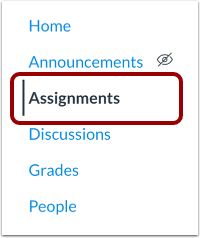
Dans le menu de navigation du cours, cliquez sur le lien « Devoirs » .
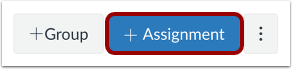
Ajouter un devoir
Cliquez sur le bouton Ajouter un devoir .
Saisir les détails de la tâche
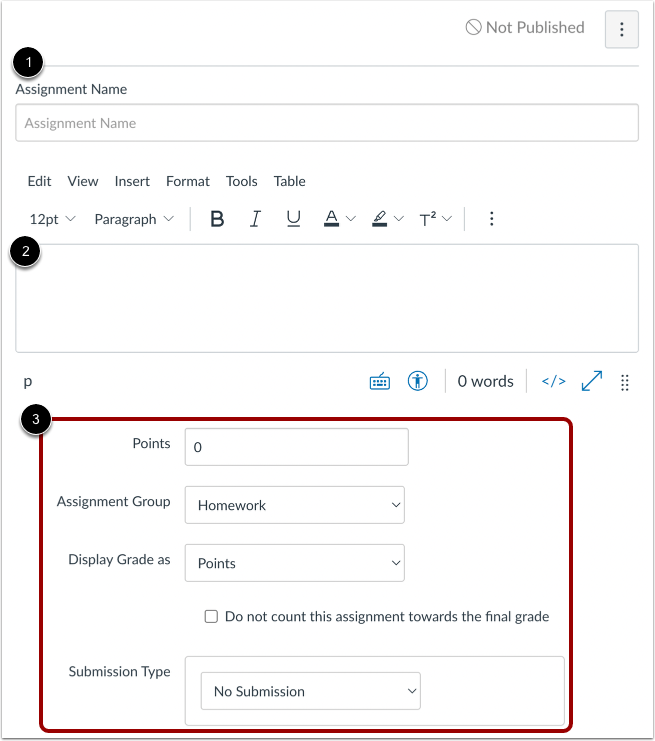
Entrez un nom [1] et une description [2] pour votre devoir, ainsi que tous les autres détails du devoir [3].
Sélectionnez le type de soumission
Dans le menu déroulant Type de soumission [1], sélectionnez le type de soumission en ligne [2].
Remarque : Seul le mode de soumission en ligne est pris en charge pour les travaux en studio.
Sélectionnez les options d'inscription en ligne
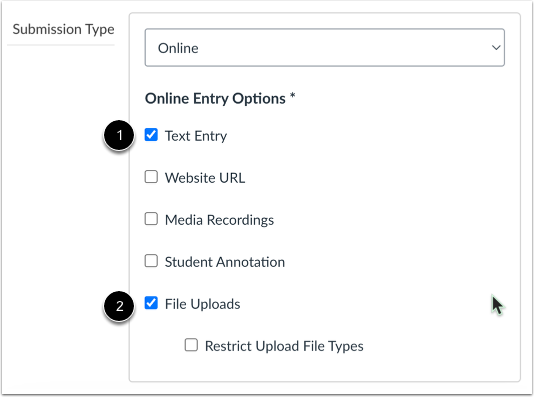
Dans la section Options de saisie en ligne, sélectionnez la case à cocher Saisie de texte [1], la case à cocher Téléchargements de fichiers [2] ou les deux.
Attribuer une date d'échéance
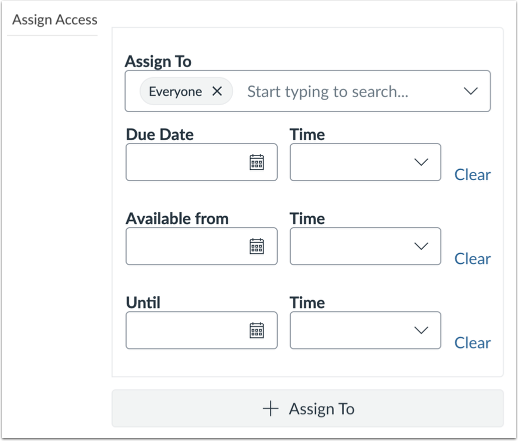
Définissez une date limite et les dates de disponibilité pour le devoir. Vous pouvez également l'attribuer à des étudiants ou à des groupes d'étudiants en particulier, si nécessaire.
Enregistrer et publier le devoir
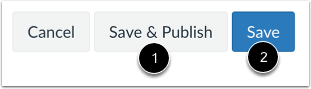
Pour publier votre devoir, cliquez sur le bouton Enregistrer et publier [1]. Pour créer un brouillon de votre devoir et le publier ultérieurement, cliquez sur le bouton Enregistrer [2].
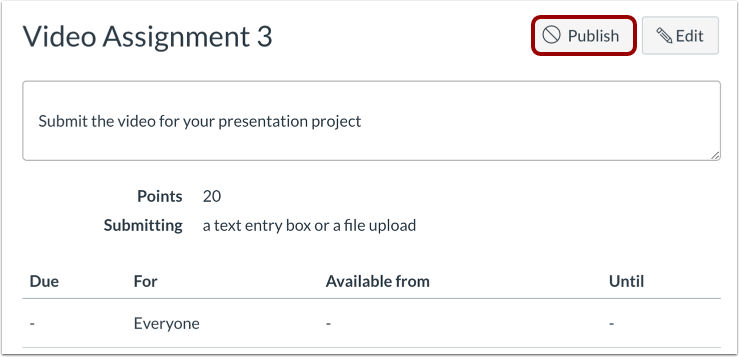
Lorsque votre devoir est enregistré à l'état de brouillon, vous pouvez revenir à la page et le publier à tout moment en cliquant sur le bouton Publier .