Les utilisateurs de Studio disposant d'autorisations d'administrateur de sous-compte dans Canvas héritent par défaut d'un accès limité en tant qu'administrateur de sous-compte dans Studio.
Sur la page Gestion des médias, les administrateurs de sous-comptes disposant d'autorisations héritées peuvent consulter et gérer les médias triés par cours dans lequel ils sont utilisés dans l'onglet Cours, et par titre et durée dans l'onglet Média.
Les administrateurs de Studio peuvent accorder des droits d'accès étendus aux administrateurs de sous-comptes. Ces derniers peuvent consulter davantage de données et effectuer des actions supplémentaires dans l'interface de gestion des médias.
Dans le menu de navigation Studio, cliquez sur le menu déroulant Admin [1]. Ensuite, cliquez sur le lien Gestion des médias [2].
Ouvrir le plateau filtre
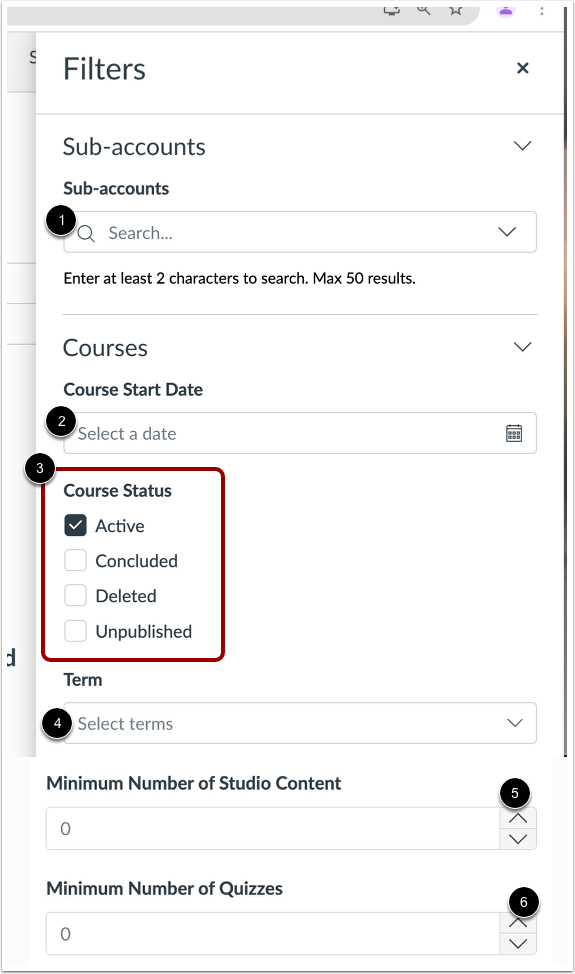
Pour filtrer les cours ou les médias, cliquez sur le bouton Filtrer .
Dans le panneau Filtre, pour afficher un sous-compte spécifique, saisissez une partie du nom du sous-compte dans le champ Sous-comptes .
Pour filtrer par date de cours, entrez une date dans le champ Date de début du cours [2].
Pour filtrer par statut du cours, cliquez sur une case à cocher Statut du cours [3].
Pour filtrer par terme, cliquez sur le menu déroulant Terme [4].
Pour afficher uniquement les cours avec un nombre minimum d'éléments Studio, cliquez sur l'indicateur Nombre minimum de contenu Studio [5].
Pour afficher uniquement les cours avec un nombre minimum de quiz Studio, cliquez sur l'indicateur Nombre minimum de quiz [6].
Filtrer par utilisateur
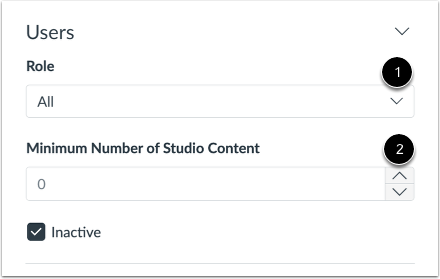
Dans la section Utilisateurs, pour filtrer par rôle, saisissez tout ou partie d'un nom de rôle dans le menu déroulant Rôle [1].
Pour afficher uniquement les utilisateurs ayant une quantité minimale de contenu, cliquez sur l'indicateur Nombre minimal de contenu Studio [2].
Pour afficher uniquement les utilisateurs inactifs, cliquez sur la case à cocher Inactif [3].
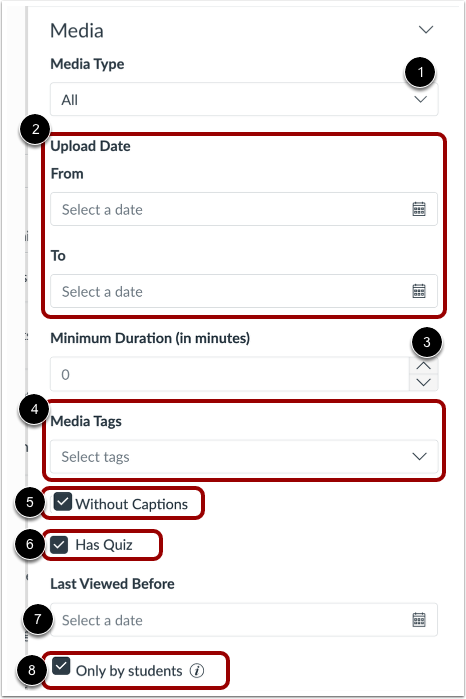
Pour filtrer les médias par type, commencez à saisir un type dans le menu déroulant Type de média [1].
Pour filtrer par date de téléchargement, saisissez les dates dans les champs De et À [2].
Pour filtrer par durée minimale, dans le champ Durée minimale (en minutes), cliquez sur les indicateurs de durée [3].
Pour filtrer les médias par balises, dans la section Balises des médias, commencez à saisir un nom de balise dans le champ Sélectionner les balises [4].
Pour afficher uniquement les médias sans sous-titres, cliquez sur la case à cocher Sans sous-titres [5].
Pour afficher uniquement les médias qui incluent un quiz, cliquez sur la case à cocher " Contient un quiz" [6].
Pour afficher la date à laquelle le média a été consulté pour la dernière fois, entrez une date dans le champ Dernière consultation avant [7].
Pour afficher uniquement les médias appartenant aux étudiants, cochez la case « Uniquement par les étudiants » [8].
Appliquer les filtres
Pour enregistrer vos sélections de filtres, cliquez sur le bouton Appliquer .
Voir les cours
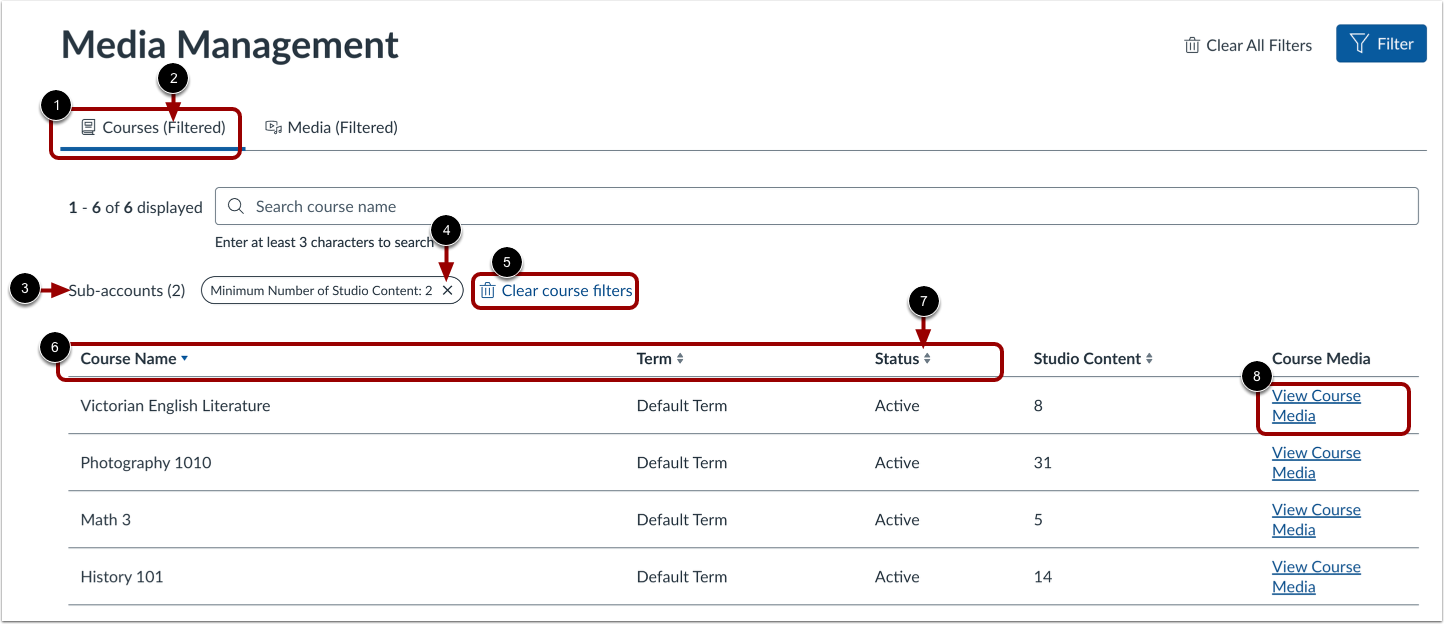
Pour afficher les cours, cliquez sur l'onglet Cours [1]. Si la liste a été filtrée, la notification (Filtré) s'affiche [2] et les noms des filtres s'affichent [3].
Pour supprimer un seul filtre, cliquez sur une icône Supprimer [4].
Pour effacer tous les filtres de la liste, cliquez sur le lien Effacer les filtres du cours [5].
Pour trier la liste par nom de cours, semestre, statut ou nombre de ressources multimédias, cliquez sur l’en-tête de colonne correspondant [6]. Pour inverser l’ordre alphabétique ou numérique d’une colonne, cliquez sur l’indicateur d’ordre de l’en-tête [7].
Pour consulter les médias d'un cours, cliquez sur le lien Afficher les médias du cours [8].
Remarque : Les cours dont le contenu du studio est indiqué comme étant égal à 0 ont vu tous leurs médias supprimés.
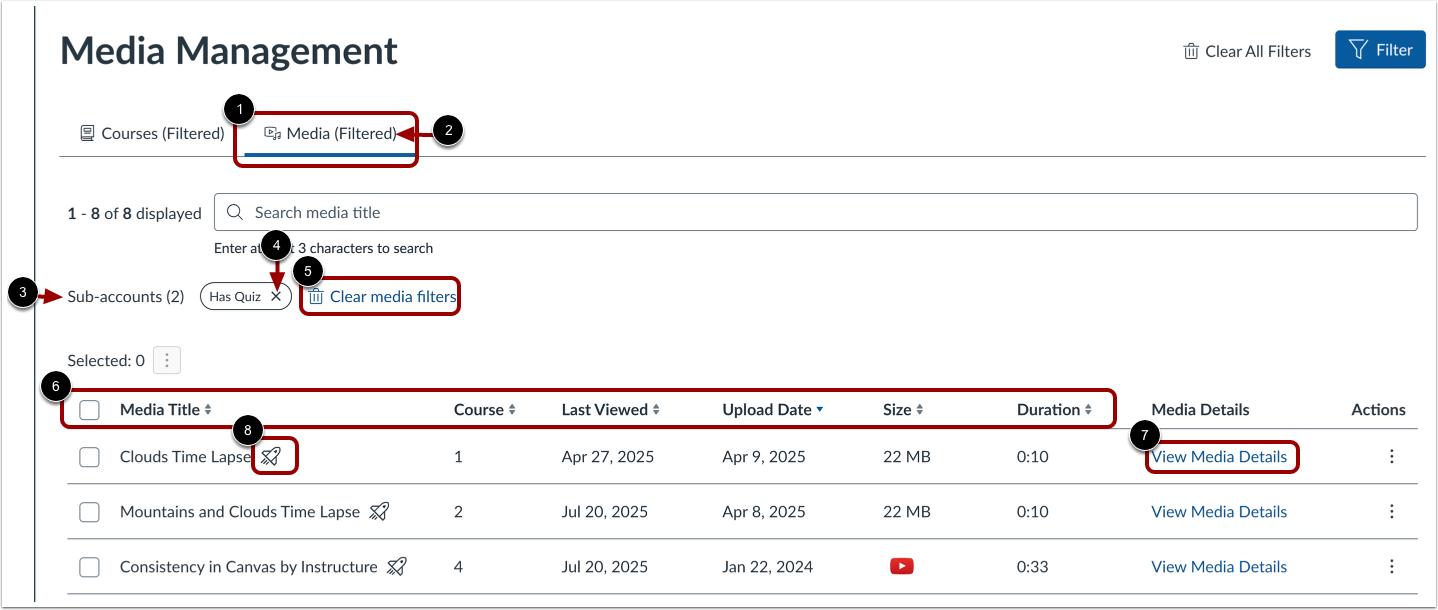
Pour afficher tous les médias triés par titre et durée, cliquez sur l'onglet Média [1]. Pour afficher la liste, si elle a été filtrée, la notification (Filtré) s'affiche [2] et les noms des filtres s'affichent [3].
Pour supprimer un seul filtre, cliquez sur l’icône Supprimer [4].
Pour effacer tous les filtres de la liste, cliquez sur le lien Effacer les filtres multimédias [5].
Pour trier la liste des médias par titre ou par durée, cliquez sur l’en-tête de colonne approprié [6].
Pour afficher les détails du média, cliquez sur le lien Afficher les détails du média [7].
Remarque : Les médias qui incluent un quiz affichent l'icône Quiz [8].
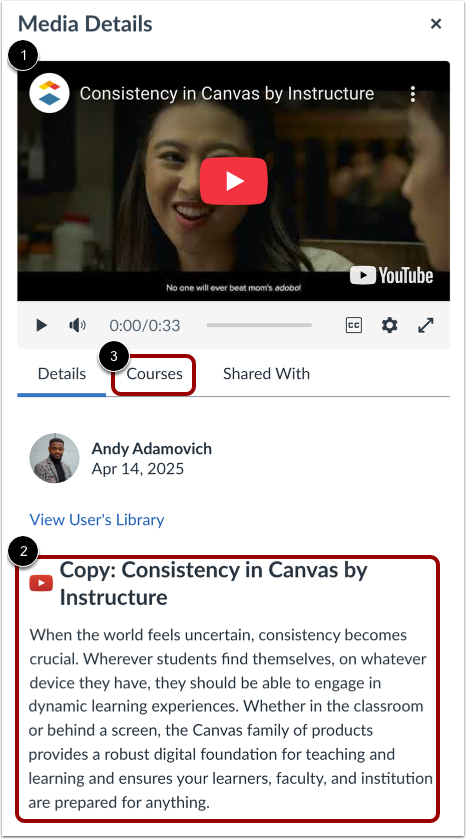
Dans la fenêtre Détails du média, le visualiseur de médias affiche [1].
Par défaut, l’onglet Détails affiche une brève description du média [2].
Pour consulter les cours dans lesquels le média est intégré, cliquez sur l'onglet Cours [3].