Après avoir téléchargé un fichier multimédia dans votre bibliothèque multimédia, vous pouvez utiliser l'éditeur multimédia de Studio pour couper et supprimer les sections indésirables de votre fichier multimédia.
Après avoir découpé votre fichier multimédia, vous pouvez remplacer le fichier original par la version modifiée ou enregistrer la version modifiée comme un nouveau fichier.
Remarques :
- Vous pouvez uniquement modifier les médias auxquels vous accédez via votre bibliothèque multimédia Studio.
- Vous ne pouvez pas modifier un fichier multimédia intégré à un cours.
- Pour mettre à jour et afficher la version modifiée d'un fichier multimédia déjà intégré à un cours, vous devez mettre à jour manuellement l'emplacement du cours intégré.
- Vous pouvez uniquement modifier les fichiers multimédias que vous avez téléchargés et stockés dans Studio.
- Vous ne pouvez pas modifier les vidéos importées de YouTube ou de Vimeo dans Studio.
- Si vous coupez un fichier multimédia contenant des sous-titres, ces derniers seront coupés en même temps que la vidéo, au plus près de la vidéo. Après toute coupe, vérifiez l'alignement du fichier et des sous-titres.

Sur la page Ma bibliothèque, repérez le média et cliquez sur l'icône Options [1]. Cliquez ensuite sur le lien Modifier le média [2].
Remarque : Pour modifier les fichiers multimédias qui ont été partagés avec vous, vous devez les copier dans votre bibliothèque .
Mode de coupe ouverte
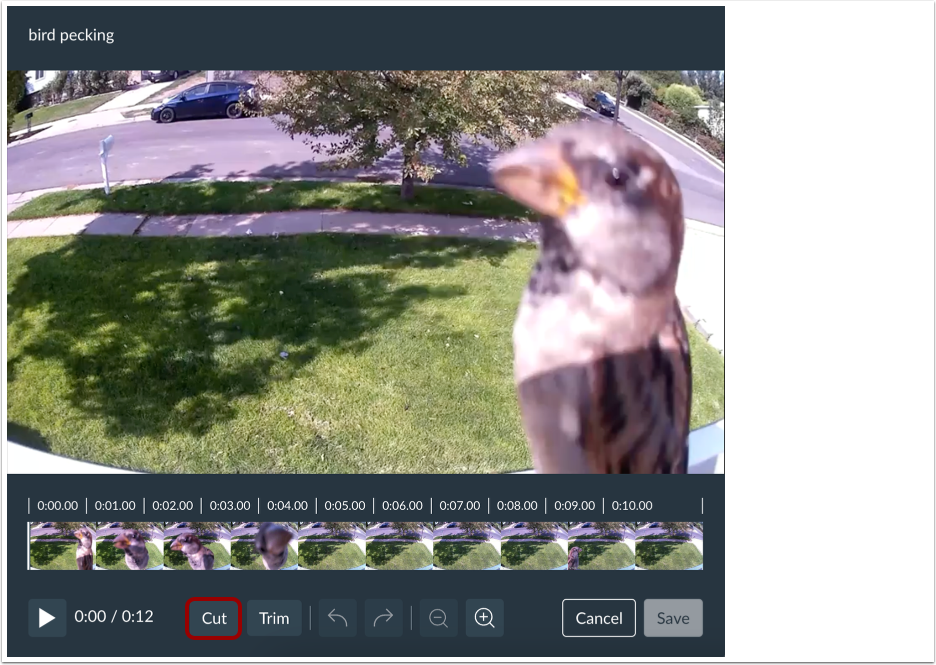
Pour sélectionner une partie du média à supprimer, cliquez sur le bouton Couper .
Remarque : La chronologie multimédia n’affichera pas d’aperçu des images dans l’éditeur vidéo sur les appareils mobiles.
curseur de sélection de vue
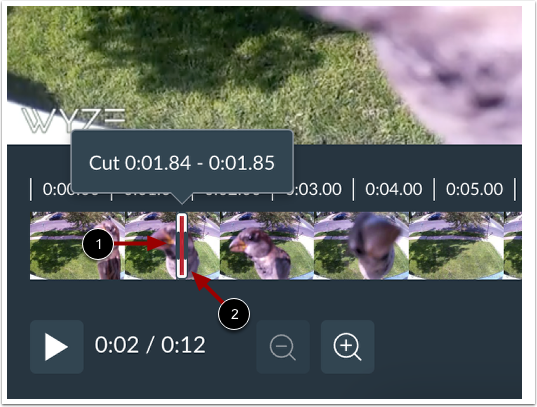
Placez votre curseur sur le curseur de sélection pour afficher le curseur à double flèche [1].
Le curseur de sélection s’affiche sur la chronologie des médias au dernier endroit où la tête de lecture s’est arrêtée [2].
Remarque : si vous n’avez pas lu votre fichier multimédia avant de cliquer sur le bouton Couper, le curseur de sélection se trouvera au début de votre chronologie multimédia.
Glisser-déposer et redimensionner le curseur de sélection
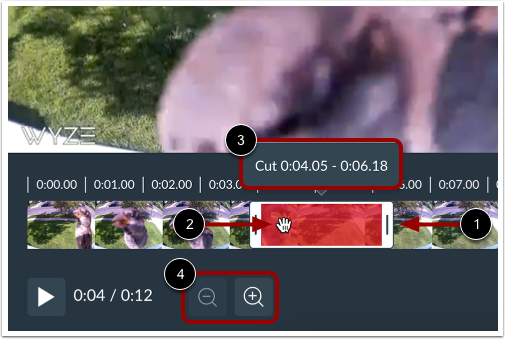
Ensuite, cliquez et faites glisser le curseur à double flèche pour élargir ou rétrécir le curseur de sélection [1]. La section à supprimer est surlignée en rouge et ombrée.
Vous pouvez déplacer votre zone de coupe prévue en cliquant et en faisant glisser le curseur de sélection vers une autre partie de la chronologie [2].
Lorsque vous ajustez le curseur de sélection, l'horodatage de la zone de coupe prévue s'affiche au-dessus de celui-ci [3].
Remarque : Pour zoomer ou dézoomer sur la chronologie afin de créer une coupe plus précise, cliquez sur les boutons Zoom [4].
Confirmer ou rejeter la coupe
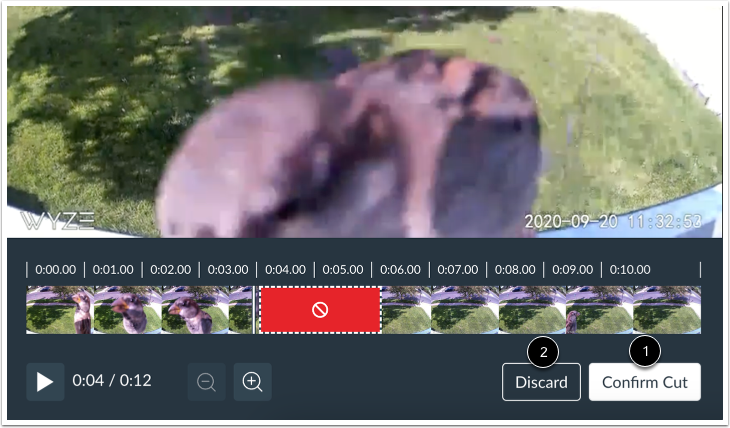
Pour couper le média, cliquez sur le bouton Confirmer la coupe [1].
Pour annuler la sélection et recommencer, cliquez sur le bouton Rejeter [2].
Remarque : Si vous confirmez la découpe, vous pouvez toujours l'annuler en ne sauvegardant pas le fichier multimédia.
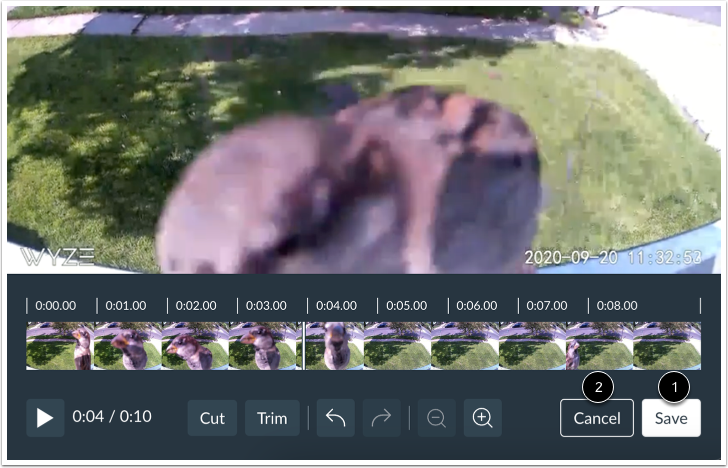
Pour enregistrer le fichier multimédia coupé soit comme une copie, soit pour remplacer l'original, cliquez sur le bouton Enregistrer [1].
Vous pouvez également annuler la coupure en cliquant sur le bouton Annuler [2].
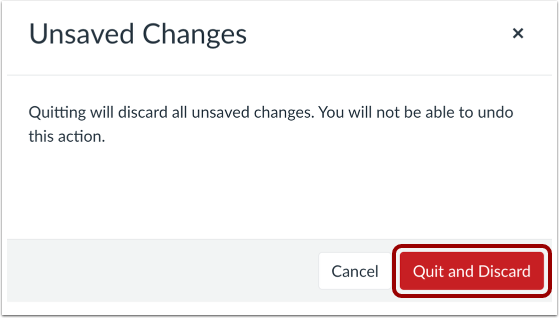
Confirmer le rejet
Pour annuler toutes les modifications et revenir à la bibliothèque multimédia, cliquez sur le bouton Quitter et annuler .
Enregistrer les modifications
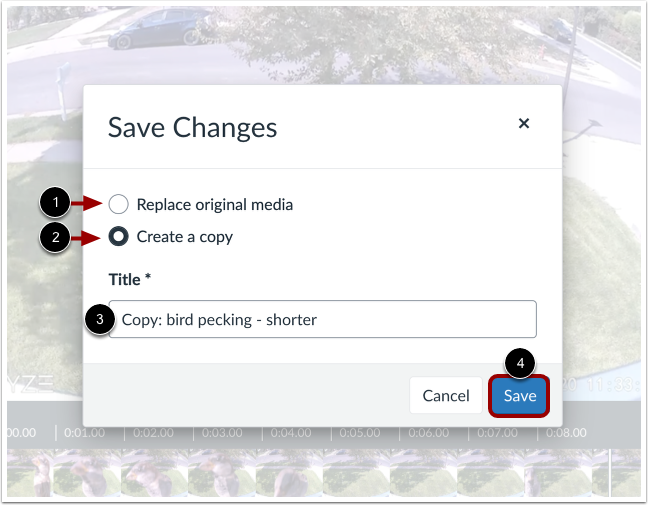
Dans la fenêtre « Enregistrer les modifications », vous pouvez remplacer le fichier multimédia d'origine ou en créer une copie.
Pour remplacer le fichier multimédia d'origine par le média modifié, cliquez sur le bouton radio Remplacer le média d'origine [1].
Pour créer une copie modifiée du média original, cliquez sur le bouton radio « Créer une copie » [2]. Par défaut, le titre de la copie est « Copie : [titre original] » . Pour modifier le titre de la copie, saisissez un nouveau titre dans le champ « Titre » [3].
Pour enregistrer les modifications et revenir à la page Ma bibliothèque, cliquez sur le bouton Enregistrer [4].
Remarque : Si vous créez une copie d'un fichier multimédia que vous avez partagé avec d'autres utilisateurs ou groupes, cette copie n'est pas partagée automatiquement.