Dans Canvas Studio, vous pouvez déplacer les fichiers multimédias que vous avez importés entre les collections de cours. Vous pouvez déplacer chaque fichier individuellement ou en plusieurs à la fois grâce à l'option de déplacement groupé.
Remarques :
- Après vous être connecté à Canvas Studio via la navigation globale de Canvas, vous pouvez déplacer les médias téléchargés. Vous ne pouvez pas déplacer les médias ailleurs dans l'interface de Canvas.
- Vous ne pouvez déplacer que les fichiers multimédias que vous avez vous-même téléchargés.
Déplacer les médias individuels
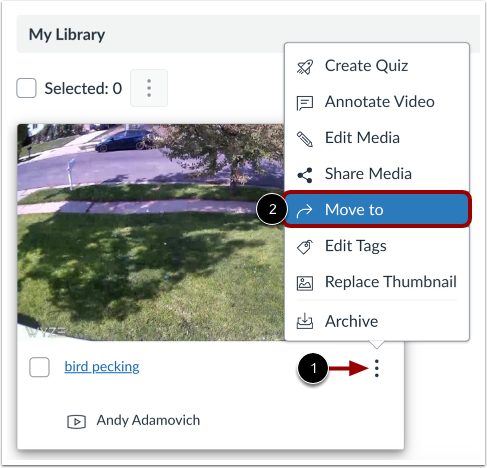
Repérez la vidéo que vous souhaitez déplacer.
Ensuite, cliquez sur l’icône Options [1] et cliquez sur le lien Déplacer vers [2].
Sélectionnez votre destination
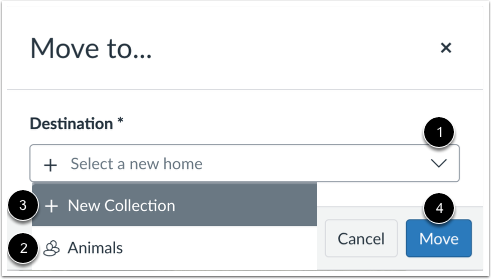
Dans la fenêtre Déplacer vers…, cliquez sur le menu déroulant Destination [1]. Pour déplacer le fichier multimédia vers une collection existante, cliquez sur le lien du nom de la collection [2]. Pour déplacer le fichier multimédia vers une nouvelle collection, cliquez sur le lien Nouvelle collection et créez une nouvelle collection [3].
Cliquez sur le bouton Déplacer [4].
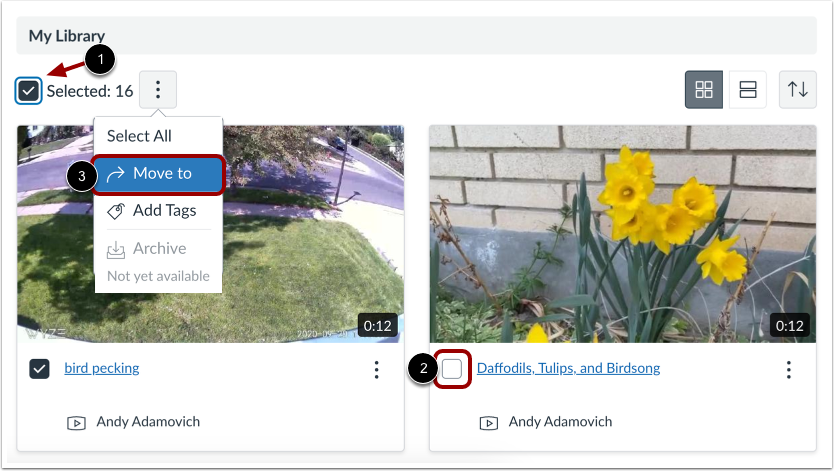
Pour déplacer en masse des médias dans votre bibliothèque ou collection, cliquez sur la case à cocher Sélectionner tout [1].
Pour désélectionner un élément multimédia individuel de l'action groupée, cliquez sur la case à cocher du nom du média pour supprimer la coche [2].
Ensuite, cliquez sur le lien Déplacer vers [3].
Sélectionnez votre destination
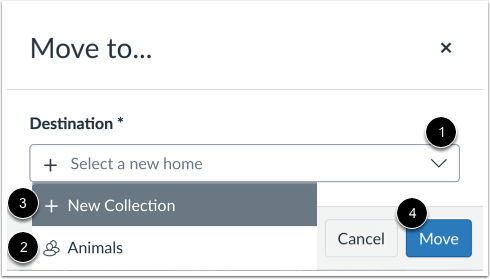
Dans la fenêtre Déplacer vers, cliquez sur le menu déroulant Destination [1]. Pour déplacer le média vers une collection existante, cliquez sur le nom de la collection [2]. Pour déplacer le média vers une nouvelle collection, cliquez sur le lien Nouvelle collection et créez une nouvelle collection [3].
Cliquez sur le bouton Déplacer [4].