Un compte Canvas Studio vous permet de gérer tous vos médias Studio à tout moment. Vous pouvez consulter, partager et commenter tous les fichiers vidéo ou audio que vous avez téléchargés.
Lorsque Studio est intégré à Canvas, les utilisateurs ayant le rôle d'enseignant peuvent également intégrer des médias dans leurs cours.
Des fonctionnalités de montage et de gestion des médias sont également disponibles. Par exemple, vous pouvez modifier des fichiers multimédias, consulter des analyses et ajouter des sous-titres.
Vous pouvez accéder à Canvas Studio de deux manières. Si votre compte est intégré à Canvas, vous pouvez y accéder via le menu de navigation global de votre établissement. Sinon, vous pouvez y accéder via un site Studio distinct (généralement réservé aux administrateurs).
Remarques :
- Si votre menu de navigation global Canvas ne contient pas de lien vers Studio et que votre établissement ne vous a pas fourni d'adresse électronique pour vous connecter au site Studio, vous pouvez toujours y accéder via l'icône Studio de l'éditeur de contenu enrichi, même si toutes les fonctionnalités sont limitées. Si vous êtes enseignant, vous pouvez également accéder à Studio via le menu de navigation du cours.
- Le lecteur multimédia de Canvas Studio prend en charge les raccourcis clavier. Consultez le document « Raccourcis clavier du lecteur multimédia de Studio » .
Voir Canvas Studio
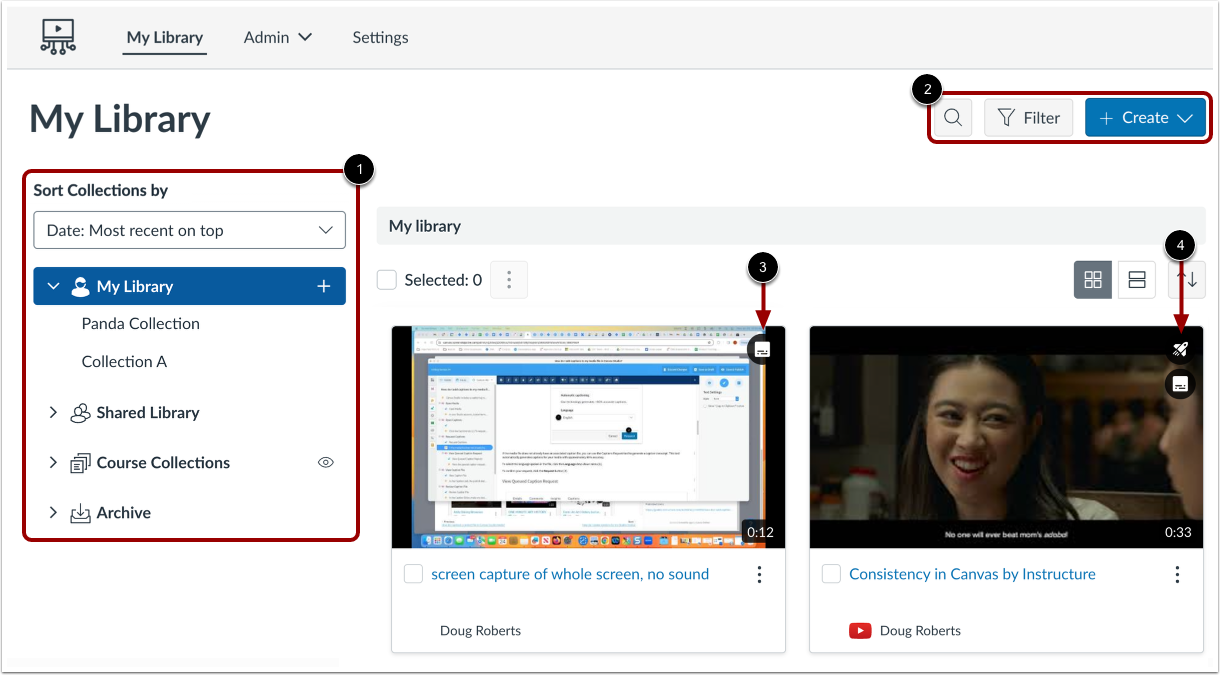
Dans Canvas Studio, la page Ma bibliothèque affiche un menu Trier les collections par [1] et des boutons Rechercher, Filtrer et Créer [2].
Les médias qui incluent des sous-titres affichent une icône Sous-titre [3], et les médias qui incluent un quiz vidéo affichent une icône Quiz [4].
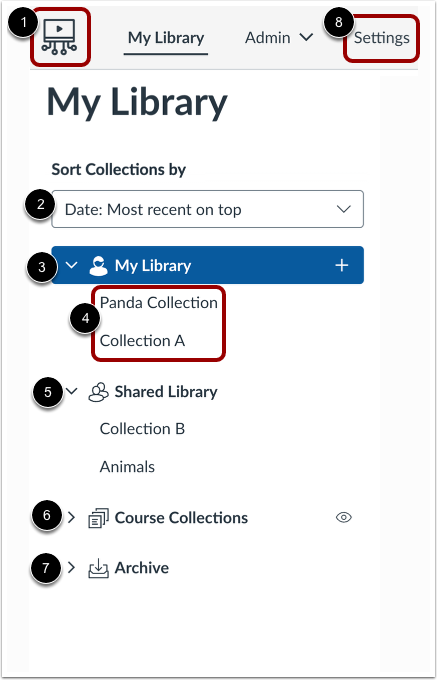
Pour revenir à la page Ma bibliothèque depuis n’importe quelle autre page, cliquez sur l’icône Accueil [1].
Sur la page Ma bibliothèque, les fichiers multimédias les plus récemment ajoutés à chaque collection s'affichent en premier par défaut. Pour modifier l'ordre de tri, cliquez sur le menu déroulant Trier les collections par et sélectionnez une autre option [2].
Pour consulter vos fichiers multimédias téléchargés, cliquez sur le menu déroulant Ma bibliothèque [3]. Vous pouvez également créer une collection dans cette section [4].
Pour afficher tous les médias qui ont été partagés avec vous, cliquez sur le menu déroulant Bibliothèque partagée [5].
Pour les instructeurs, tout média que vous avez ajouté à un cours ou intégré dans une discussion est automatiquement enregistré dans le menu déroulant Collections de cours [6].
Pour consulter les éléments multimédias archivés , cliquez sur la collection Archive [7].
Pour afficher vos groupes, conférences et intégrations, et gérer vos paramètres de sous-titrage personnels, cliquez sur l'onglet Paramètres [8].
Remarque : le menu Collections de cours et l’onglet Admin ne sont visibles que pour les utilisateurs ayant les rôles d’instructeur ou d’administrateur.
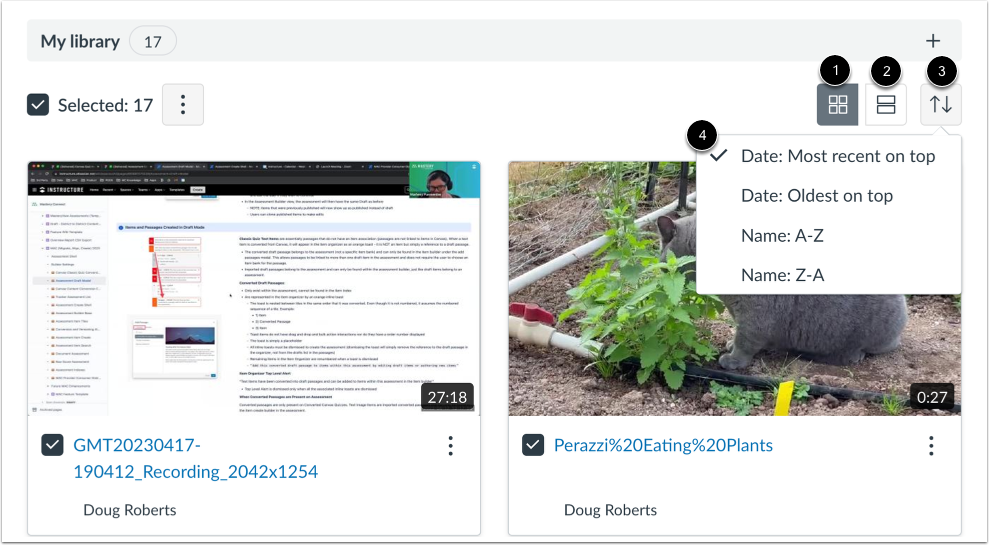
Pour afficher les médias sous forme de grille, cliquez sur l’icône Affichage en grille [1]. Pour les afficher sous forme de liste, cliquez sur l’icône Affichage en liste [2].
Par défaut, les fichiers multimédias les plus récemment téléchargés s'affichent en premier. Pour les réorganiser, cliquez sur l'icône Réorganiser [3], puis sélectionnez une nouvelle option dans la liste [4].
Dans les médiathèques, les fichiers multimédias peuvent être déplacés, étiquetés et archivés en masse.
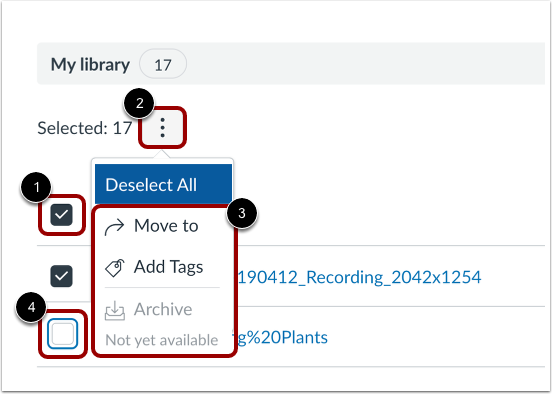
Pour gérer les médias en masse, cochez la case « Tout » [1]. Cliquez ensuite sur le bouton « Options » [2] et sélectionnez l’option permettant de déplacer, d’ajouter des étiquettes ou d’archiver tous les médias [3].
Pour supprimer des médias individuels des options groupées, cliquez sur la case à cocher pour désélectionner le média [4].
Remarque : L'archivage en masse n'est actuellement pas disponible.
Pour ajouter des médias à l'aide d'une capture d'écran, d'une webcam ou d'un fichier téléchargé, cliquez sur le bouton Créer .
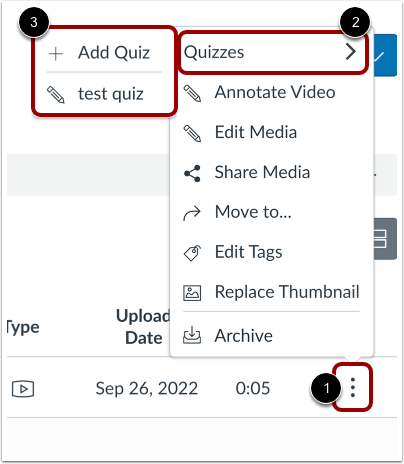
Pour afficher les options de montage multimédia, cliquez sur l'icône Options [1].
Pour ajouter ou afficher un quiz, cliquez sur le menu Quiz [2], puis sélectionnez une option de quiz [3].
Vous pouvez également annoter une vidéo , modifier des médias , partager des médias avec des utilisateurs , créer un lien public , déplacer des médias , modifier des balises , remplacer des vignettes ou archiver des médias Studio .
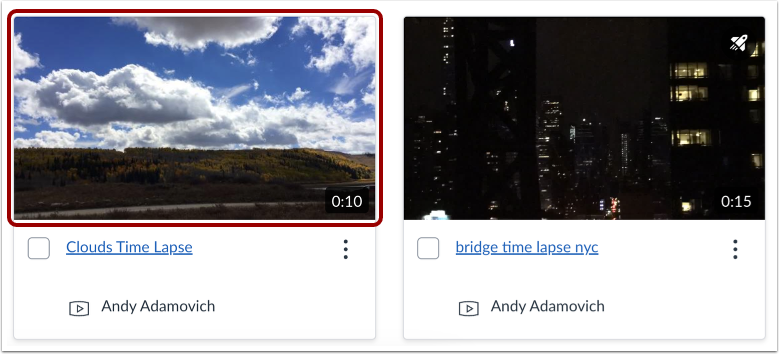
Pour visionner le contenu multimédia , cliquez sur la vignette.
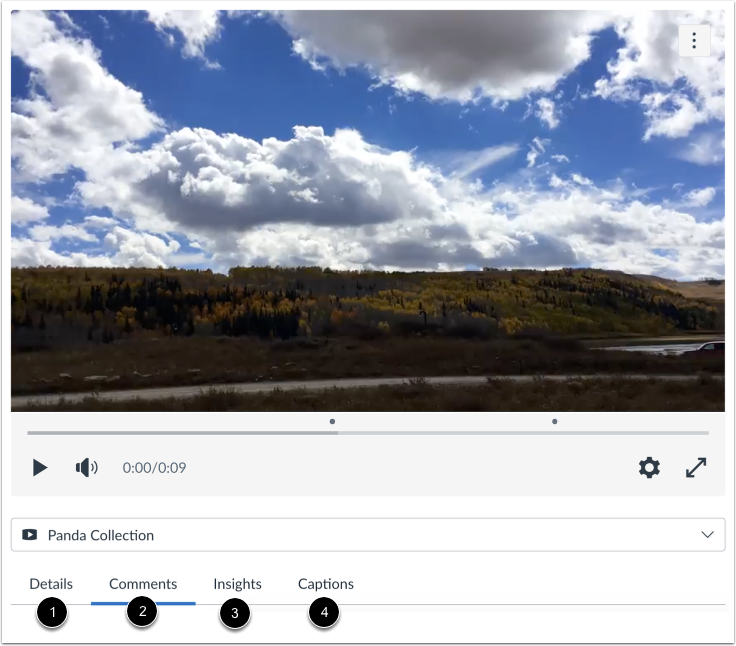
Les onglets médias vous donnent accès aux détails des médias [1], aux commentaires [2], aux statistiques d'audience [3] et à la possibilité de créer , de télécharger ou de demander des sous-titres automatiques [4].