Canvas Studio Capture est une option de capture d'écran intégrée, actuellement disponible pour les navigateurs Google Chrome et Microsoft Edge. La version pour Chrome et Edge offre des fonctionnalités de récupération avancées permettant de poursuivre l'enregistrement en cas de perte de connexion et de sauvegarder les enregistrements interrompus par un plantage du navigateur ou une coupure de courant.
En cas de coupure de courant ou si votre navigateur plante pendant l'enregistrement, un brouillon de votre enregistrement inachevé est sauvegardé dans votre navigateur et Canvas Studio vous invite à supprimer le média inachevé ou à l'enregistrer dans votre bibliothèque Studio lors de votre prochaine ouverture de Studio.
En cas de perte de connexion pendant l'enregistrement, Canvas Studio Capture continue d'enregistrer sans interruption en utilisant la mémoire de l'ordinateur. Si la connexion n'est pas rétablie une fois l'enregistrement terminé, un brouillon est enregistré dans votre navigateur et Canvas Studio vous invite à supprimer ou à enregistrer le fichier multimédia dans votre bibliothèque lors de votre prochaine ouverture du studio.
Remarque : L’invite de restauration vidéo s’affiche uniquement si vous êtes connecté au même compte utilisateur Studio sur le même appareil que celui utilisé pour l’enregistrement.
Afficher le message d'enregistrement inachevé
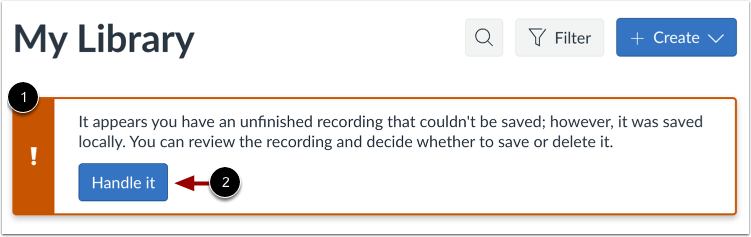
Si vous subissez un plantage du navigateur ou une perte de courant pendant l'enregistrement d'une vidéo, la notification d'enregistrement inachevé s'affiche lorsque votre navigateur est restauré [1].
Pour gérer l'enregistrement inachevé, cliquez sur le bouton Gérer [2].
Gérer l'enregistrement inachevé
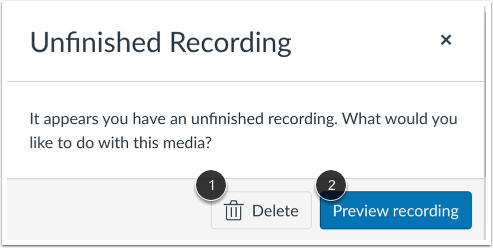
Pour supprimer l’enregistrement inachevé, cliquez sur le bouton Supprimer [1].
Pour prévisualiser l'enregistrement inachevé, cliquez sur le bouton Prévisualiser l'enregistrement [2].
Afficher le message vidéo téléchargé
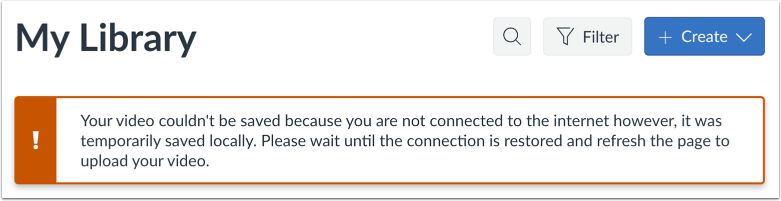
En cas de perte de connexion pendant l'enregistrement, Canvas Studio continue d'enregistrer sans interruption en utilisant la mémoire de votre ordinateur. Si la connexion n'est pas rétablie lorsque vous terminez l'enregistrement, le message « Téléverser la vidéo » s'affiche.
Une fois la connexion rétablie, actualisez la page, puis prévisualisez et enregistrez ou supprimez l'enregistrement.
Prévisualiser et enregistrer
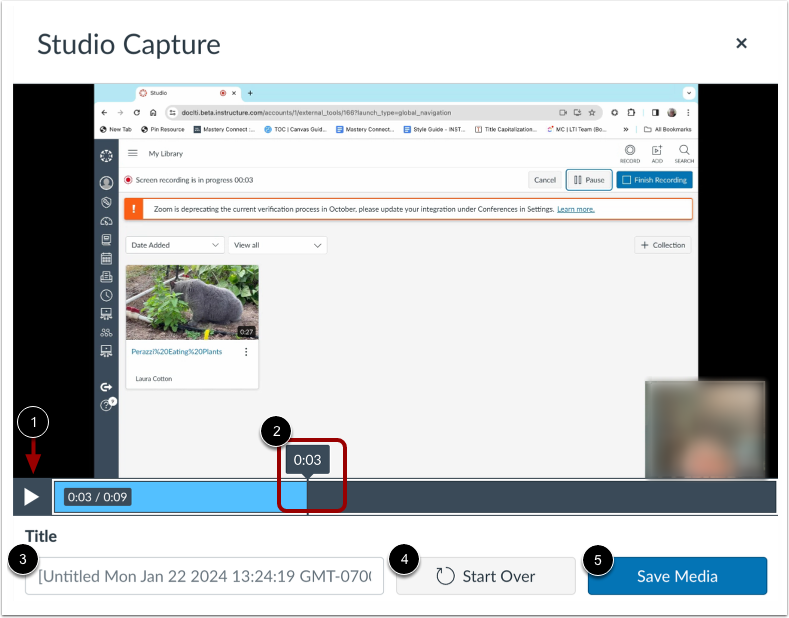
Pour prévisualiser l'enregistrement, cliquez sur le bouton Lecture [1]. Pour avancer ou reculer dans l'enregistrement, survolez la barre d'horodatage et faites glisser le curseur jusqu'à la partie de l'enregistrement que vous souhaitez visionner [2].
Pour renommer le fichier d'enregistrement, entrez du texte dans le champ Titre [3].
Pour supprimer la vidéo et commencer un nouvel enregistrement, cliquez sur le bouton Recommencer [4].
Pour enregistrer l’enregistrement, cliquez sur le bouton Enregistrer le média [5].