Vous pouvez intégrer un fichier vidéo ou audio Canvas Studio comme réponse à une discussion Canvas. Lorsque les onglets multimédias sont désactivés, les fichiers multimédias Canvas Studio intégrés peuvent être redimensionnés dans l'interface utilisateur.
Une fois que vous soumettez un fichier vidéo ou audio Studio comme devoir, une nouvelle copie est créée et appartient à votre enseignant. Vous ne pourrez plus en modifier les détails ; veuillez donc vérifier le nom de votre fichier avant de le télécharger comme média Studio.
Discussions ouvertes
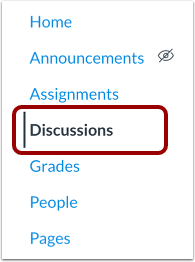
Dans le menu de navigation du cours, cliquez sur le lien Discussions .
Discussion ouverte
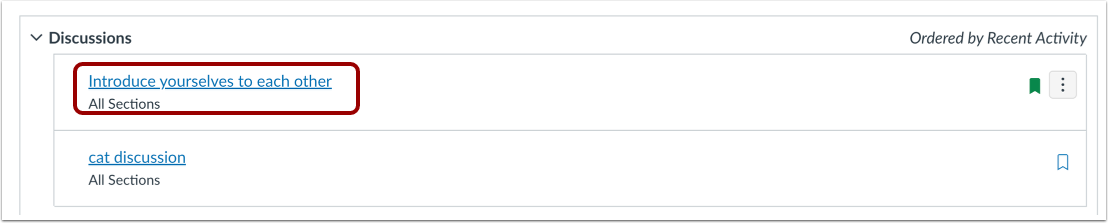
Cliquez sur le nom de la discussion.
Répondre à la discussion
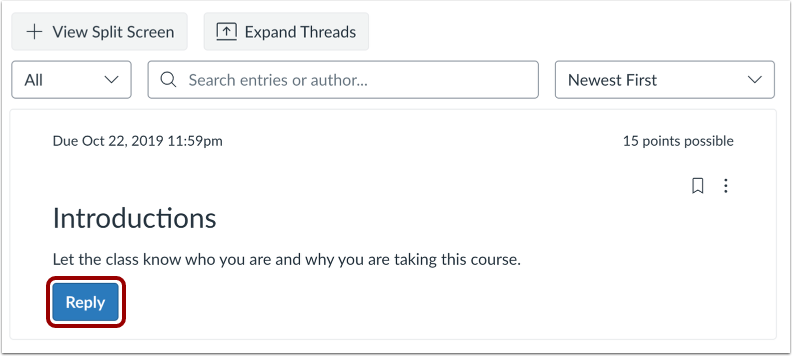
Cliquez sur le bouton Répondre .
Ouvrir Studio dans l'éditeur de contenu enrichi
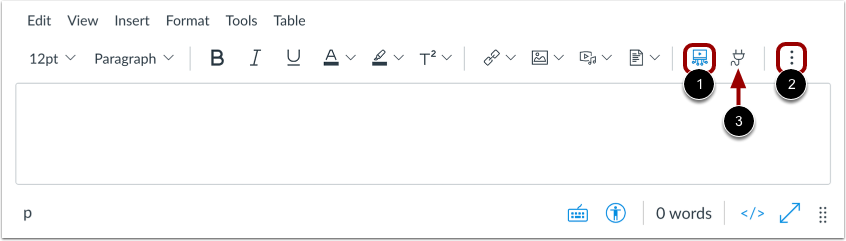
Dans l’éditeur de contenu enrichi, cliquez sur l’icône Studio [1].
Si l’icône Studio ne s’affiche pas dans la barre d’outils, cliquez sur l’icône Options [2].
Remarque : Vous pouvez également accéder à l’outil Studio à partir de l’icône de l’application [3].
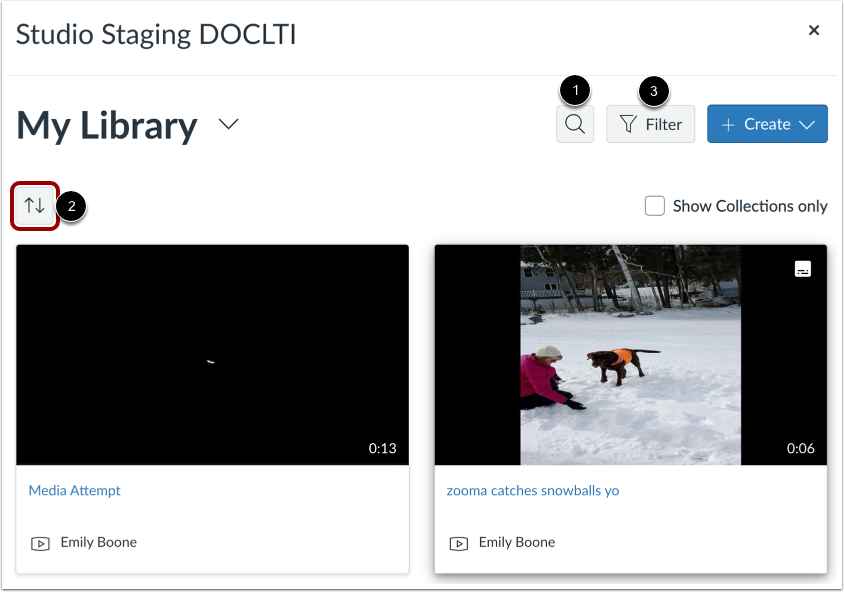
Dans votre compte Studio, localisez le fichier vidéo ou audio que vous souhaitez ajouter.
Par défaut, les fichiers multimédias sont affichés dans l'ordre dans lequel ils ont été ajoutés à votre bibliothèque.
Pour rechercher un fichier vidéo ou audio, cliquez sur l’icône de recherche [1].
Pour trier et filtrer les médias, utilisez les menus déroulants Trier [2] et Filtrer [3].
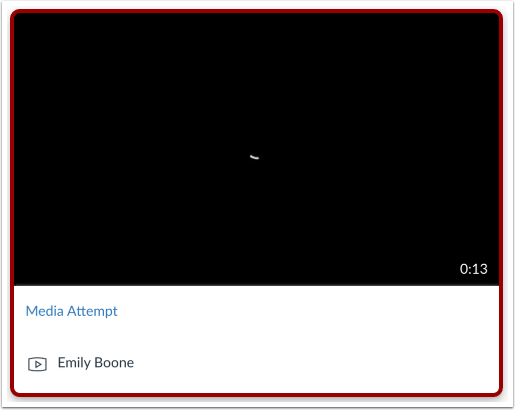
Survolez le média que vous souhaitez sélectionner et cliquez sur le bouton Sélectionner . Localisez le média, puis cliquez sur sa vignette.
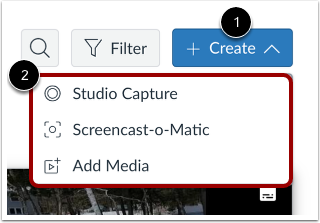
Vous pouvez également importer un nouveau média : capture d’écran, flux de votre webcam, fichier sur votre ordinateur ou lien externe vers une vidéo sur Vimeo ou YouTube. Pour ce faire, cliquez sur le menu déroulant « Créer » [1], puis sélectionnez une option d’importation [2].
Vous pouvez également glisser-déposer des fichiers multimédias dans la fenêtre. Vous pouvez importer plusieurs fichiers multimédias simultanément. La taille maximale d'un fichier multimédia est de 10 Go.
Remarque : les options de chargement de médias peuvent varier selon le navigateur utilisé.
Sélectionner les options d'intégration
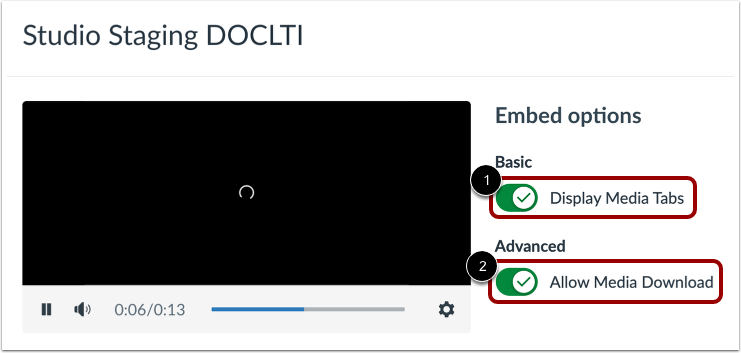
Vous pouvez afficher les onglets Média dans le fichier multimédia intégré. Ces onglets peuvent inclure les sections Détails, Commentaires, Analyses et Légendes. Pour les masquer, cliquez sur le bouton d'activation/désactivation de l'affichage des onglets Média [1]. Cette option est activée par défaut.
Pour afficher l'option de téléchargement dans le fichier multimédia intégré, cliquez sur le bouton Autoriser le téléchargement multimédia [2]. Par défaut, cette option est désactivée.
Remarque : L’option « Autoriser le téléchargement des médias » ne s’affiche que si vous êtes le propriétaire qui a créé et importé le fichier multimédia dans Studio.
Cliquez sur le bouton Intégrer le média .
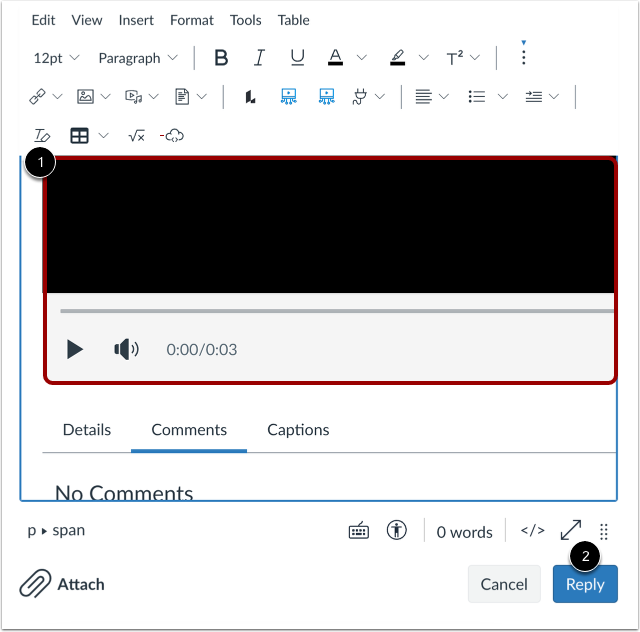
Les médias de votre studio s'affichent dans le champ de réponse à la discussion [1].
Lorsque vous êtes prêt à poster votre réponse, cliquez sur le bouton Répondre [2].
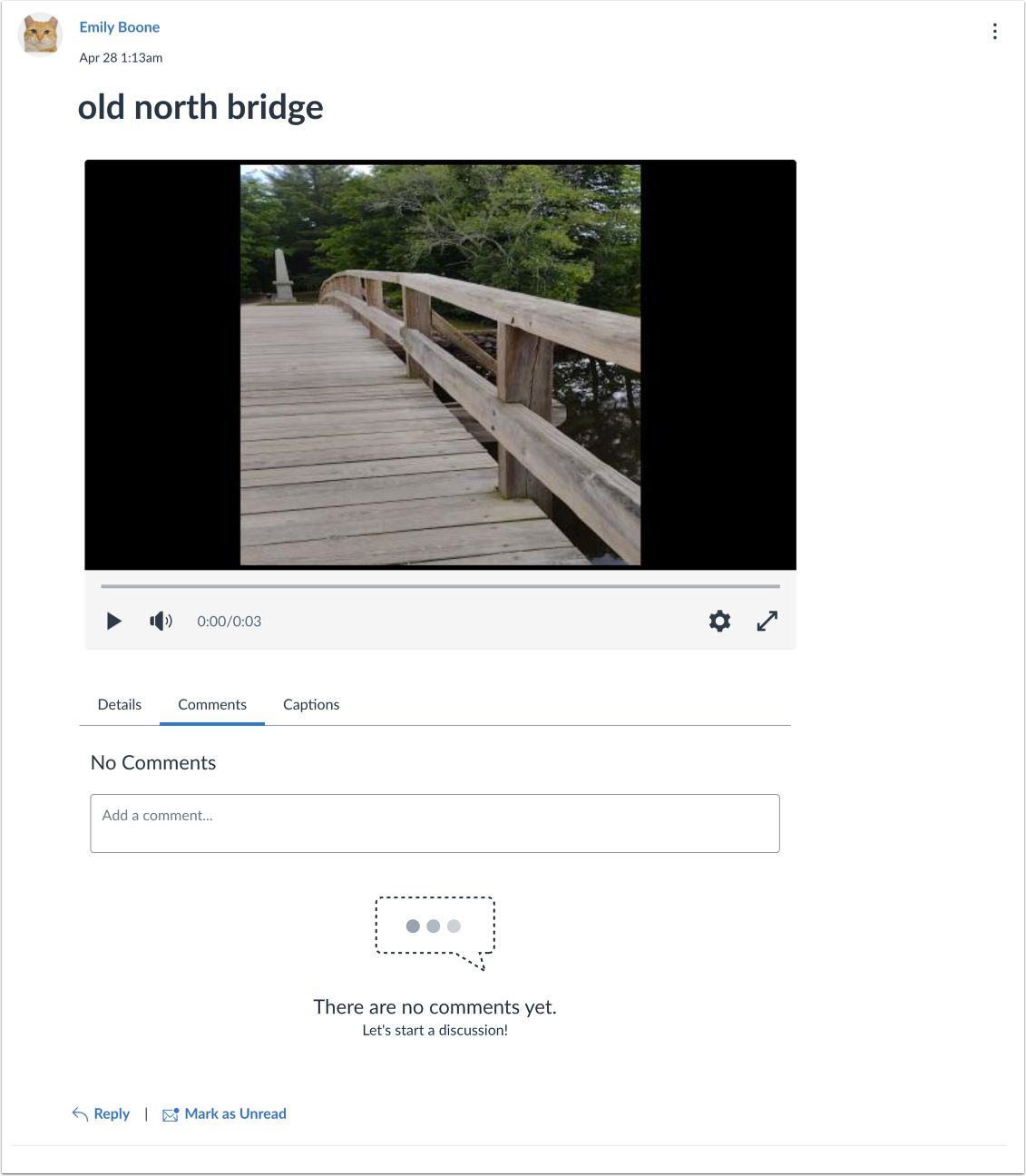
Afficher votre réponse
Votre réponse s'affiche en bas du fil de discussion.