En tant qu'administrateur de Canvas Studio, vous pouvez ajouter et gérer les utilisateurs de Canvas Studio sur la page Gestion des médias.
Vous pouvez ajouter manuellement des utilisateurs et leur attribuer un rôle, ou bien les utilisateurs peuvent être ajoutés et se voir attribuer automatiquement un rôle en fonction de leur fonction lorsqu'ils accèdent aux liens ou au contenu de Studio dans Canvas LMS. Le plus souvent, les administrateurs sont ajoutés manuellement.
Il n'est actuellement pas possible de supprimer des utilisateurs du compte Studio.
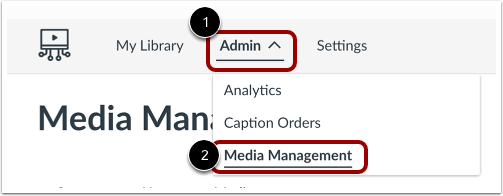
Dans le menu de navigation Studio, cliquez sur le menu déroulant Admin [1]. Ensuite, cliquez sur l'option Gestion des médias [2].
Utilisateurs de View Studio
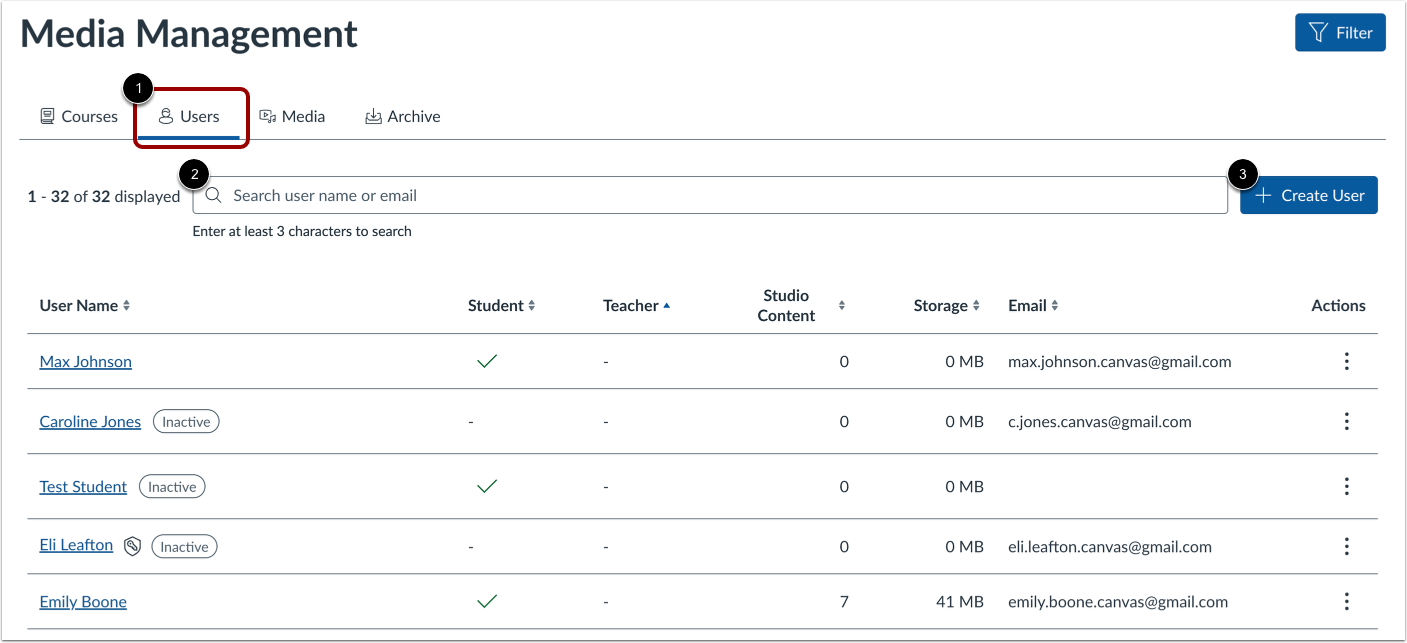
Pour afficher les utilisateurs de votre compte Studio, cliquez sur l'onglet Utilisateurs [1].
Vous pouvez rechercher un utilisateur par nom complet, nom d'affichage ou adresse e-mail en tapant dans le champ de recherche [2].
Pour ajouter manuellement un nouvel utilisateur , cliquez sur le bouton Créer un utilisateur [3].
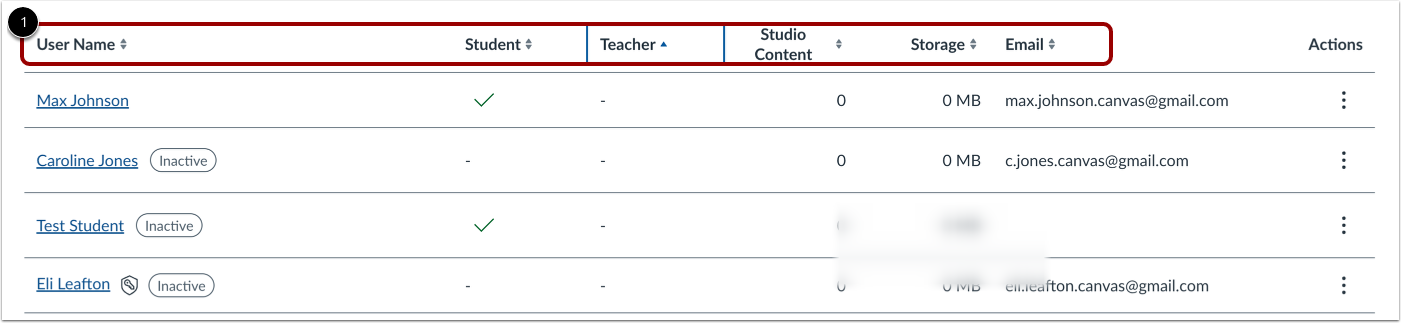
Dans la liste des utilisateurs, vous pouvez afficher et trier les utilisateurs par nom complet, statut d'étudiant ou d'enseignant, nombre d'éléments possédés dans Studio, utilisation du stockage ou adresse e-mail.
Remarque : Studio ne requiert pas d’adresse électronique pour les comptes utilisateurs. Si votre établissement utilise un système d’authentification unique (SSO) qui ne repose pas sur les adresses électroniques, certains utilisateurs accédant à Studio directement via Canvas LMS peuvent ne pas afficher d’adresse électronique associée.
Gérer les utilisateurs
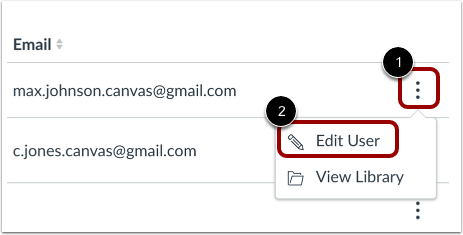
Pour modifier les informations d'un utilisateur existant, cliquez sur l'icône Options [1]. Ensuite, cliquez sur le bouton Modifier l'utilisateur [2].
Actuellement, il n'est pas possible de supprimer un utilisateur de votre compte.
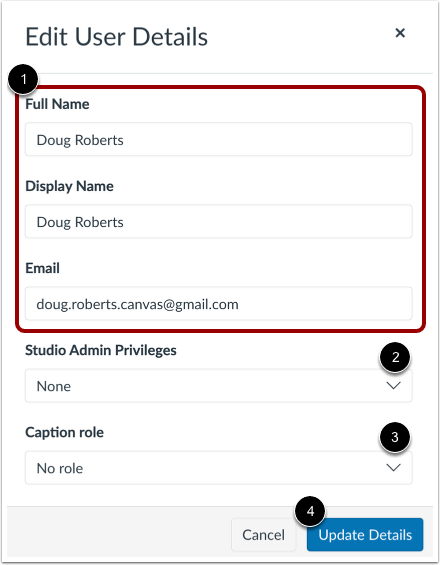
Modifier les détails de l'utilisateur
Pour modifier le nom, le nom d'affichage ou l'adresse e-mail de l'utilisateur tels qu'ils apparaissent dans le compte Studio de l'utilisateur, saisissez du texte dans les champs appropriés [1].
Pour modifier les droits d'accès d'un utilisateur (administrateur ou non), cliquez sur le menu déroulant « Privilèges d'administrateur Studio » [2]. Si l'utilisateur ne possède pas les privilèges d'administrateur, il peut sélectionner un rôle de sous-titreur. Pour ce faire, cliquez sur le menu déroulant « Rôle de sous-titreur » [3].
Pour enregistrer les modifications, cliquez sur le bouton Mettre à jour les détails [4].
Remarques :
- Canvas Studio n'envoie pas automatiquement de notifications par e-mail aux utilisateurs concernant la mise à jour de leur statut d'administrateur. Lorsque vous attribuez le rôle d'administrateur à un utilisateur, vous devez l'en informer. L'utilisateur peut valider son compte administrateur via le lien de réinitialisation du mot de passe disponible sur la page de connexion de son site Canvas Studio.
- La modification des champs utilisateur n'affecte pas le compte Canvas de l'utilisateur.