Si votre district a un contrat pour le sous-titrage professionnel, en tant qu'administrateur, vous pouvez consulter et approuver les commandes de sous-titrage passées par les utilisateurs de Studio dans la section « Commandes de sous-titrage ».
Remarque : Le sous-titrage professionnel n'est disponible que si votre district a conclu un contrat avec les services de sous-titrage professionnels Verbit ou Cielo24.
Paramètres du studio ouvert
Dans le menu de navigation du studio, cliquez sur l'onglet Paramètres .
Approuver ou rejeter les commandes de légendes
Sur la page des commandes de légendes, les nouvelles commandes s'affichent dans la section « Nouvelles commandes ».
Pour afficher le fichier multimédia contenant la demande de sous-titres, cliquez sur le lien Titre [1].
Pour approuver la demande de sous-titrage, cliquez sur le bouton Approuver [2]. Pour refuser la demande de sous-titrage, cliquez sur le bouton Refuser [3].
Afficher les commandes de sous-titrage vérifiées
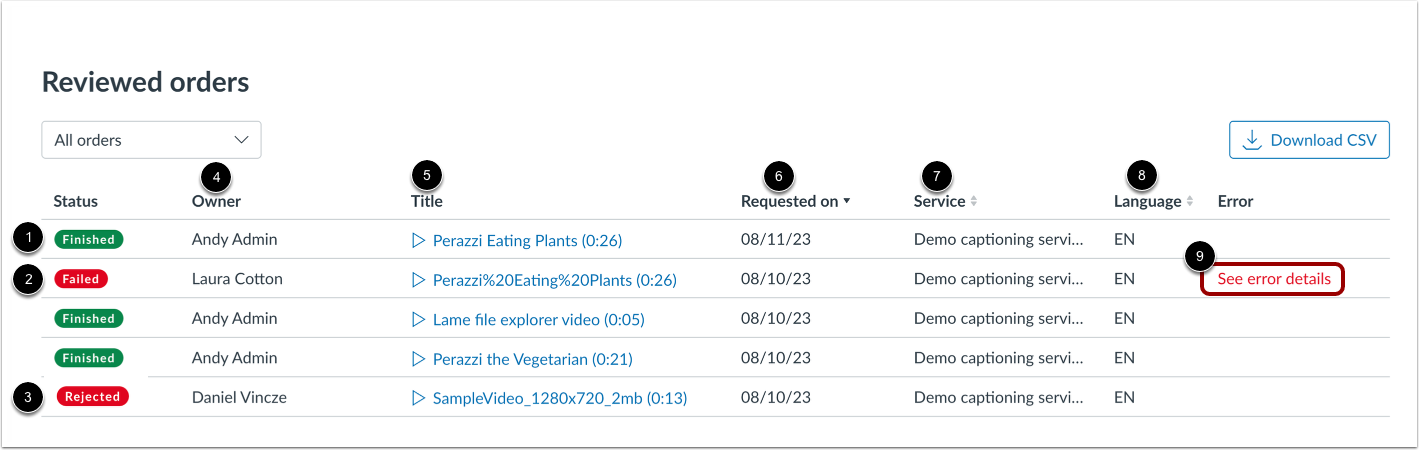
Dans la liste des commandes examinées, les commandes approuvées affichent l'étiquette Terminée [1], les demandes ayant échoué affichent l'étiquette Échec [2] et les demandes rejetées affichent l'étiquette Rejetée [3].
Pour chaque commande, vous pouvez consulter le propriétaire du fichier [4], le titre du média [5], la date de la commande [6], le service demandé [7] et la langue du fichier [8]. Pour afficher les détails d'une erreur en cas d'échec, cliquez sur le lien « Voir les détails de l'erreur » [9] dans la colonne « Erreur ».
Trier les ordres de légendes révisés
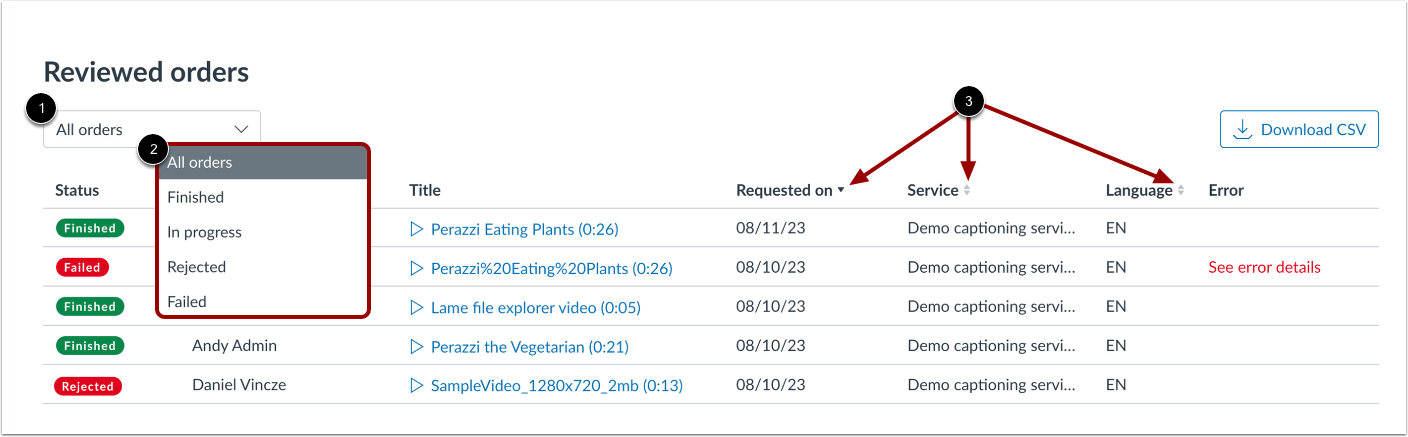
Pour trier la liste des commandes examinées par statut de commande, cliquez sur la liste déroulante Statut de la commande [1] et sélectionnez un statut dans la liste [2].
Pour trier par date de demande, type de service ou langue de fichier, cliquez sur les icônes de tri [3]
Télécharger les ordres de sous-titrage révisés
Pour télécharger la liste des commandes examinées au format CSV, cliquez sur le bouton Télécharger le fichier CSV .