Canvas Studio Capture pour les navigateurs Chrome et Edge est une option de capture d'écran intégrée actuellement disponible pour les clients Canvas utilisant les navigateurs Google Chrome ou Microsoft Edge.
Canvas Studio Capture pour les navigateurs Chrome et Edge s'intègre à votre webcam existante et vous évite de télécharger un logiciel de capture d'écran supplémentaire. Il est actuellement compatible uniquement avec les navigateurs Chrome et Edge.
Canvas Studio Capture pour les navigateurs Chrome et Edge dispose de fonctionnalités de récupération étendues permettant de sauvegarder les enregistrements partiels interrompus par un plantage du navigateur ou une coupure de courant, et de poursuivre l'enregistrement en cas de perte de connexion.
Remarques :
- Studio Capture est optimisé pour les enregistrements Full HD, avec une résolution maximale de 1920 x 1080 pixels. Il fonctionne de manière optimale lorsque la résolution de votre écran est égale ou inférieure à cette valeur. Si votre écran possède une résolution supérieure, vous pourriez rencontrer des problèmes de performance lors de l'enregistrement ou une baisse de la qualité vidéo.
- Screencast-o-Matic reste disponible en tant qu'option tierce d'enregistrement de capture d'écran pour les utilisateurs des navigateurs Chrome ou Edge.
- Vous pouvez également enregistrer une vidéo de capture d'écran à l'aide de Screencast-o-Matic avec les navigateurs Safari ou Firefox .
Capture Open Studio
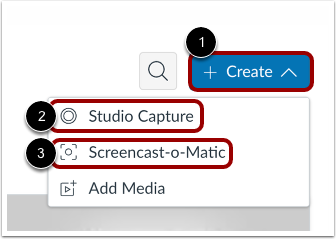
Cliquez sur le menu déroulant Créer [1]. Ensuite, cliquez sur le lien Studio Capture [2].
Pour utiliser Screencast-o-Matic afin d'enregistrer votre capture d'écran, cliquez sur le lien Screencast-o-Matic [3] et suivez les instructions du produit .
Capture Open Canvas Studio
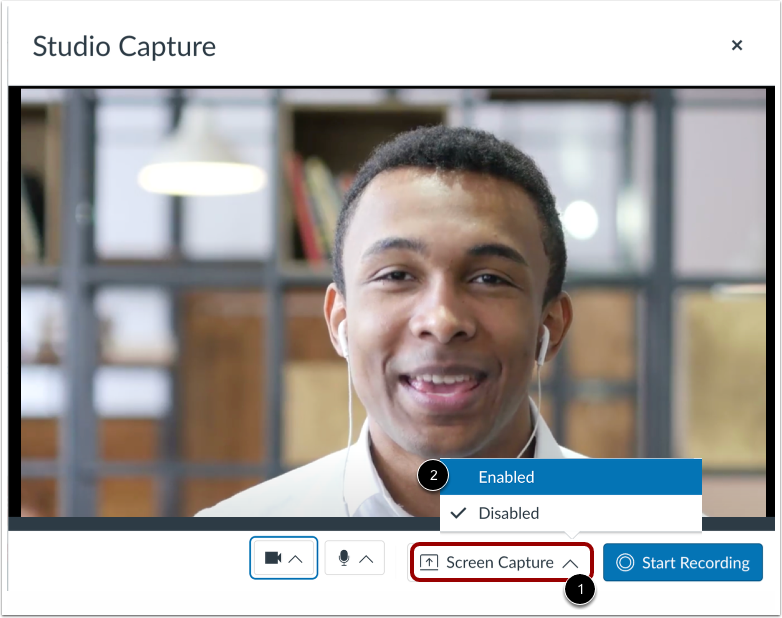
Cliquez sur le menu déroulant Capture d'écran [1]. Par défaut, la capture d'écran est désactivée. Pour l'activer, cliquez sur le lien Activé [2].
Onglet Partager du navigateur
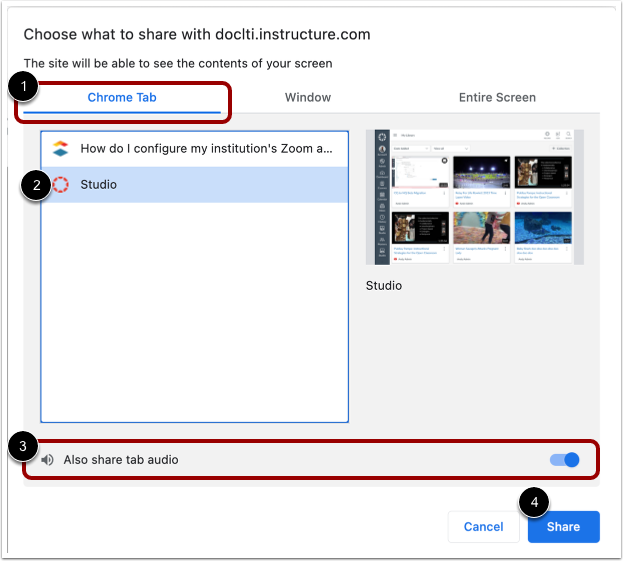
Pour partager l'écran du contenu d'un onglet de votre navigateur, cliquez sur l'option [ Chrome] Onglet [1]. Ensuite, sélectionnez un nom d'onglet dans la liste [2].
Pour partager l'audio de l'onglet, cliquez sur le bouton Partager également l'audio de l'onglet [3].
Pour commencer le partage d’écran, cliquez sur le bouton Partager [4].
Remarque : Le bouton Partager permet uniquement de lancer le partage d'écran ; il ne lance pas l'enregistrement.
Fenêtre de partage
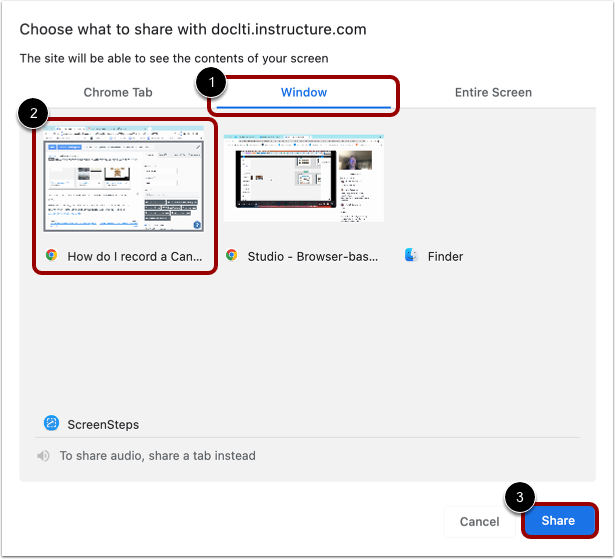
Pour partager une fenêtre de navigateur entière sur votre ordinateur, cliquez sur l’onglet Fenêtre [1]. Ensuite, cliquez sur la vignette Aperçu de la fenêtre [2].
Pour commencer le partage d’écran, cliquez sur le bouton Partager [3].
Remarque : Le bouton Partager permet uniquement de lancer le partage d'écran ; il ne lance pas l'enregistrement.
Partager l'écran entier
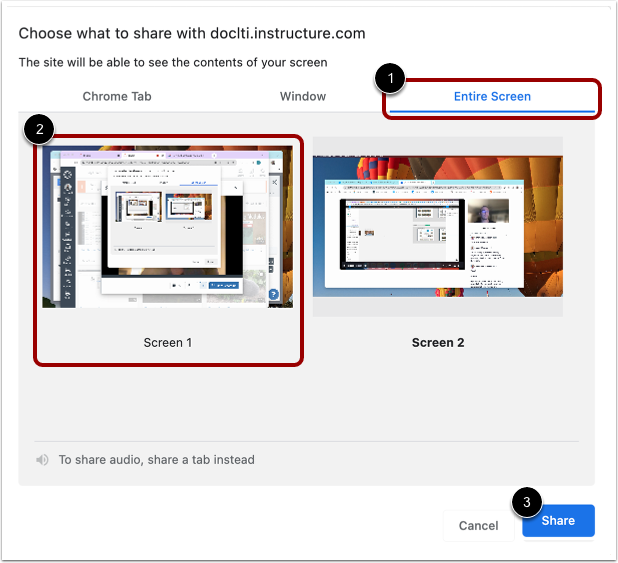
Pour partager l’intégralité de votre écran d’ordinateur, cliquez sur l’onglet Écran entier [1]. Si plusieurs écrans sont actifs, cliquez sur la vignette d’aperçu de l’écran que vous souhaitez partager [2].
Pour commencer le partage d’écran, cliquez sur le bouton Partager [3].
Remarques :
- Le bouton Partager permet uniquement de lancer le partage d'écran ; il ne lance pas l'enregistrement.
- Si vous recevez un message d'erreur lorsque vous essayez de lancer le partage d'écran complet, vérifiez que l'enregistrement d'écran est bien activé dans les paramètres de votre navigateur.
Activer le mode image dans l'image
Si vous sélectionnez l'onglet Écran entier, vous pouvez activer votre webcam pendant l'enregistrement pour créer un affichage image dans l'image.
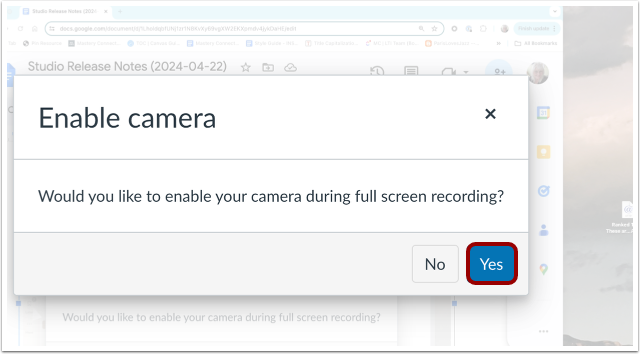
Après avoir cliqué sur le bouton Partager, la fenêtre Activer la caméra s'affiche. Pour activer votre caméra et ouvrir l'affichage image dans l'image, cliquez sur le bouton Oui .
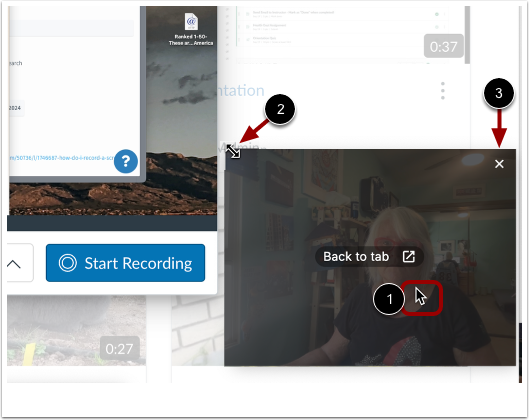
La fenêtre image dans l'image affiche une vue en direct de votre webcam. Pour déplacer cette fenêtre, cliquez dessus, puis faites-la glisser vers un nouvel emplacement [1].
Pour redimensionner la fenêtre, cliquez sur un coin de la fenêtre pour afficher l'icône Redimensionner [2]. Ensuite, faites glisser le coin pour redimensionner l'image.
Pour fermer la fenêtre image dans l’image, cliquez sur l’icône Fermer [3].
Début de l'enregistrement
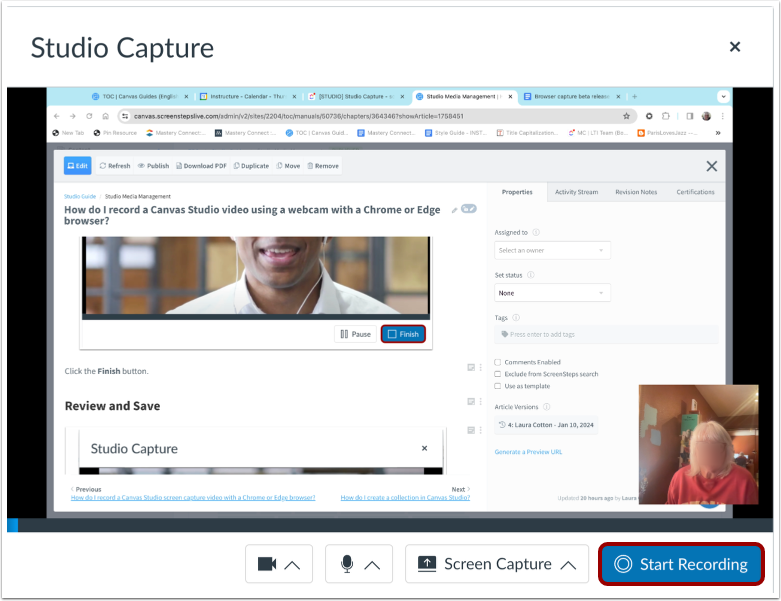
Cliquez sur le bouton « Démarrer l'enregistrement » .
Pause enregistrement
Pour mettre l'enregistrement en pause, cliquez sur le bouton Pause . Cela interrompt l'enregistrement de votre écran et celui de votre webcam.
Reprendre ou arrêter l'enregistrement interrompu
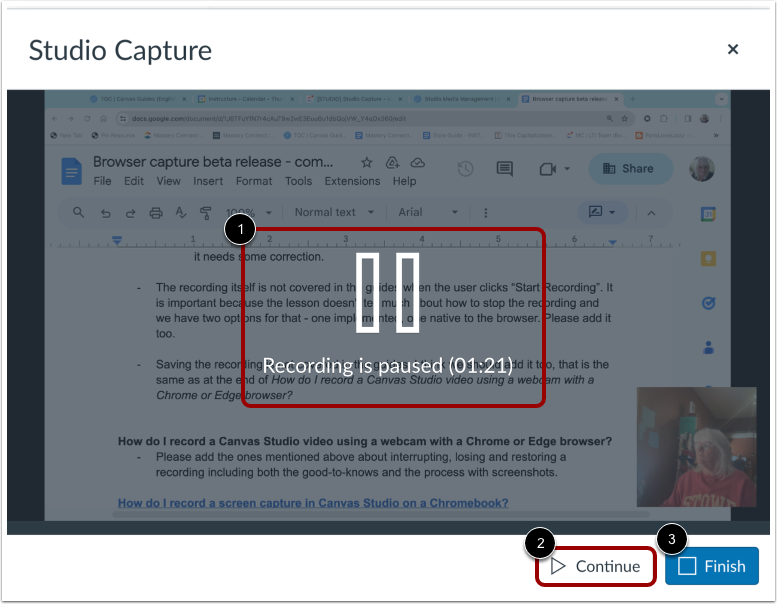
L'enregistrement a été interrompu et l'horodatage s'affiche [1].
Pour reprendre l’enregistrement, cliquez sur le bouton Continuer [2].
Pour terminer l’enregistrement en pause, cliquez sur le bouton Terminer [3].
Arrêtez de partager
Pour arrêter le partage d'écran, cliquez sur le bouton Arrêter le partage .
Remarque : Lorsqu'un enregistrement est en cours, cliquer sur le bouton Arrêter le partage met fin à l'enregistrement.
Fin de l'enregistrement
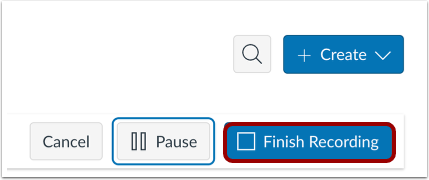
Pour mettre fin à un enregistrement en cours, cliquez également sur le bouton « Terminer l’enregistrement » .
Prévisualiser et enregistrer
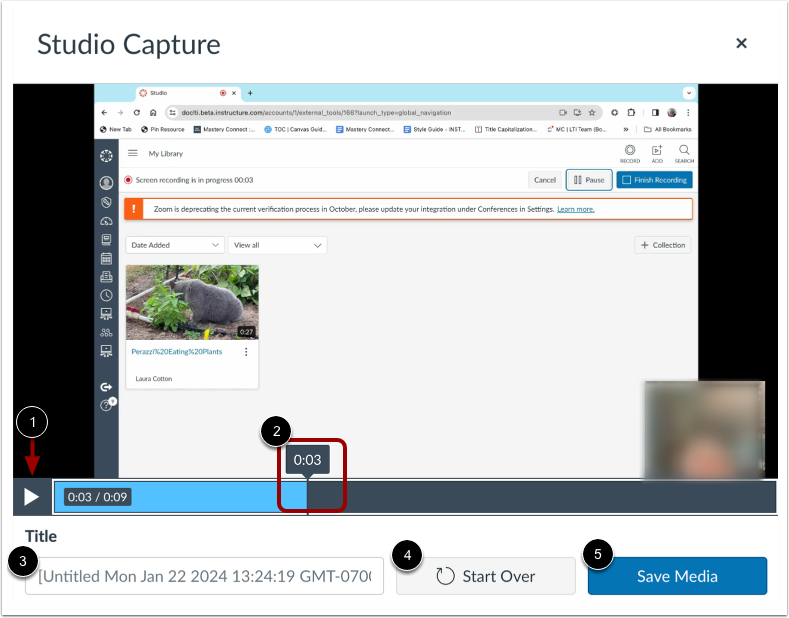
Pour prévisualiser l'enregistrement, cliquez sur le bouton Lecture [1]. Pour avancer ou reculer dans l'enregistrement, placez votre curseur sur la barre d'horodatage et faites-le glisser jusqu'à la partie de l'enregistrement que vous souhaitez visionner [2].
Pour renommer le fichier d'enregistrement, entrez du texte dans le champ Titre [3].
Pour supprimer la vidéo et commencer un nouvel enregistrement, cliquez sur le bouton Recommencer [4].
Pour enregistrer l’enregistrement, cliquez sur le bouton Enregistrer le média [5].