Canvas Studio prend en charge une intégration de visioconférence permettant à Zoom de télécharger automatiquement les réunions enregistrées dans Studio grâce à l'authentification des utilisateurs. Toutefois, avant de configurer cette intégration dans Canvas Studio, vous devez d'abord créer une application Zoom pour le compte Zoom de votre établissement. Vous pouvez créer cette application Zoom sur la Place de marché des applications Zoom.
Visionnez un tutoriel vidéo expliquant comment mettre à jour votre configuration Zoom .
Connectez-vous à la boutique d'applications Zoom.
Dans un navigateur Internet, accédez à https://marketplace.zoom.us/ [1]. Cliquez ensuite sur le lien Se connecter [2].
Options de type de développement d'application ouverte
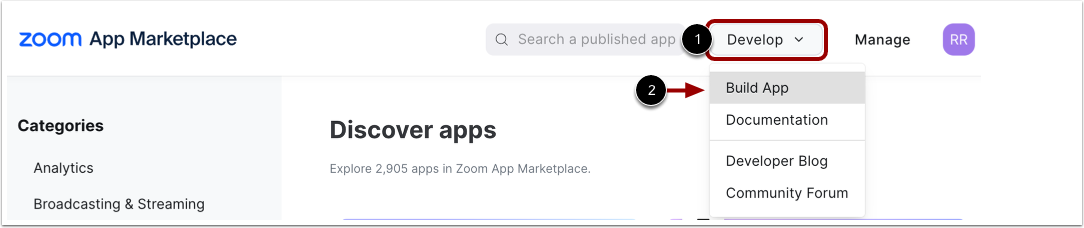
Dans l'en-tête de Zoom App Marketplace, survolez le menu déroulant Développer [1] et sélectionnez l'option Créer une application [2].
Sélectionnez le type d'application
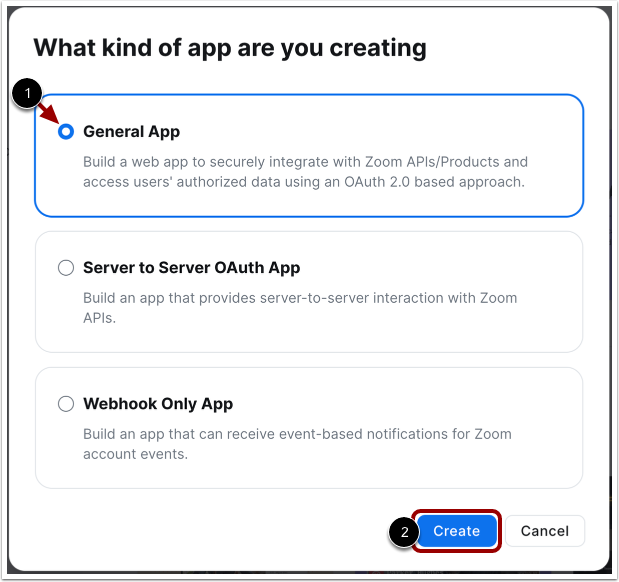
Dans la fenêtre Type d'application, sélectionnez le type d'application générale [1] et cliquez sur le bouton Créer [2].
Sélectionnez l'option gérée par l'utilisateur
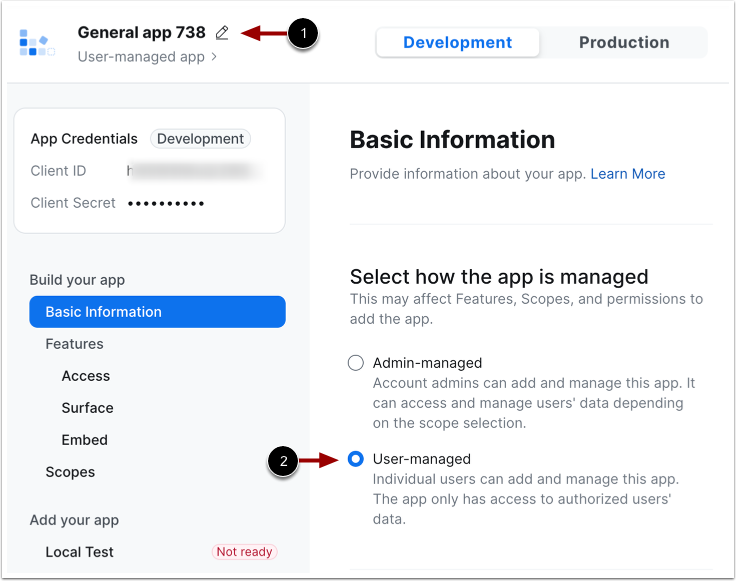
Zoom attribuera à l'application un nom générique par défaut. Pour modifier le nom de l'application, cliquez sur l'icône Modifier [1].
Cliquez sur le bouton radio Géré par l'utilisateur [2].
Afficher les identifiants de l'application
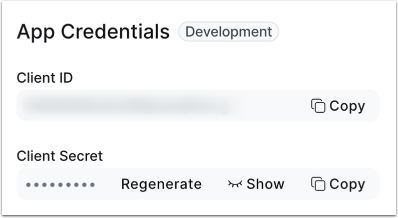
Consultez les identifiants de l'application. Utilisez ces identifiants pour connecter Zoom à votre compte Studio .
Ajouter des redirections et autoriser les URL
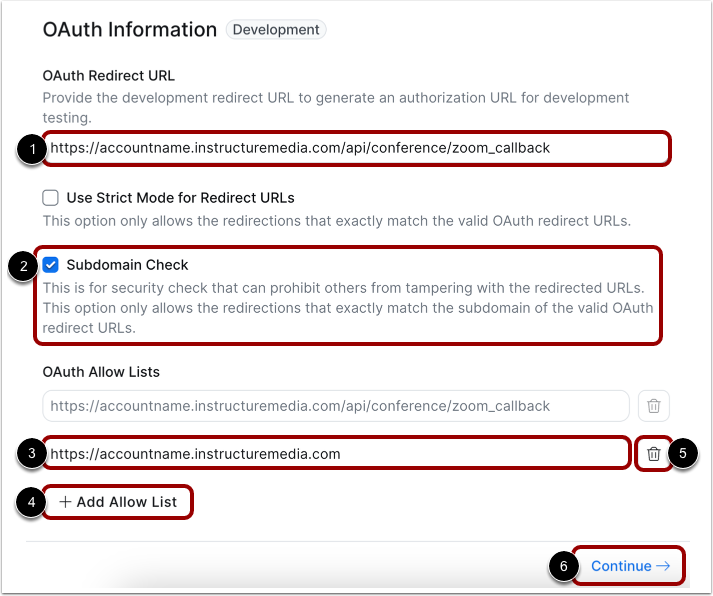
Pour permettre à Zoom de télécharger des enregistrements cloud sur Studio, vous devez saisir une URL de redirection dans le champ URL de redirection pour OAuth [1]. Configurez cette URL comme [your institution's Canvas Studio].instructuremedia.com/api/conference/zoom_callback .
Cliquez sur la case à cocher « Vérifier le sous-domaine » [2].
Vous devez également ajouter l'URL de votre Canvas Studio à la liste d'autorisation OAuth. Saisissez l'URL dans le champ Ajouter aux listes d'autorisation [3]. Configurez cette URL comme suit : [your institution's Canvas Studio].instructuremedia.com .
Pour ajouter des URL à la liste d'autorisation, cliquez sur le bouton Ajouter à la liste d'autorisation [4]. Pour supprimer une URL de la liste, cliquez sur le bouton Supprimer [5].
Une fois terminé, cliquez sur le bouton Continuer [6].
Ajouter un jeton
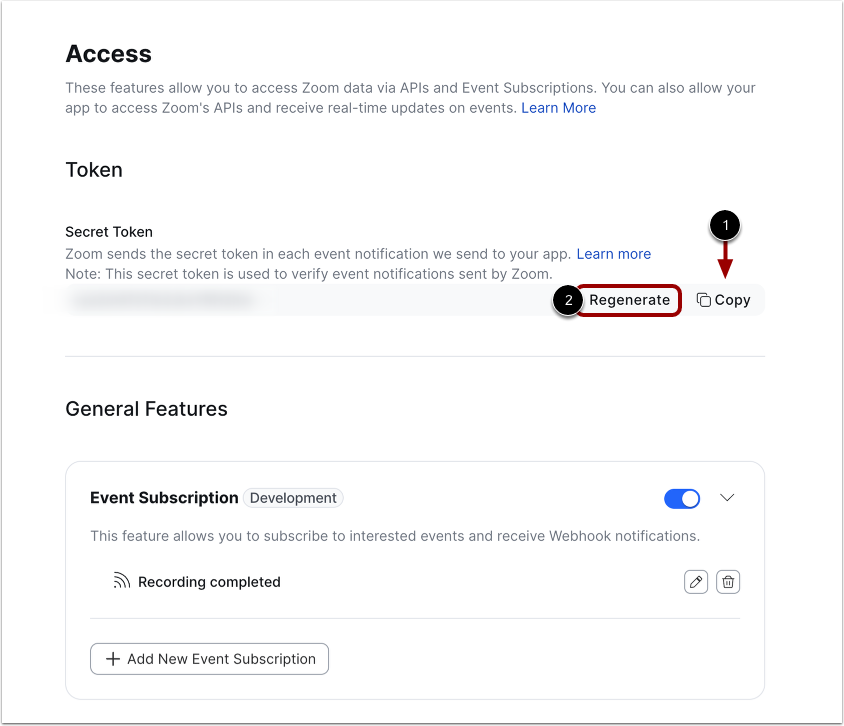
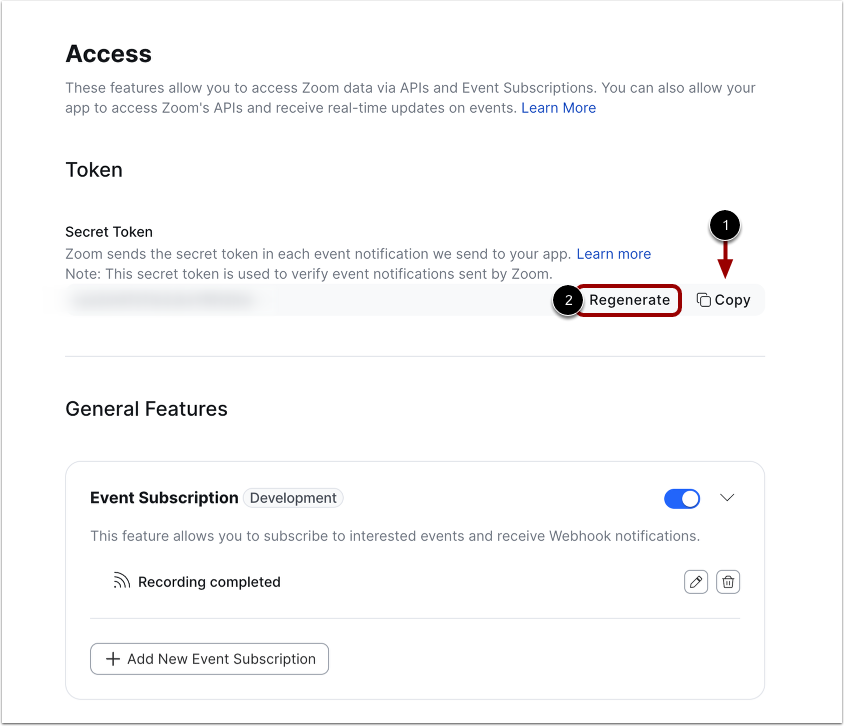
Sur la page Accès, Zoom génère un jeton secret pour votre compte Studio.
Avant que Zoom puisse utiliser les jetons, vous devez les copier et les coller dans Studio. Pour ce faire, cliquez sur le lien Copier du jeton secret Zoom [1].
Si vous devez régénérer votre jeton pour une raison quelconque, cliquez sur le bouton Régénérer [2].
Coller le jeton Zoom
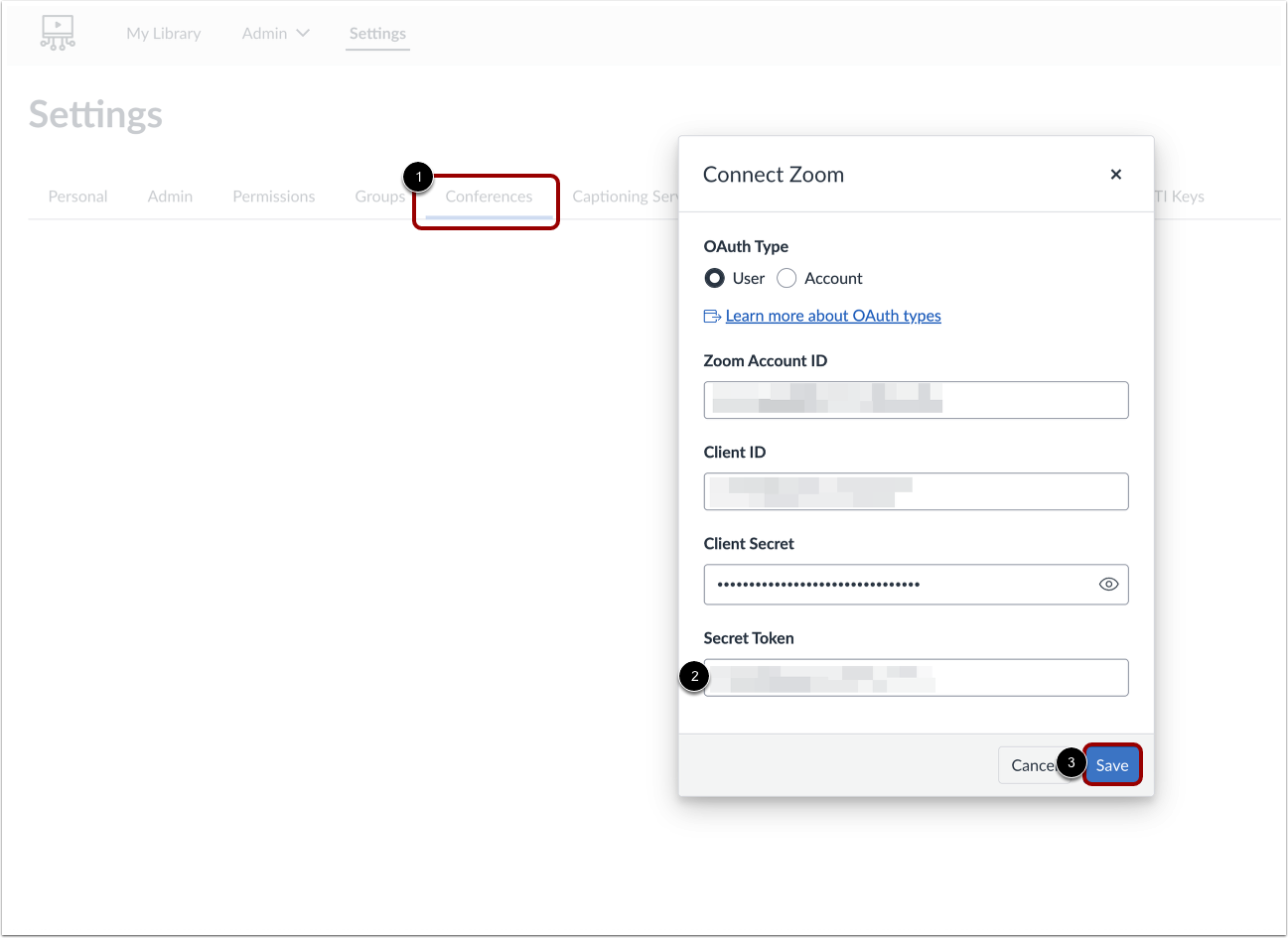
Ouvrez une nouvelle fenêtre de navigateur et accédez à la page des paramètres de votre studio .
Cliquez sur l'onglet Conférences [1]. Cliquez ensuite sur le bouton Se connecter à Zoom .
Collez le jeton secret Zoom que vous venez de copier dans le champ Jeton secret [2].
Vous trouverez des informations complémentaires concernant les champs dans votre compte Zoom.
Lorsque vous avez terminé, cliquez sur le bouton Enregistrer [3].
Ajouter des abonnements aux événements
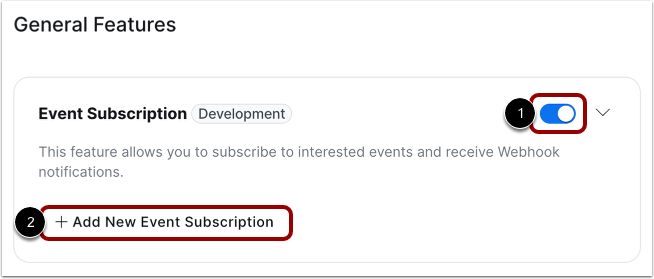
Cliquez pour activer l'option « Abonnement à l'événement » [1]. Ensuite, cliquez sur le bouton « Ajouter un nouvel abonnement à l'événement » [2].
Saisissez les détails de votre inscription à l'événement
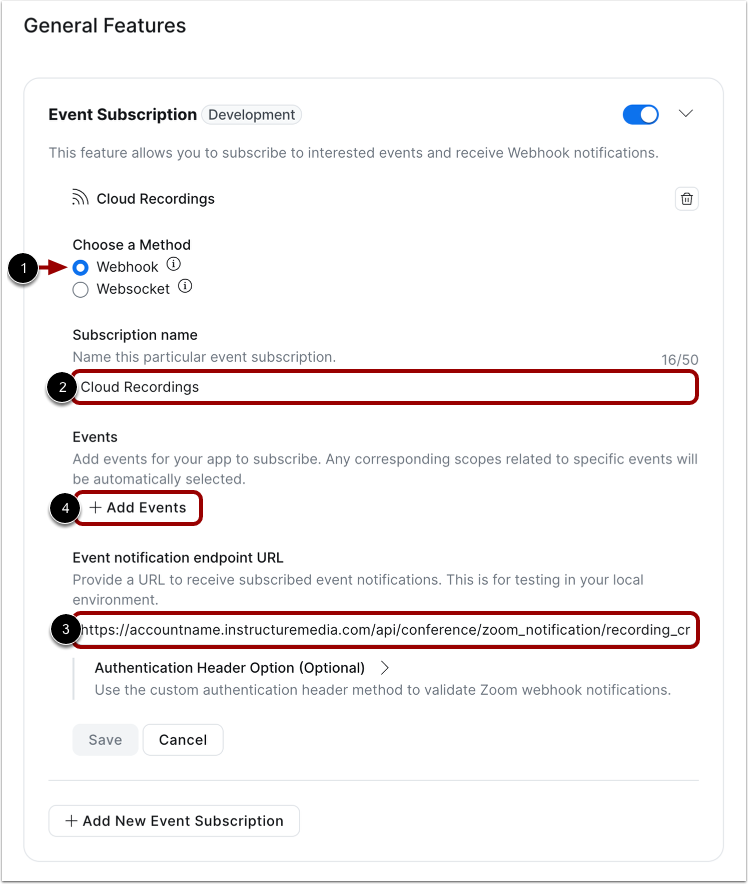
Cliquez sur le bouton radio Webhook [1].
Saisissez un nom pour l’abonnement dans le champ Nom de l’abonnement [2].
Ajoutez ensuite l'URL de destination de l'abonnement dans le champ URL du point de terminaison de notification d'événement [3]. Configurez l'URL comme [your institution's Canvas Studio].instructuremedia.com/api/conference/zoom_notification/recording_completed .
Ensuite, dans la section Événements, cliquez sur le bouton Ajouter des événements [4].
Ajouter des événements
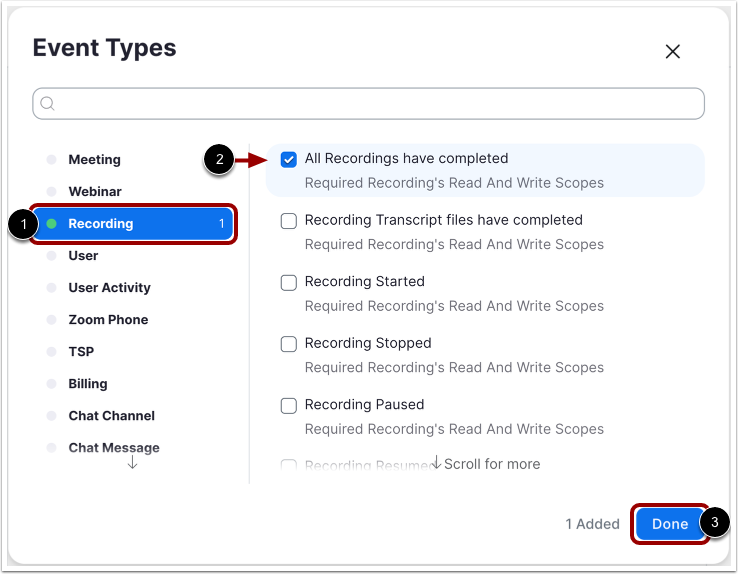
Dans la barre latérale de la fenêtre Types d’événements, cliquez sur le lien Enregistrement [1].
Cochez la case « Tous les enregistrements sont terminés » [2]. Cliquez ensuite sur le bouton « Terminé » [3].
Enregistrer l'abonnement à l'événement
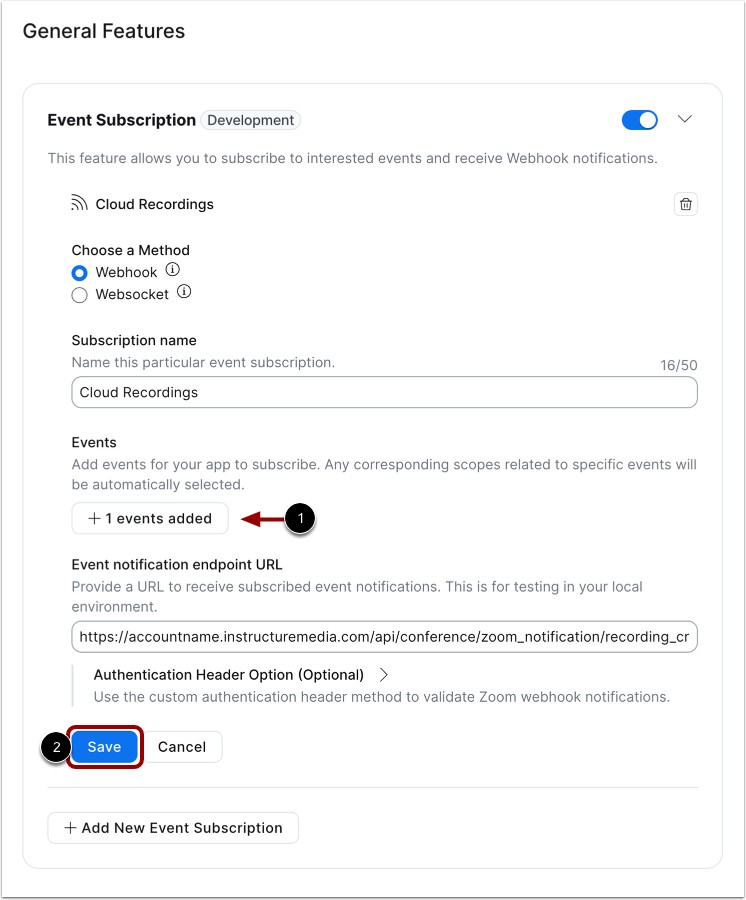
Voir l'événement ajouté [1].
Cliquez sur le bouton Enregistrer [2].
Afficher le jeton de vérification de l'événement
L’enregistrement de l’abonnement à l’événement génère un jeton de vérification nécessaire à la configuration de l’intégration Studio. Consultez le jeton de vérification de l’événement [1].
Pour copier le jeton, cliquez sur le lien Copier [2]. Pour plus de détails, consultez notre guide sur la connexion de Zoom à votre compte Studio .
Cliquez sur le bouton Continuer [3].
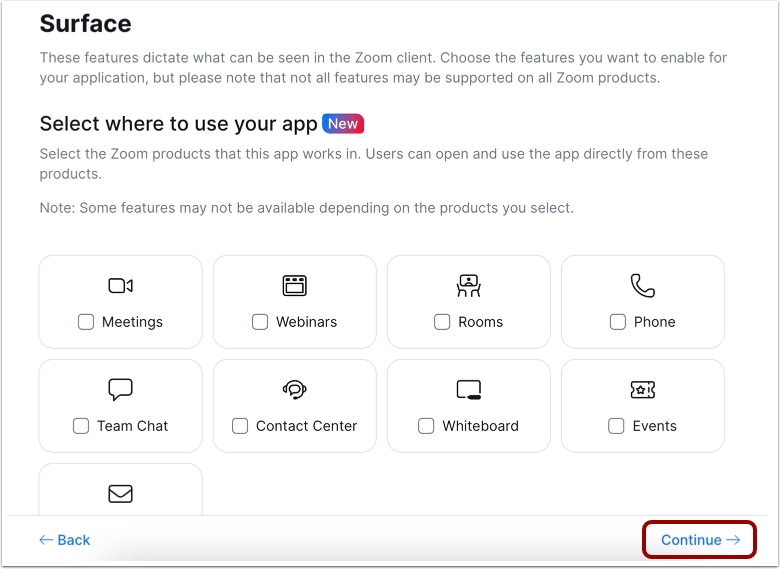
Afficher la page de surface
Vous n'avez pas besoin de saisir d'informations sur la page Surface. Cliquez sur le bouton Continuer .
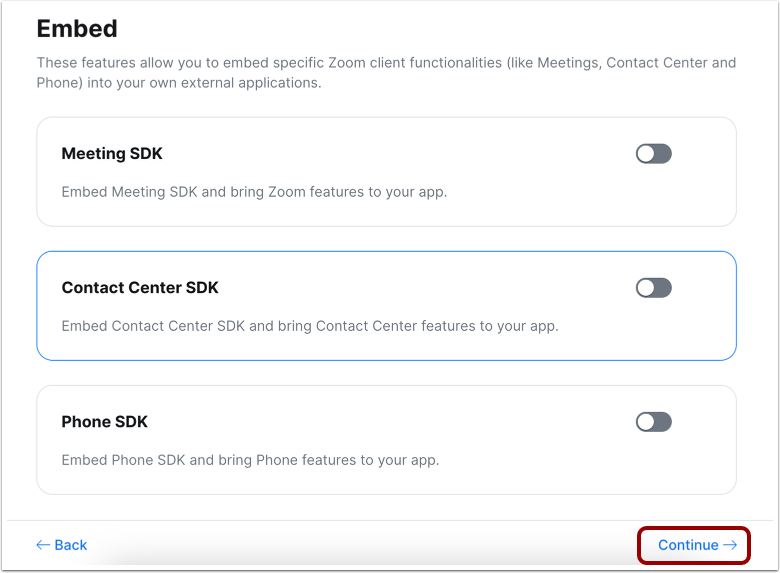
Afficher la page intégrée
Vous n'avez pas besoin de saisir d'informations sur la page d'intégration. Cliquez sur le bouton Continuer .
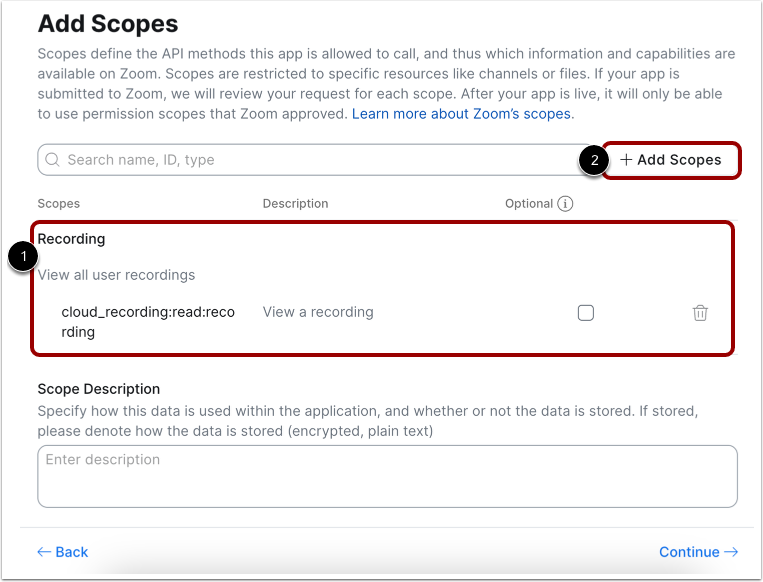
Ajouter des portées
La page Scopes affiche la portée ajoutée avec l'abonnement à l'événement webhook [1].
Plusieurs étendues doivent être ajoutées pour que la configuration réussisse. Cliquez sur le bouton Ajouter des étendues [2].
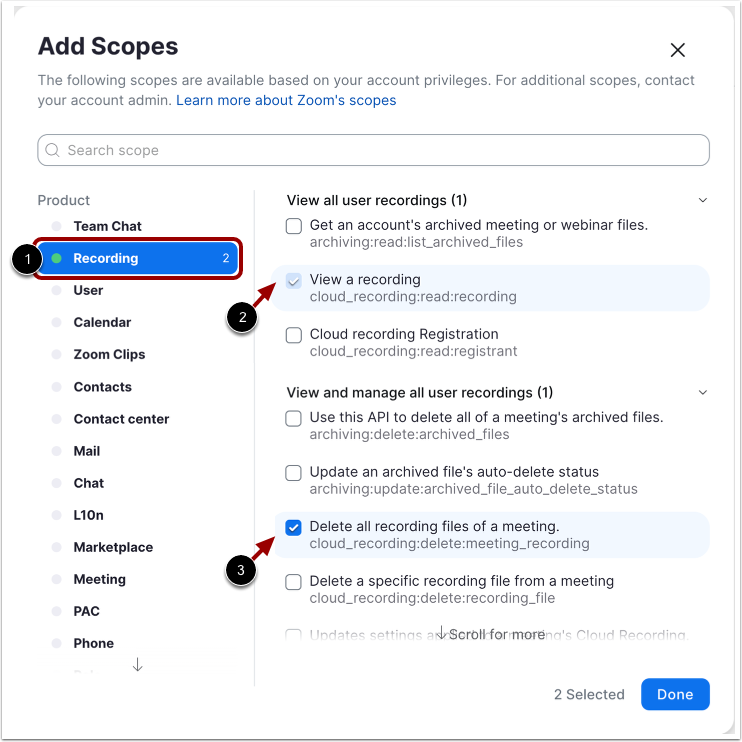
Sélectionner les portées
Dans la barre latérale de la fenêtre Ajouter des portées, cliquez sur le lien Enregistrement [1].
Par défaut, la case à cocher doit être sélectionnée pour Afficher un enregistrement [2].
Cochez la case Supprimer tous les fichiers d'enregistrement d'une réunion [3].
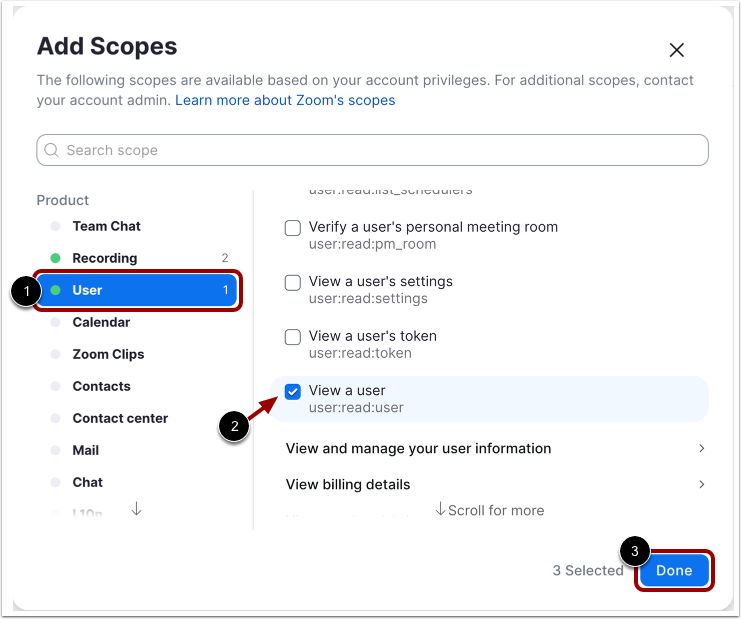
Ensuite, dans la barre latérale, faites défiler vers le bas et cliquez sur le lien Utilisateur [1]. Cliquez sur la case à cocher Afficher un utilisateur [2].
Une fois terminé, cliquez sur le bouton Terminé [3].
Afficher les portées ajoutées
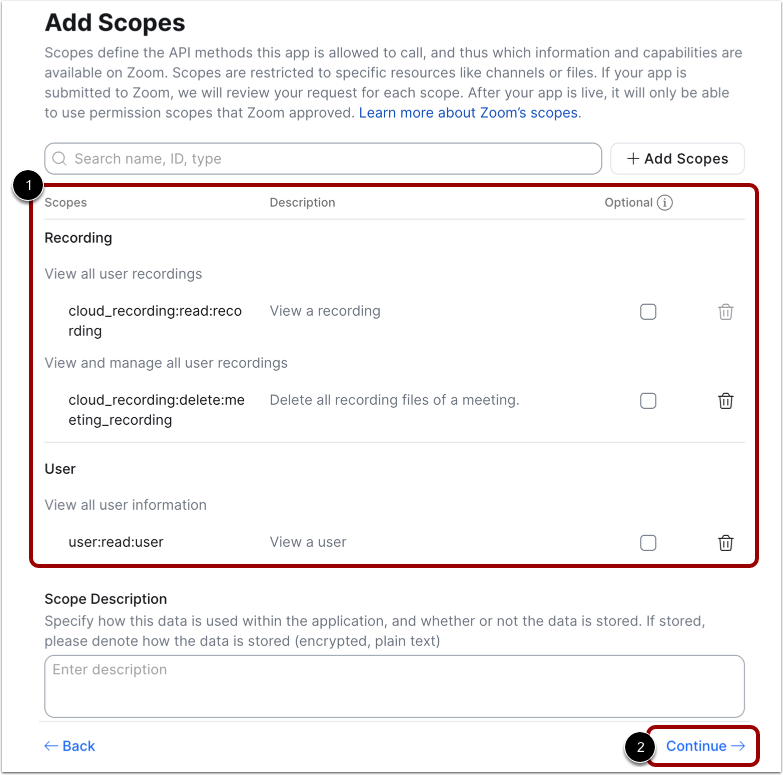
Consultez les portées ajoutées [1].
Une fois terminé, cliquez sur le bouton Continuer [2].