En tant qu'instructeur, vous pouvez consulter la liste de tous vos groupes Studio dans la page Groupes des paramètres Studio. Selon votre rôle au sein de chaque groupe, vous pourrez consulter la liste des membres, modifier le nom du groupe, ajouter ou supprimer des membres, ajuster les rôles des membres, quitter le groupe et supprimer des groupes.
Paramètres du studio ouvert
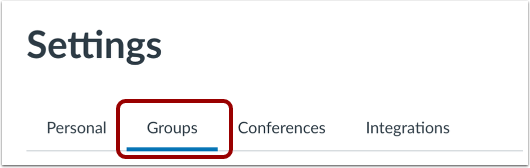
Dans le menu de navigation du studio, cliquez sur l'onglet Paramètres .
Groupes ouverts
Cliquez sur l'onglet Groupes .
Afficher les groupes
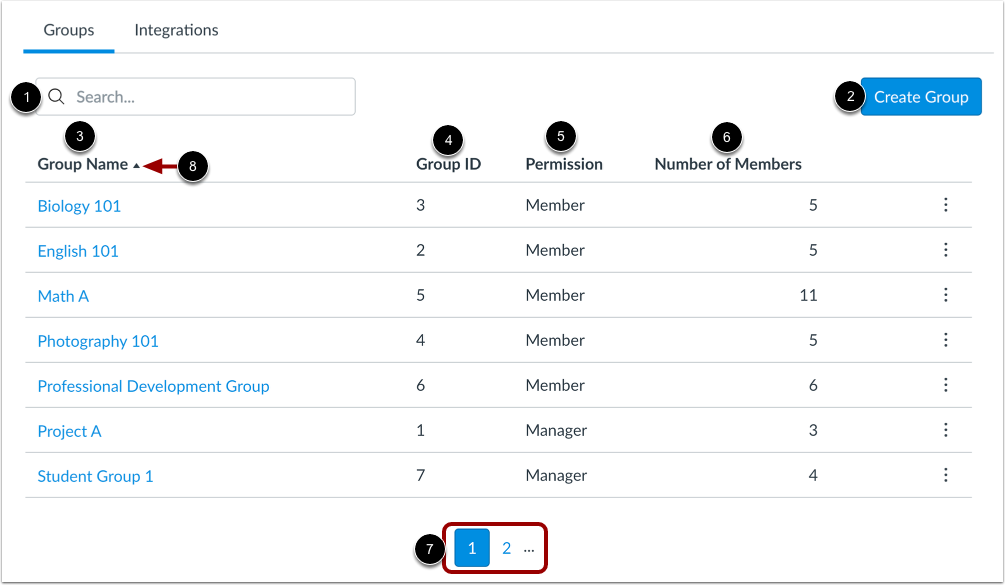
Dans la section Groupes, vous pouvez rechercher un groupe, créer un groupe et consulter la liste de tous vos groupes.
Pour localiser un groupe spécifique, saisissez son nom ou son identifiant dans le champ de recherche [1]. La fonction de recherche renvoie les résultats de votre liste de groupes.
Pour créer un nouveau groupe, cliquez sur le bouton Créer un groupe [2]. En savoir plus sur la création de groupes Studio .
Vous pouvez consulter la liste de tous vos groupes dans la liste des groupes. Cette liste affiche les informations suivantes :
- Nom du groupe [3] : le nom de chaque groupe ; par défaut, les groupes s'affichent par ordre alphabétique.
- Numéro d'identification du groupe [4] : le numéro d'identification attribué automatiquement à un groupe lors de sa création.
- Autorisation [5] : votre rôle au sein du groupe. Les rôles au sein du groupe comprennent Membre et Gestionnaire.
- Nombre de membres [6] : le nombre total de personnes dans le groupe, vous y compris.
Pour afficher d'autres groupes, utilisez les icônes de navigation de la page [7]. Jusqu'à dix groupes s'affichent par page.
Pour trier la liste affichée par nom, ID, permission ou nombre de membres, cliquez sur l'en-tête de la colonne de la liste [8]. Vous pouvez trier par ordre croissant ou décroissant.
Remarque : La liste des groupes n’affiche que les groupes dont vous êtes membre. Si vous quittez un groupe, même si vous l’avez créé, il n’apparaîtra plus dans votre liste des groupes.
Afficher les options du groupe
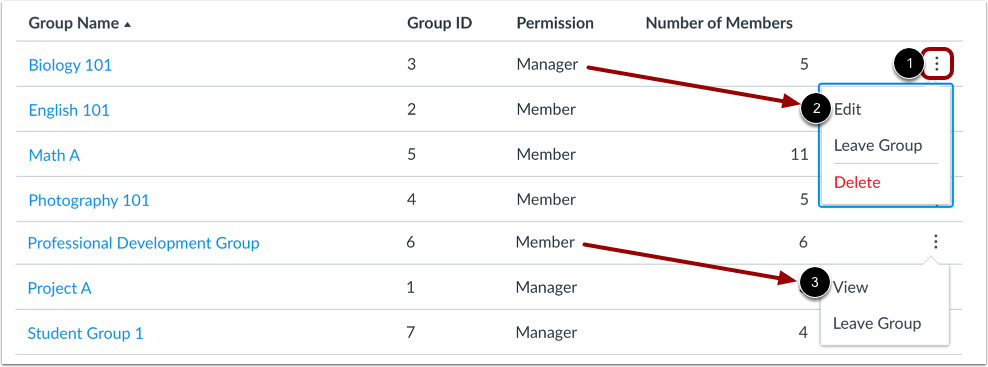
Pour afficher les options de gestion de votre groupe, repérez le groupe dans la liste et cliquez sur l'icône Options [1]. Les options de gestion affichées dépendent du statut d'autorisation de votre groupe.
Les gestionnaires peuvent modifier, quitter et supprimer le groupe [2]. De plus, tous les administrateurs du studio peuvent gérer les groupes.
Les membres peuvent consulter la liste du groupe et quitter le groupe [3].
Modifier le groupe
Pour afficher et modifier les détails d'un groupe, cliquez sur le lien du nom du groupe [1].
Vous pouvez également localiser le groupe dans la liste et cliquer sur l'icône Options du groupe [2]. Sélectionnez ensuite l'option Modifier [3].
Modifier les détails du groupe
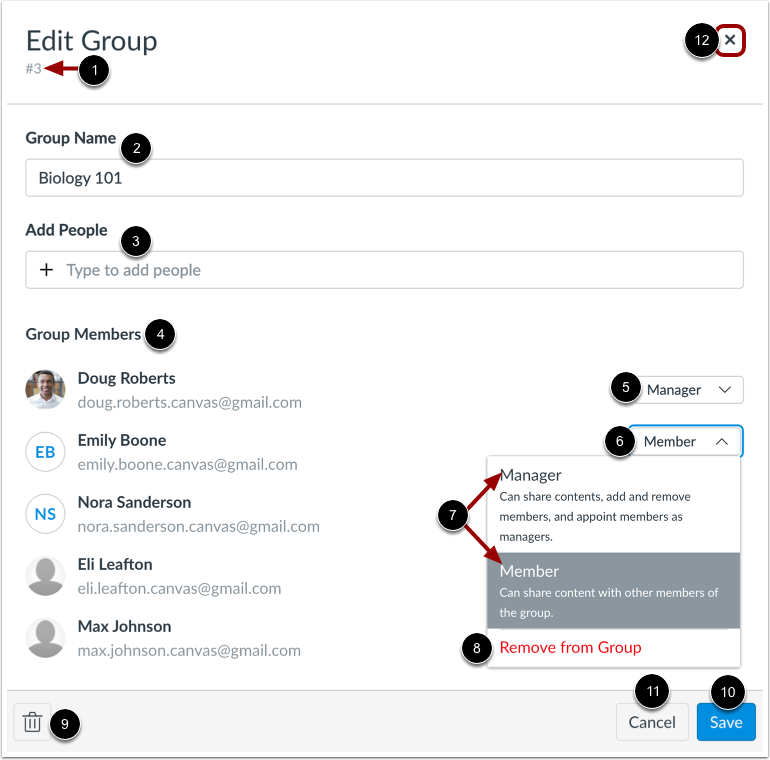
Dans la fenêtre Modifier le groupe, vous pouvez afficher l'ID du groupe [1], afficher et modifier le nom du groupe [2], ajouter des membres [3], afficher la liste des membres du groupe [4] et gérer les rôles des membres du groupe [5].
Pour modifier le rôle d'un membre du groupe, localisez-le et cliquez sur le menu déroulant Rôle [6]. Sélectionnez ensuite le rôle [7] ou retirez le membre du groupe [8].
Pour supprimer le groupe, cliquez sur l’icône Supprimer [9].
Pour enregistrer les modifications apportées au groupe, cliquez sur l’icône Enregistrer [10].
Pour fermer la fenêtre Modifier le groupe, cliquez sur le bouton Annuler [11] ou sur l’icône X [12].
Afficher la notification des membres administrateurs
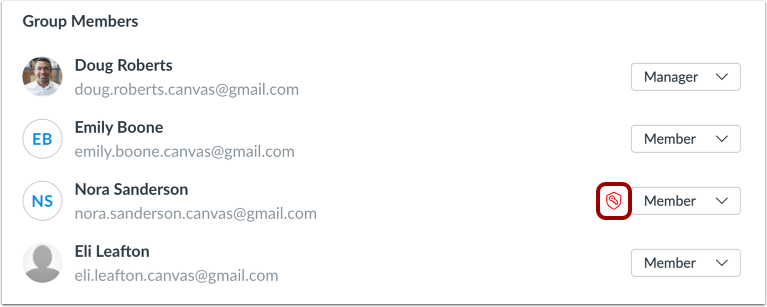
Si un membre d'un groupe est également administrateur de Studio, il peut consulter et modifier n'importe quel groupe du compte Studio, même s'il y a été ajouté avec des autorisations de membre. Une icône d'administrateur s'affiche alors à côté du menu déroulant « Rôle » de l'administrateur.
Voir le groupe
Pour afficher un groupe, localisez le groupe dans la liste et cliquez sur l'icône Options du groupe [1]. Sélectionnez ensuite l'option Afficher [2].
Afficher la liste des groupes
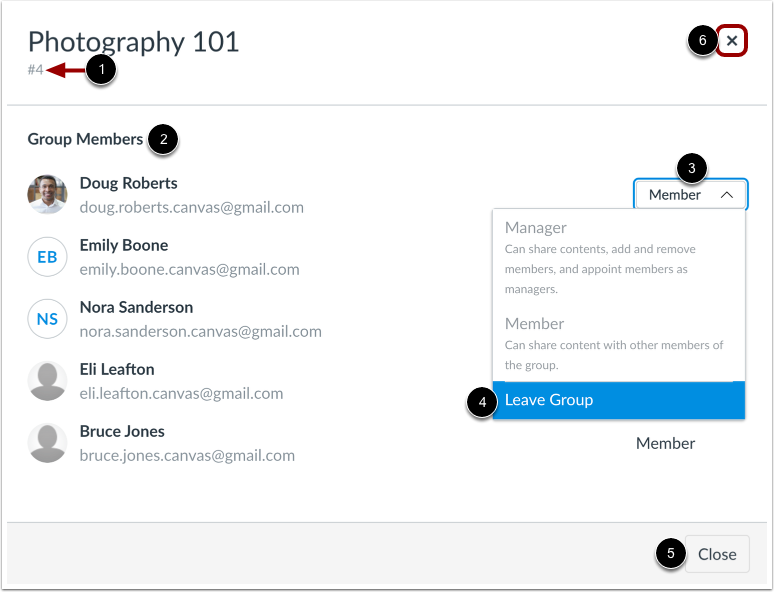
La fenêtre Groupe affiche l'ID du groupe [1] et la liste des membres du groupe [2].
Vous pouvez également gérer votre appartenance au groupe. Pour quitter le groupe, cliquez sur le menu déroulant Rôle [3], puis sélectionnez l'option Quitter le groupe [4].
Pour fermer la fenêtre Groupe, cliquez sur le bouton Fermer [5] ou sur l’icône X [6].
Groupe de départ
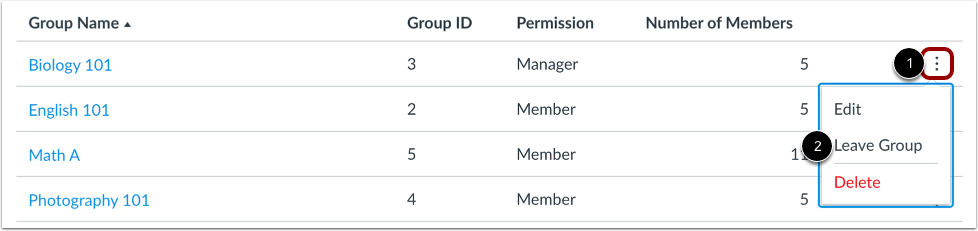
Pour quitter un groupe, repérez le groupe dans la liste et cliquez sur l'icône Options du groupe [1]. Sélectionnez ensuite l'option Quitter le groupe [2].
Confirmer le congé
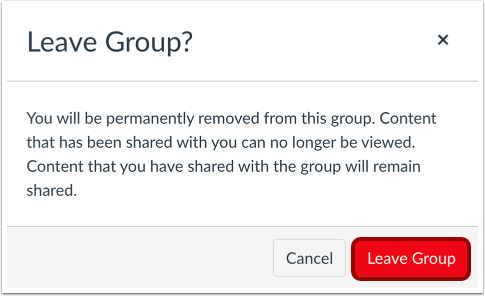
Cliquez sur le bouton « Quitter le groupe » .
Remarque : Lorsque vous quittez un groupe, celui-ci disparaît de votre liste de groupes et vous ne pouvez plus le consulter dans votre compte Studio. Toutefois, les administrateurs Studio peuvent voir tous les groupes dans le compte Studio de votre établissement. Si vous devez gérer ou suivre un groupe qui n’apparaît pas dans votre liste de groupes, veuillez contacter votre administrateur Studio.
Supprimer le groupe
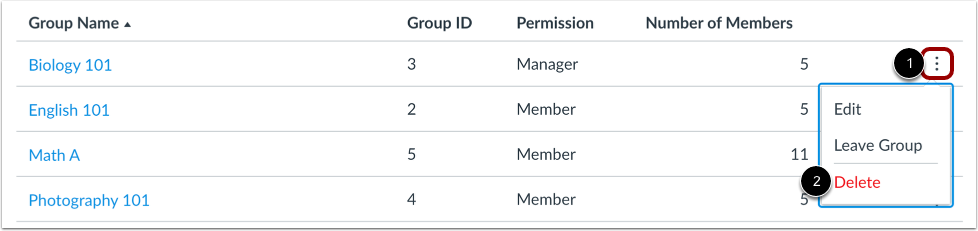
Pour supprimer un groupe, repérez-le dans la liste et cliquez sur l'icône Options du groupe [1]. Sélectionnez ensuite l'option Supprimer [2].
Confirmer la suppression
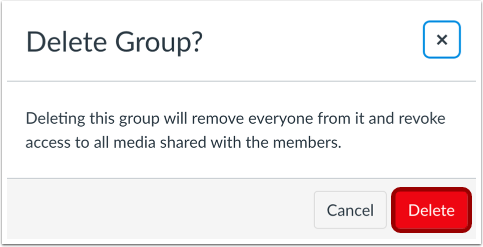
Cliquez sur le bouton Supprimer .
Remarque : La suppression d’un groupe entraîne la suppression de tous ses membres et la révocation de l’accès à tous les fichiers multimédias partagés. Veuillez informer les membres du groupe avant de supprimer un groupe Studio actif.