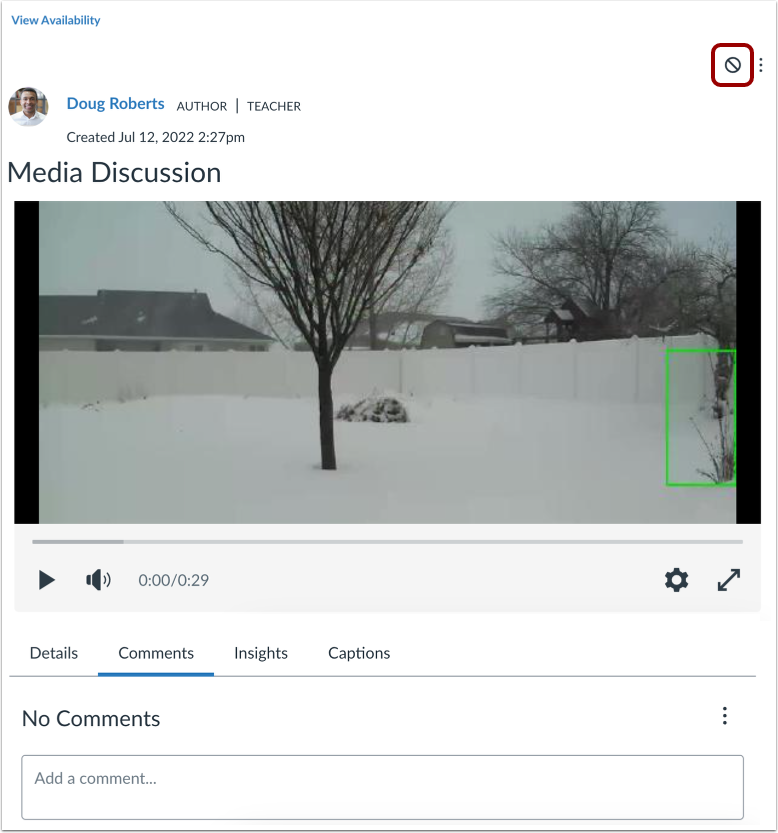
Vous pouvez intégrer un fichier vidéo ou audio Canvas Studio dans les détails de la discussion sur Canvas.
Remarques :
- Les discussions créées directement dans un groupe ne proposent pas les options d'intégration pour les médias Studio et ne permettent pas le suivi des audiences. Pour accéder aux options d'intégration et aux données d'audience lors de la création d'une discussion pour un groupe de cours, la discussion doit être créée au niveau du cours, puis définie comme discussion de groupe.
- Une fois la discussion enregistrée ou publiée, une copie du média intégré est sauvegardée dans les collections du cours.
- Apprenez-en davantage sur la création d'une discussion de cours ou d'une discussion de groupe .
- Cette leçon décrit la procédure d'intégration de médias à l'aide des navigateurs Safari ou Firefox uniquement. Pour en savoir plus sur l'intégration de médias dans une discussion à l'aide des navigateurs Chrome ou Edge , consultez la documentation.
Discussions ouvertes
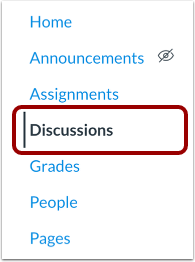
Dans le menu de navigation du cours, cliquez sur le lien Discussions .
Ajouter une discussion
Cliquez sur le bouton Ajouter une discussion .
Créer une discussion
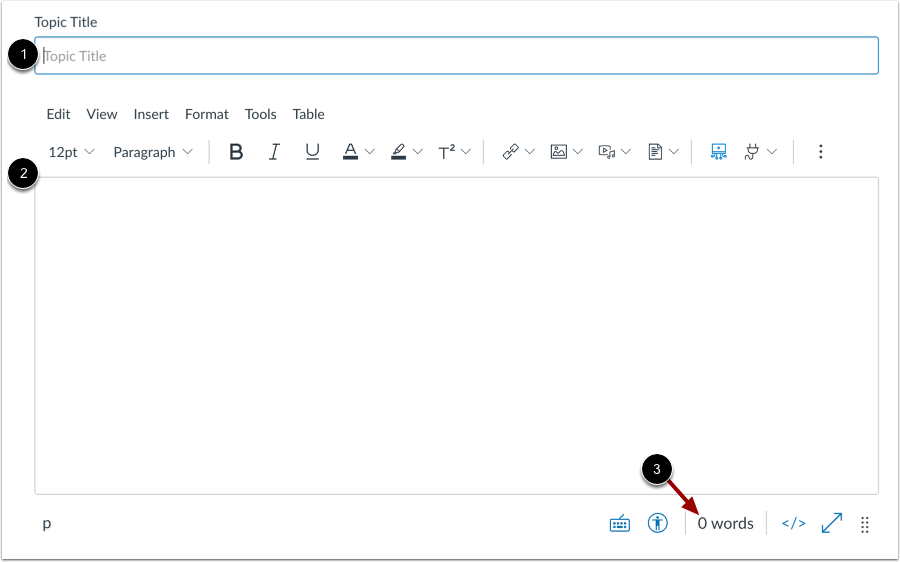
Ajoutez un titre à votre discussion dans le champ Titre du sujet [1].
Pour ajouter du contenu textuel à la discussion, utilisez l'éditeur de contenu enrichi [2]. Cet éditeur inclut un affichage du nombre de mots situé en bas à droite de la zone de texte [3].
Ouvrir Studio dans l'éditeur de contenu enrichi
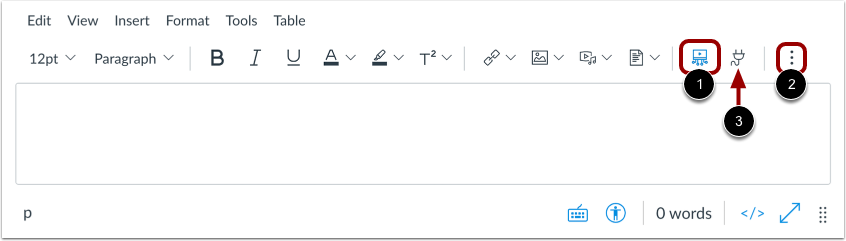
Dans l’éditeur de contenu enrichi, cliquez sur l’icône Studio [1].
Si l’icône Studio ne s’affiche pas dans la barre d’outils, cliquez sur l’icône Options [2].
Remarque : Vous pouvez également accéder à l’outil Studio à partir de l’icône de l’application [3].
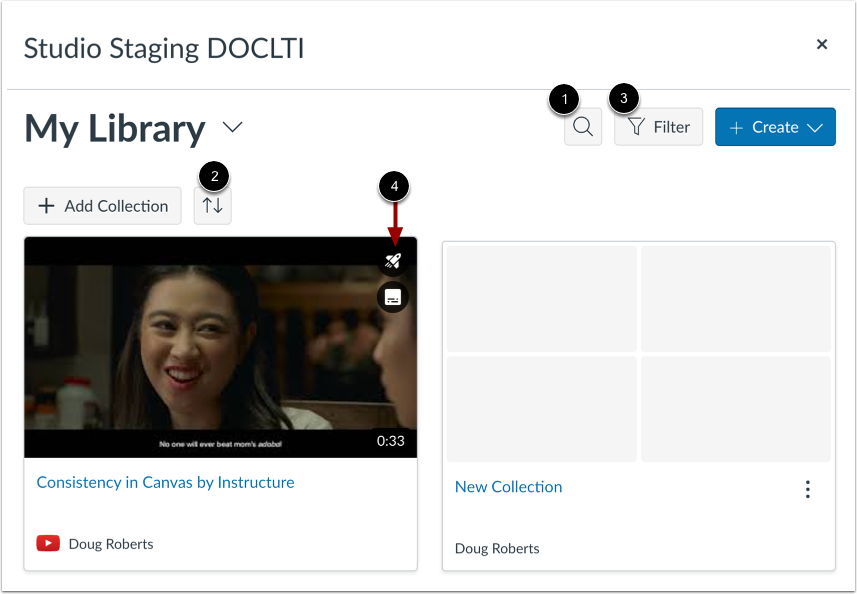
Pour rechercher un fichier vidéo ou audio, cliquez sur l’icône de recherche [1].
Pour trier par date ou par nom, sélectionnez le menu déroulant Ordre [2].
Pour filtrer par type de média ou disponibilité de sous-titres, cliquez sur le bouton Filtrer [3].
Remarque : Les médias qui incluent un quiz vidéo affichent l'icône Quiz [4].
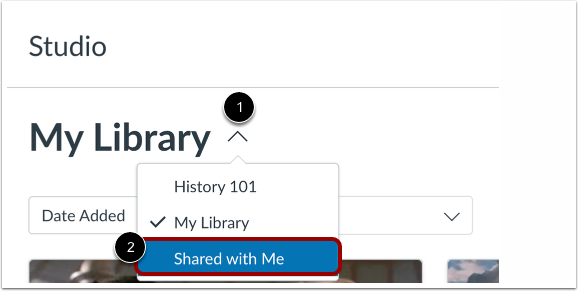
Pour intégrer un média partagé par un autre utilisateur, cliquez sur le menu déroulant Ma bibliothèque [1]. Ensuite, sélectionnez le lien Partagé avec moi [2].
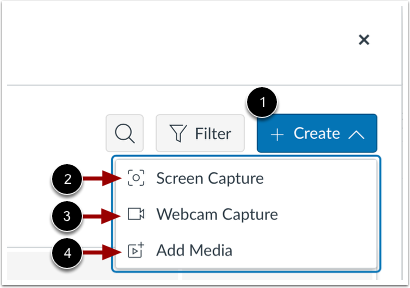
Pour télécharger de nouveaux médias, cliquez sur le bouton Créer [1].
Pour enregistrer une capture d’écran, cliquez sur le lien Capture d’écran [2].
Pour enregistrer à l’aide d’une webcam, cliquez sur le lien Capture webcam [3].
Pour ajouter un fichier multimédia à partir d'un lien externe ou d'un fichier sur votre ordinateur, cliquez sur le bouton Ajouter un média [4].
Remarque : Apprenez à télécharger et à intégrer de nouveaux médias à l’aide d’un navigateur Chrome ou Edge.
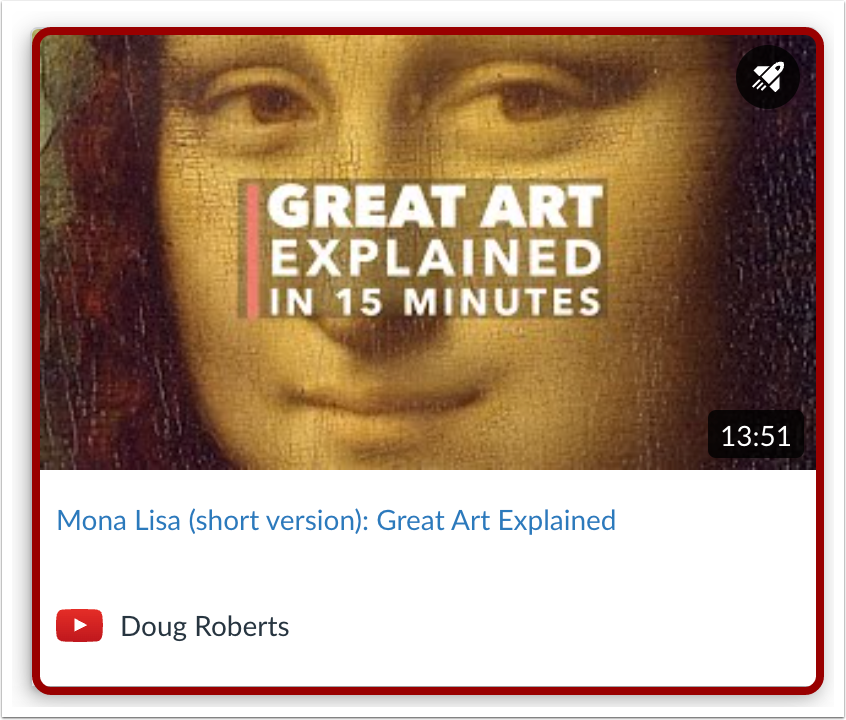
Repérez le fichier multimédia, puis cliquez sur sa vignette.
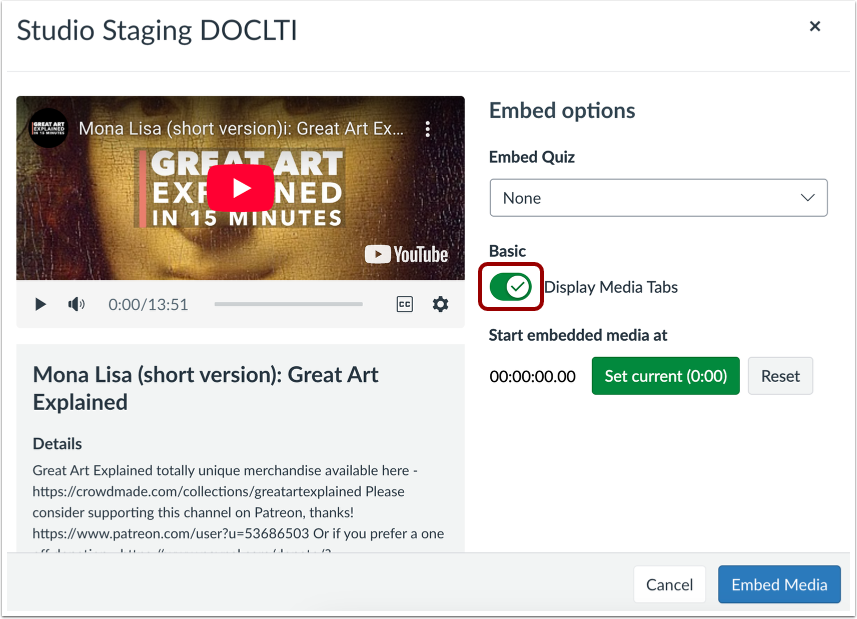
Vous pouvez afficher des onglets multimédias dans le fichier multimédia intégré. Ces onglets peuvent inclure les sections Détails, Commentaires, Statistiques et Légendes.
Pour afficher ou masquer les onglets multimédias dans le fichier multimédia intégré, cliquez sur le bouton bascule Afficher les onglets multimédias .
Remarque : cette option peut être activée ou désactivée par défaut. Les administrateurs peuvent la paramétrer via les paramètres du studio .
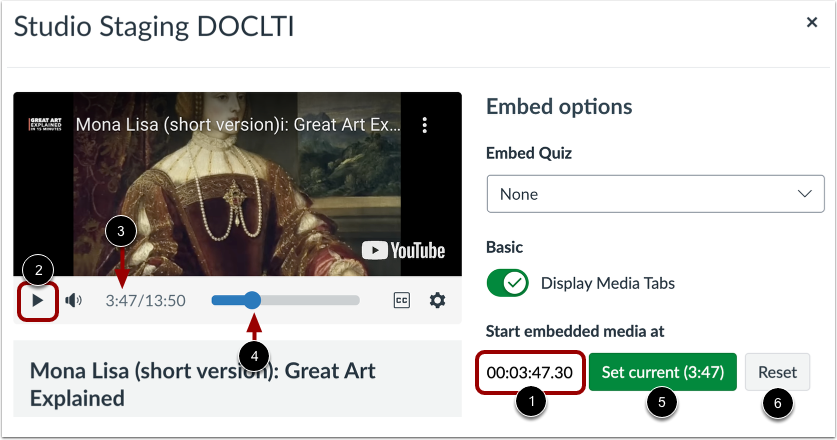
Lors de l'intégration de contenu multimédia depuis YouTube ou Vimeo, vous pouvez utiliser l'intégration basée sur l'horodatage. Pour sélectionner l'horodatage où le début du contenu pertinent est mis en évidence lors de la lecture, saisissez-le dans le champ « Démarrer le contenu intégré à » [1].
Vous pouvez également trouver l'heure de début dans le lecteur multimédia. Pour lancer la lecture, cliquez sur le bouton Démarrer [2]. L'horodatage s'affiche [3]. Pour naviguer dans le contenu, cliquez et faites glisser l'indicateur d'horodatage [4]. Cliquez ensuite sur le bouton Définir comme lecture actuelle [5].
Pour réinitialiser et définir une nouvelle heure de démarrage, cliquez sur le bouton Réinitialiser [6].
Remarque : Les discussions créées directement dans un groupe ne proposent pas les options d’intégration pour les médias Studio et ne permettent pas le suivi des données de visionnage. Pour afficher les options d’intégration et les données de visionnage lors de la création d’une discussion pour un groupe de cours, la discussion doit être créée au niveau du cours, puis définie comme discussion de groupe.
Pour intégrer le média à la discussion, cliquez sur le bouton « Intégrer le média » .
Intégrer le quiz
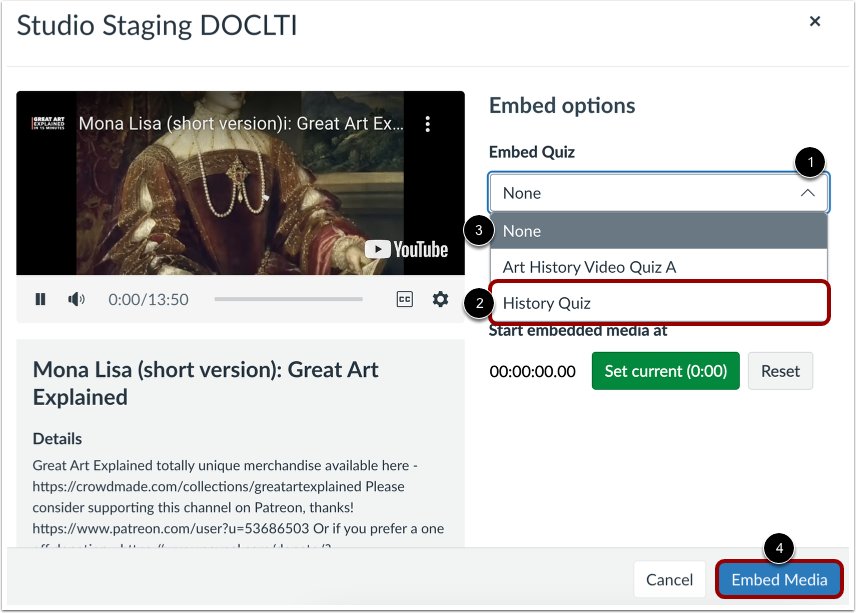
Si le média sélectionné contient un quiz, le menu déroulant « Intégrer le quiz » s’affiche [1]. Pour intégrer le quiz, cliquez sur le lien correspondant à son nom [2].
Pour intégrer le média sans le quiz, cliquez sur l'option Aucun [3].
Ensuite, cliquez sur le bouton Intégrer le média [4].
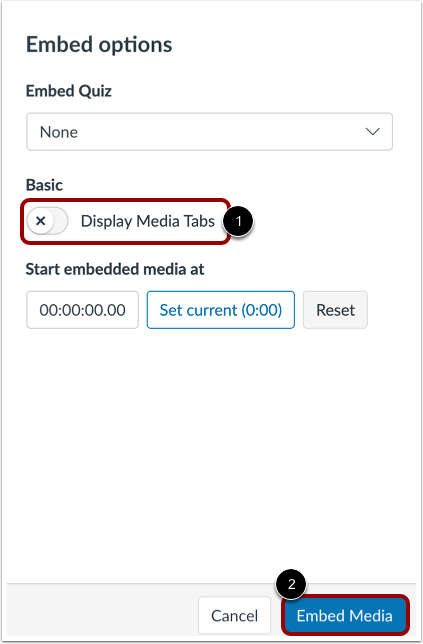
Pour redimensionner les médias, les onglets multimédias doivent être désactivés. Pour ce faire, désactivez l'option « Afficher les onglets multimédias » [1]. Cliquez ensuite sur le bouton « Incorporer » [2].
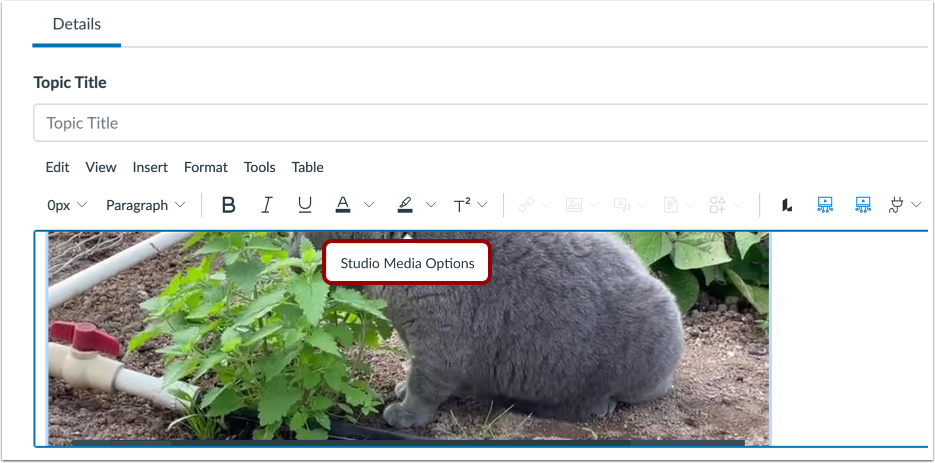
Cliquez dans la fenêtre vidéo pour afficher la fenêtre contextuelle Options multimédias du studio. Cliquez ensuite sur le lien Options multimédias du studio .
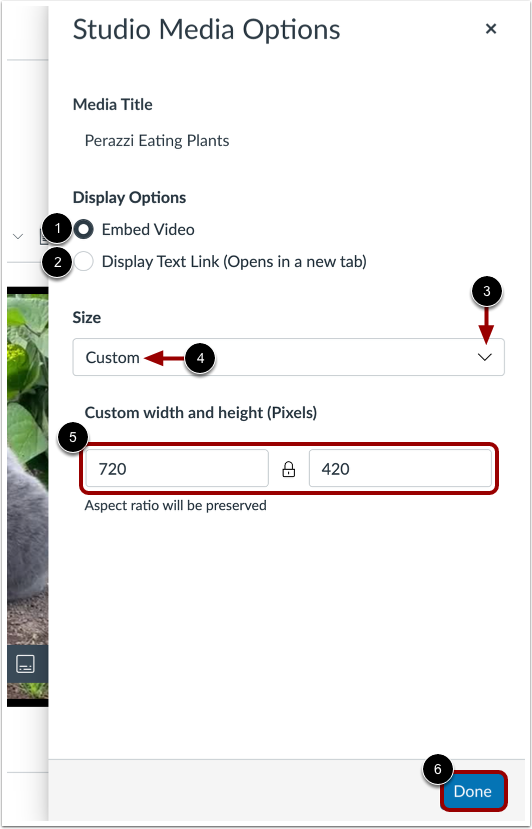
Le panneau Options multimédias du studio affiche des informations sur le média, notamment son titre, ainsi que les options d'affichage et de dimensionnement.
Vous pouvez personnaliser l'affichage des médias intégrés. Pour intégrer la vidéo directement dans l'éditeur de contenu enrichi, cliquez sur le bouton radio « Intégrer la vidéo » [1]. Pour afficher un lien texte permettant d'ouvrir le média dans un nouvel onglet, cliquez sur le bouton radio « Afficher le lien texte (ouvre dans un nouvel onglet) » [2].
Pour sélectionner une taille prédéfinie dans une liste, cliquez sur le menu déroulant Taille [3]. Les options de taille prédéfinies comprennent moyen, grand et très grand.
Pour saisir une taille personnalisée, sélectionnez l'option Personnalisée [4]. Saisissez une largeur ou une hauteur personnalisée en pixels dans les champs de taille [5]. Au fur et à mesure que vous saisissez une taille, l'autre champ se mettra à jour automatiquement afin de conserver les proportions.
Pour enregistrer les options sélectionnées, cliquez sur le bouton Terminé [6].
Remarque : Le titre du média ne peut pas être modifié depuis le panneau Options multimédias de Studio. Pour le modifier, consultez les détails du média .
Sélectionner les options de discussion
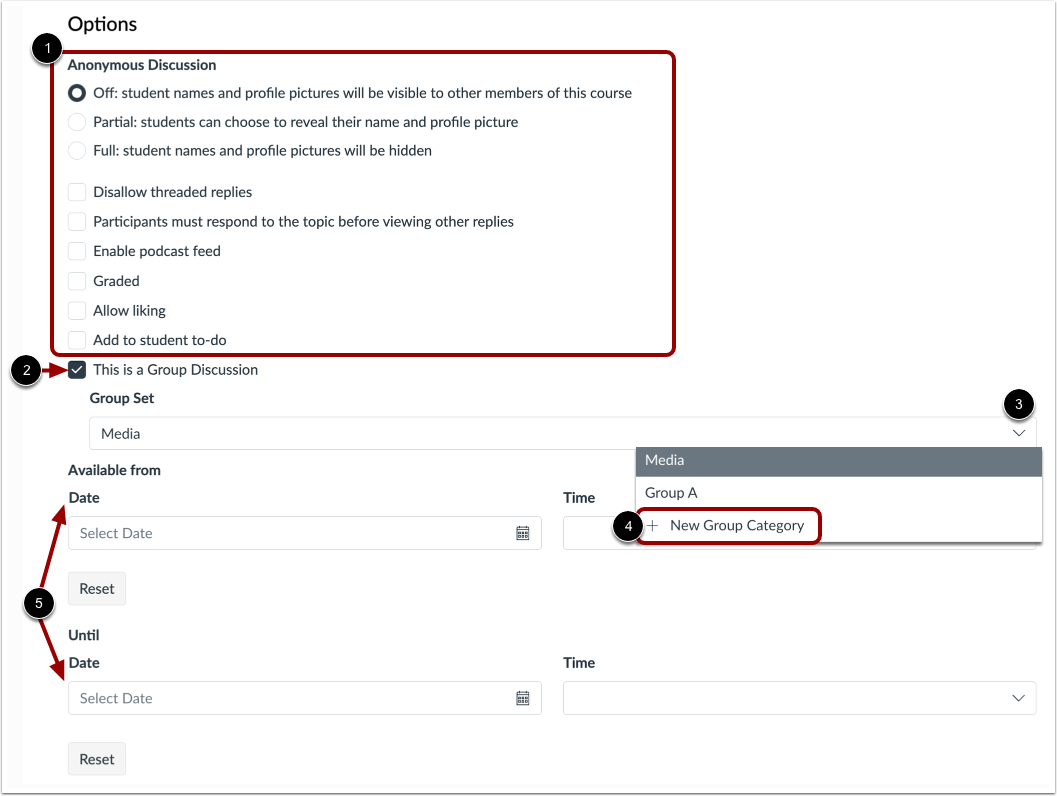
Pour sélectionner les options d’une discussion anonyme, dans la section Discussion anonyme, cliquez sur les boutons radio et les cases à cocher appropriés [1].
Pour autoriser les discussions de groupe, cliquez sur la case à cocher Ceci est une discussion de groupe [2].
Pour sélectionner un ensemble de groupes existant, cliquez sur le menu déroulant Ensemble de groupes [3]. Pour créer une nouvelle catégorie de groupe, cliquez sur le lien Nouvelle catégorie de groupe [4].
Pour définir les dates de disponibilité des médias, utilisez les champs Date et Heure [5].
Enregistrer et publier
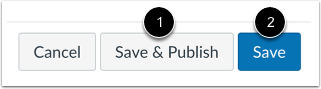
Si vous êtes prêt à publier votre discussion, cliquez sur le bouton Enregistrer et publier [1]. Si vous souhaitez créer un brouillon de votre discussion et le publier ultérieurement, cliquez sur le bouton Enregistrer [2].
Publier le brouillon
Pour publier un brouillon enregistré, cliquez sur le bouton Publier .