Studio ouvert
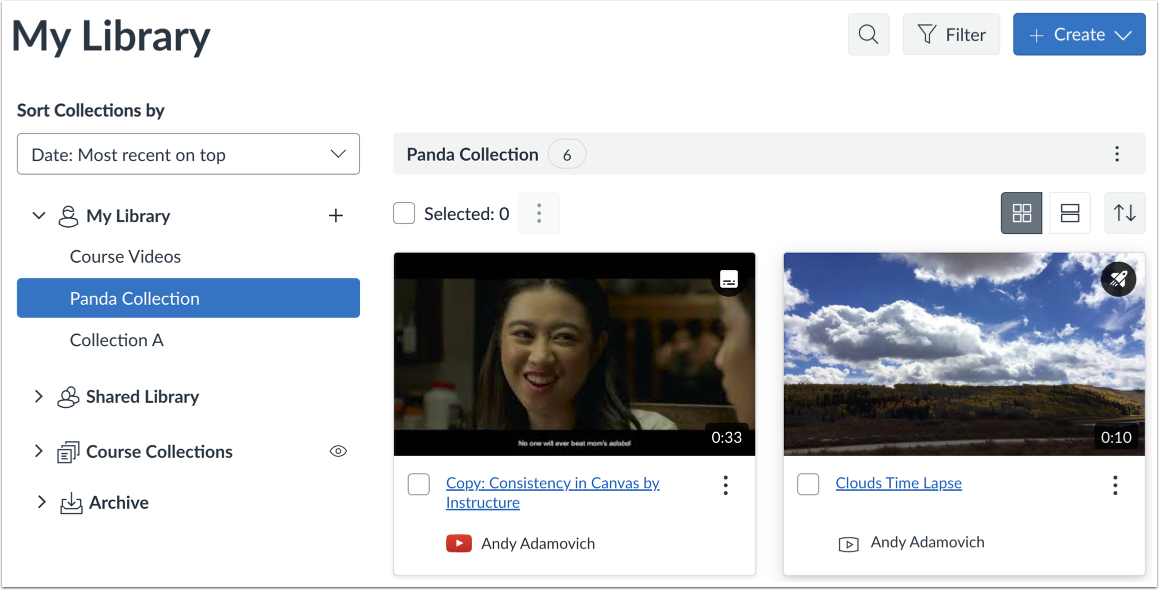
Selon votre rôle d'utilisateur et/ou la configuration de votre établissement, vous pouvez accéder à Canvas Studio via le site Studio, le menu de navigation global de Canvas, la navigation du cours ou l'éditeur de contenu enrichi.
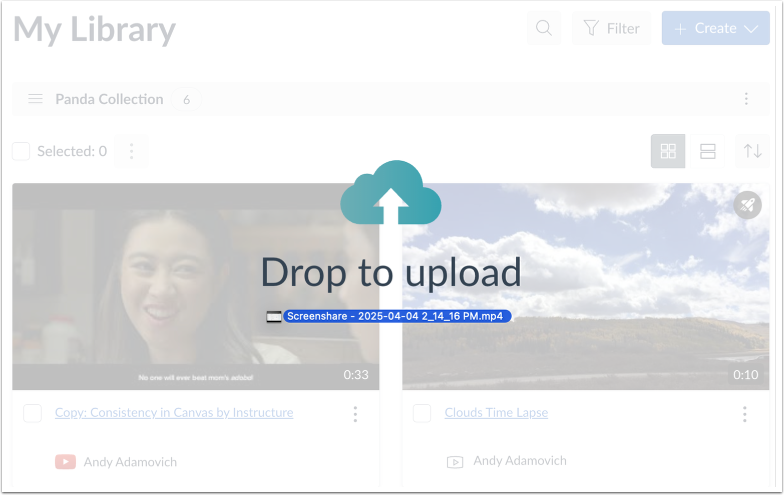
Pour ajouter un fichier multimédia à n'importe quelle page de Studio, vous pouvez glisser-déposer des fichiers depuis votre ordinateur.
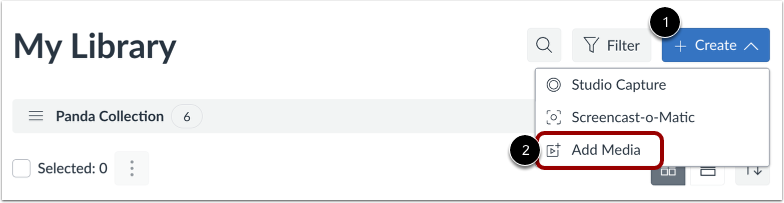
Pour parcourir votre ordinateur à la recherche d'un fichier multimédia, cliquez sur le menu déroulant Créer [1]. Cliquez ensuite sur le lien Ajouter un média [2].
Remarques :
Parcourir les fichiers
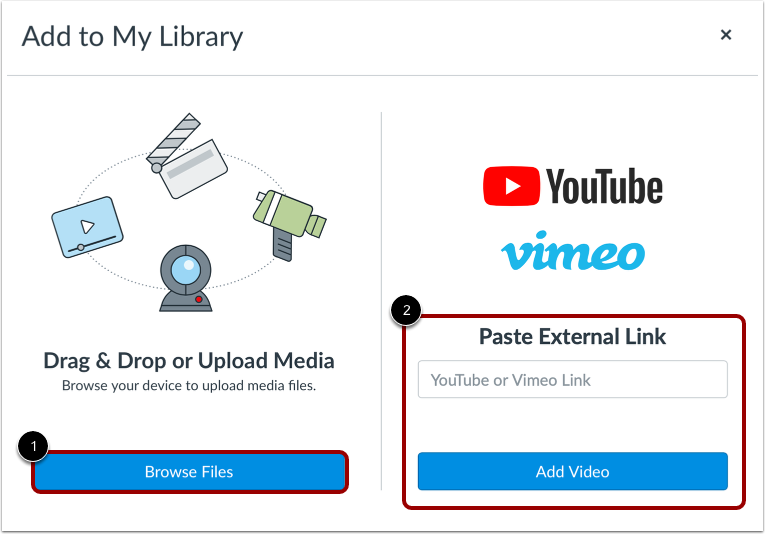
Dans la fenêtre Ajouter à ma bibliothèque, cliquez sur le bouton Parcourir les fichiers [1]. Vous pouvez également ajouter des médias via une URL YouTube ou Vimeo [2].
Téléverser un fichier
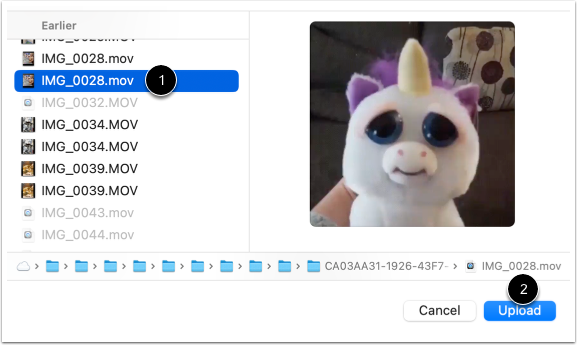
Sélectionnez le fichier multimédia que vous souhaitez télécharger [1]. Cliquez ensuite sur le bouton Télécharger [2].
Afficher la progression du chargement
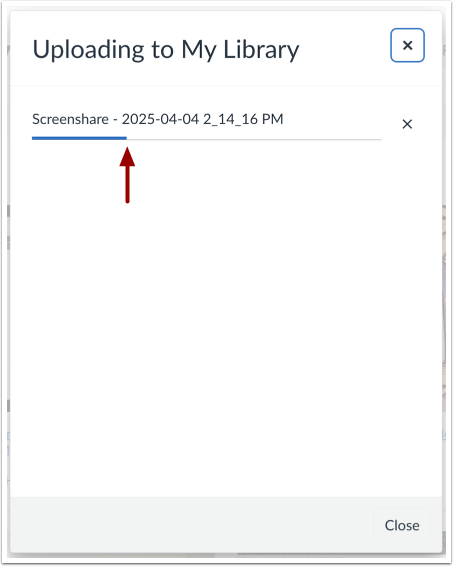
Consultez la progression de votre chargement multimédia.
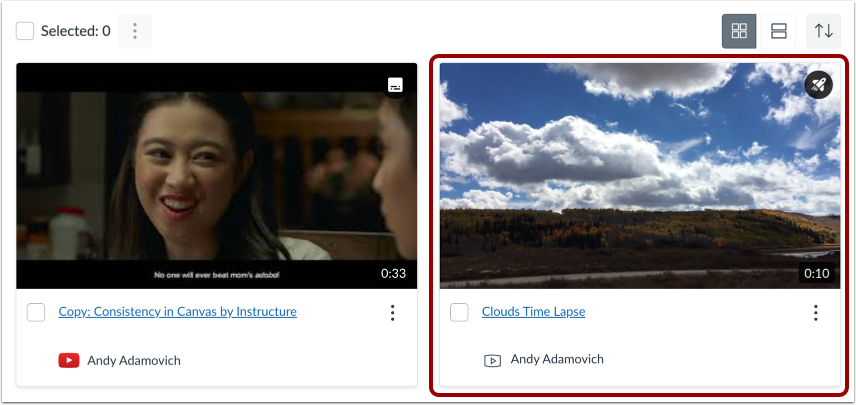
Pour visionner le contenu multimédia , cliquez sur la vignette.
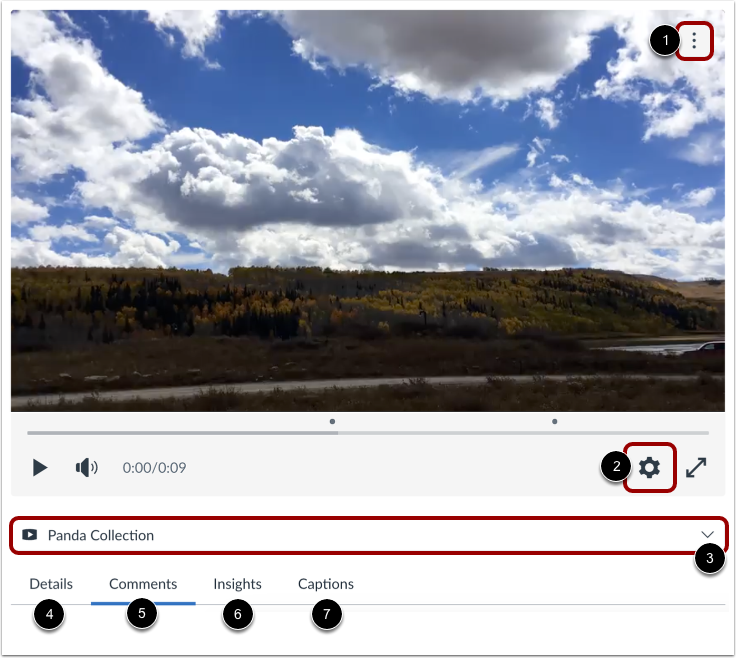
Pour partager le média , télécharger le média , télécharger une transcription du média ou supprimer le média , cliquez sur le menu Plus d'options [1].
Pour gérer la vitesse de lecture multimédia et modifier la qualité vidéo , cliquez sur le menu Paramètres multimédias [2].
Pour consulter les ressources multimédias dans une bibliothèque ou un cours, cliquez sur le menu déroulant « Emplacement des ressources multimédias » [3]. Si les ressources multimédias sont ajoutées à un cours, vous pouvez consulter les détails spécifiques à ce cours.
Vous pouvez également modifier les détails des médias [4], consulter les commentaires [5], examiner les informations et les analyses des utilisateurs [6] et ajouter des légendes [7].
Remarque : Pour télécharger une transcription du contenu multimédia, l'option de sous-titrage doit être activée par le propriétaire du contenu.