Les instructeurs, les assistants d'enseignement (AE), les concepteurs et les administrateurs de compte Canvas Studio peuvent créer des questionnaires à partir de leur page Ma bibliothèque dans Studio.
Après avoir créé un quiz vidéo dans Canvas Studio, vous pouvez l'intégrer à un cours Canvas. Une fois le quiz terminé, vous pouvez consulter le quiz complet ou les résultats individuels des étudiants . Vous pouvez également ajouter les notes du quiz à votre carnet de notes.
Remarques :
- Vous pouvez uniquement créer des quiz Studio à partir des vidéos de votre page Ma bibliothèque.
- Les quiz en studio prennent en charge les types de questions à choix multiple, vrai ou faux et à réponses multiples.
- Les quiz Studio ne prennent pas en charge plus de 50 questions. Les quiz comportant plus de 50 questions ne peuvent pas être modifiés et risquent de ne pas s'afficher correctement pour les étudiants.
- Plusieurs questionnaires peuvent être ajoutés à un fichier multimédia.
- Si l'option de création de quiz n'apparaît pas dans Studio, cette fonctionnalité n'est pas activée dans votre compte. Veuillez contacter votre administrateur pour plus d'informations.
- Lorsque vous partagez une vidéo Studio , les quiz créés dans cette vidéo ne sont pas inclus.
- Lorsque vous copiez le contenu d'un cours Canvas, les questionnaires créés dans Studio ne sont pas copiés et devront être réimportés dans le nouveau cours.
- Actuellement, il n'est pas possible de limiter le nombre de tentatives dans les quiz Studio, même lorsqu'ils sont intégrés à un devoir Canvas dont le nombre de tentatives de soumission est défini sur Limité .
Créer un quiz
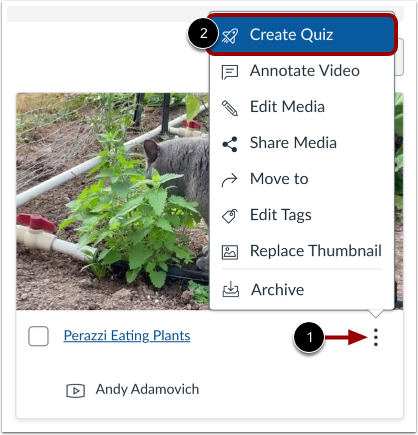
Repérez le contenu multimédia dans lequel vous souhaitez créer le questionnaire. Sur la vignette du contenu, cliquez sur l'icône Options [1]. Cliquez ensuite sur le lien Créer un questionnaire [2].
Ajouter les détails du quiz
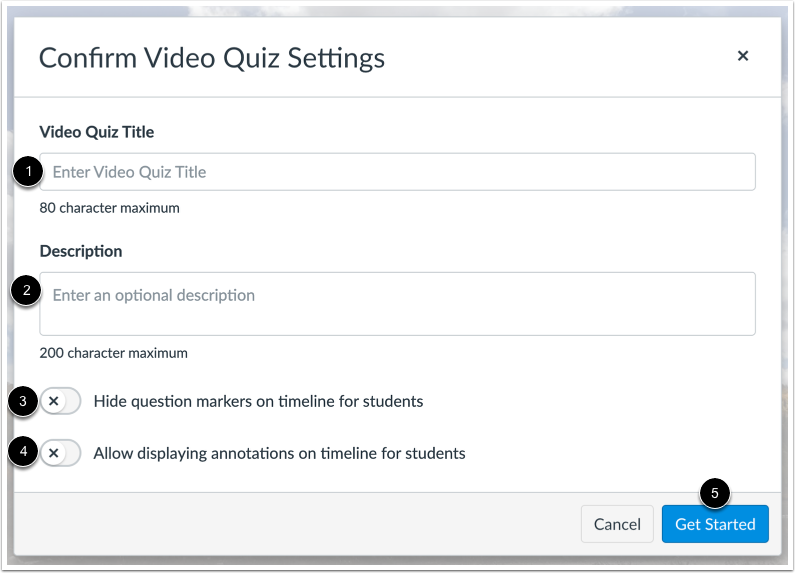
Dans le champ Titre du quiz vidéo [1], entrez le nom du quiz.
Dans le champ Description [2], saisissez une description facultative.
Pour masquer les marqueurs de questions dans le quiz intégré, cliquez sur le bouton bascule Masquer les marqueurs de questions sur la chronologie pour les étudiants [3].
Pour permettre aux annotations vidéo de s'afficher dans la chronologie du quiz, cliquez sur le bouton bascule Autoriser l'affichage des annotations sur la chronologie pour les étudiants [4].
Cliquez sur le bouton Démarrer [5].
Ajouter des questions
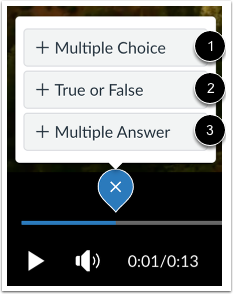
Pour créer une question de quiz, cliquez sur le bouton Ajouter . Ce bouton apparaît lorsque la lecture multimédia est en pause.
Remarque : Les quiz Studio ne prennent pas en charge plus de 50 questions. Les quiz comportant plus de 50 questions ne peuvent pas être modifiés et risquent de ne pas s’afficher correctement pour les étudiants.
Sélectionnez le type de question
Pour ajouter une question, cliquez sur l'option de type de question Choix multiple [1], Vrai ou faux [2] ou Réponses multiples [3].
Modifier les détails de la question à choix multiple
Dans le champ « Initiale de la question » [1], ajoutez une amorce de question. L’amorce de la question contient la question et, si nécessaire, des informations complémentaires.
Pour ajouter des réponses à la question, saisissez-les dans les champs de réponse [2]. Pour sélectionner la bonne réponse, cliquez sur le bouton situé à côté de cette réponse [3].
Pour ajouter une réponse, cliquez sur le lien Ajouter une réponse [4]. Pour supprimer une réponse, cliquez sur l’icône Supprimer [5].
Cliquez sur le bouton Enregistrer [6].
Le nombre de points varie selon la réponse.
Pour moduler le nombre de points en fonction des réponses des élèves, cochez la case « Modifier les points selon la réponse » [1]. Ensuite, définissez le nombre de points pour chaque réponse en saisissant une valeur ou en utilisant les flèches du champ « Pts » [2].
Mélanger les choix de réponses à choix multiples
Pour mélanger les réponses, cochez la case Mélanger les réponses [1]. Pour verrouiller une réponse, cliquez sur l’icône Verrouiller la position du distracteur [2]. Pour déverrouiller une réponse verrouillée, cliquez sur l’icône Déverrouiller la position du distracteur [3].
Modifier les détails de la question Vrai ou Faux
Dans le champ « Initiale de la question » [1], ajoutez une amorce de question. L’amorce de la question contient la question et, si nécessaire, des informations complémentaires.
Pour sélectionner la bonne réponse à la question, cliquez sur le bouton à côté de l'option Vrai [2] ou Faux [3].
Cliquez sur le bouton Enregistrer [4].
Modifier les détails des questions à réponses multiples
Dans le champ « Initiale de la question » [1], ajoutez une amorce de question. L’amorce de la question contient la question et, si nécessaire, des informations complémentaires.
Pour ajouter des réponses à la question, saisissez-les dans les champs de réponse [2]. Pour sélectionner la ou les bonnes réponses, cochez la case correspondante [3].
Pour ajouter une réponse, cliquez sur le lien Ajouter une réponse [4]. Pour supprimer une réponse, cliquez sur l’icône Supprimer [5].
Cliquez sur le bouton Enregistrer [6].
Mélanger les choix de réponses multiples
Pour mélanger les réponses, cochez la case Mélanger les réponses [1]. Pour verrouiller une réponse, cliquez sur l’icône Verrouiller la position du distracteur [2]. Pour déverrouiller une réponse verrouillée, cliquez sur l’icône Déverrouiller la position du distracteur [3].
Ajouter des commentaires sur les questions du quiz
Pour ajouter des commentaires sur les questions, cliquez sur le lien de la section Commentaires sur les questions [1].
Vous pouvez saisir des commentaires que les étudiants pourront consulter après avoir passé le questionnaire. Vous pouvez saisir des commentaires sur une réponse correcte [2], sur une réponse incorrecte [3] ou fournir des commentaires généraux [4].
Afficher les questions
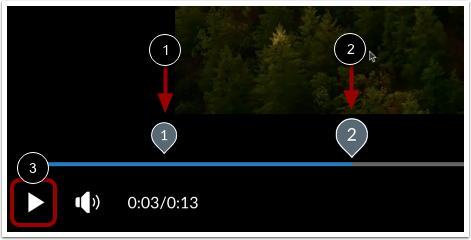
Consultez les questions dans le support indiqué par un numéro [1]. Pour modifier une question existante, cliquez sur son numéro [2].
Pour revoir les questions du quiz vidéo pendant que la vidéo est lue, cliquez sur le bouton Lecture [3].
Retour aux médias
Une fois le montage de votre quiz vidéo terminé, cliquez sur le bouton Terminé .
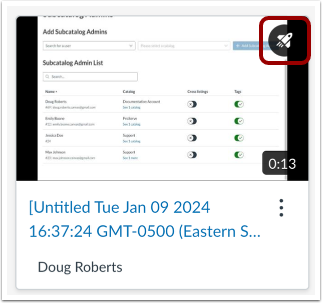
Une icône de quiz s'affiche sur les supports contenant des quiz.
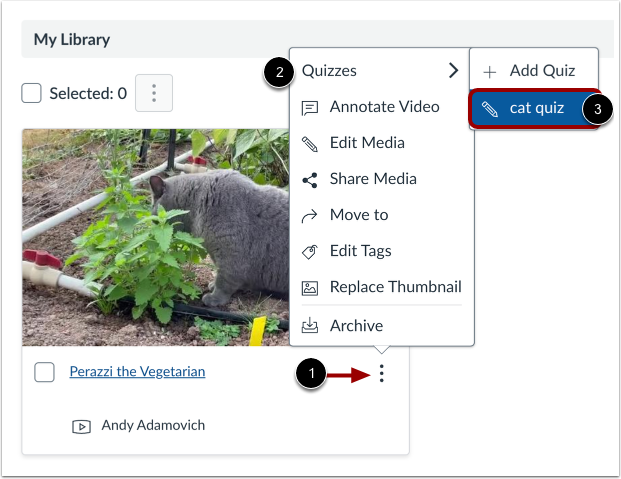
Sur la page Ma bibliothèque, repérez le média contenant le quiz. Cliquez sur l’icône Options [1], placez votre curseur sur le lien Quiz [2] et sélectionnez le nom du quiz [3].
Pour que les utilisateurs puissent participer au quiz, vous devez intégrer le contenu multimédia dans un cours Canvas .
Remarque : Une fois qu'une version d'un questionnaire a été intégrée ou utilisée, elle ne peut plus être modifiée.