Canvas Studio Capture pour les navigateurs Chrome et Edge est une option de capture d'écran intégrée actuellement disponible pour les clients Canvas utilisant Google Chrome ou Microsoft Edge. Outre l'enregistrement vidéo de l'écran , Canvas Studio Capture permet également d'enregistrer des vidéos avec une webcam.
Canvas Studio Capture pour les navigateurs Chrome et Edge propose désormais des fonctionnalités de récupération étendues permettant de sauvegarder les enregistrements interrompus par un plantage du navigateur ou une coupure de courant, et de poursuivre l'enregistrement sur la mémoire de votre ordinateur en cas de perte de connexion. En savoir plus sur les fonctionnalités de récupération de Canvas Studio Capture .
Remarque : Cette leçon s’adresse uniquement aux utilisateurs des navigateurs Chrome ou Edge. Pour en savoir plus sur l’enregistrement vidéo Canvas Studio à l’aide d’une webcam avec les navigateurs Safari ou Firefox , consultez la documentation correspondante.
Capture Open Studio
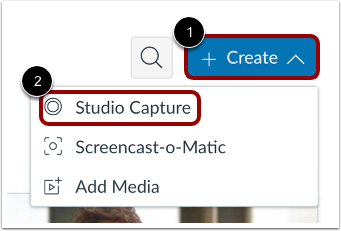
Dans votre fenêtre de navigateur Google Chrome ou Microsoft Edge, cliquez sur le menu déroulant Créer [1]. Ensuite, cliquez sur le lien Studio Capture [2].
Autoriser l'accès
Pour autoriser l'accès au microphone et à la caméra de votre ordinateur, cliquez sur le bouton « Autoriser lors de la visite de ce site » ou « Autoriser cette fois » .
Définir les options d'enregistrement
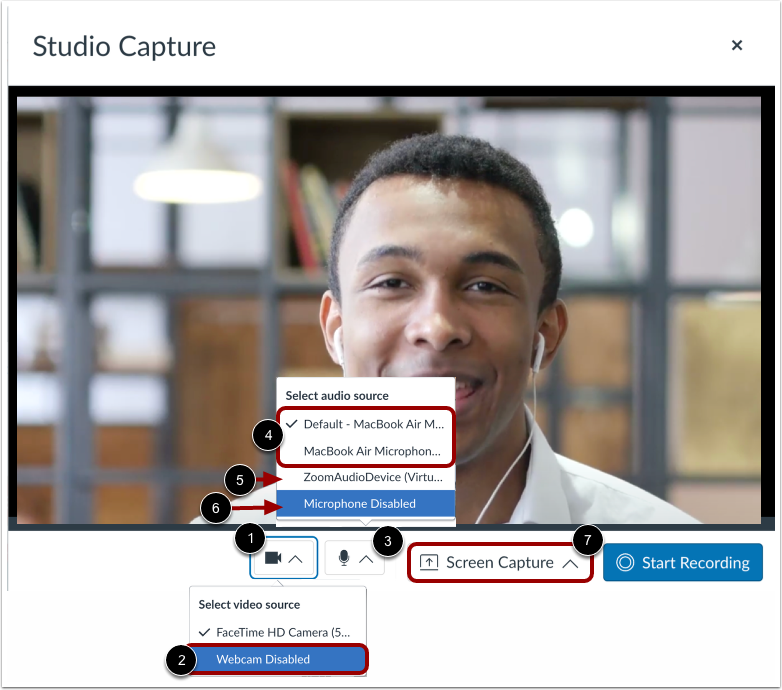
Pour sélectionner une caméra, cliquez sur le menu déroulant Caméra [1]. Pour enregistrer uniquement l'audio, cliquez sur l'option Webcam désactivée [2].
Pour sélectionner un microphone, cliquez sur le menu déroulant Microphone [3]. Pour enregistrer à l'aide du microphone de votre ordinateur, cliquez sur le lien Par défaut - Microphone (Nom de l'ordinateur) ou Microphone (Nom de l'ordinateur) [4].
Pour enregistrer avec l'audio Zoom, cliquez sur le lien ZoomAudioDevice (Virtuel) [5]. Pour enregistrer une vidéo sans son, cliquez sur le lien Microphone désactivé [6].
Si vous souhaitez enregistrer une vidéo de capture d'écran , cliquez sur le bouton Capture d'écran [7].
Début de l'enregistrement
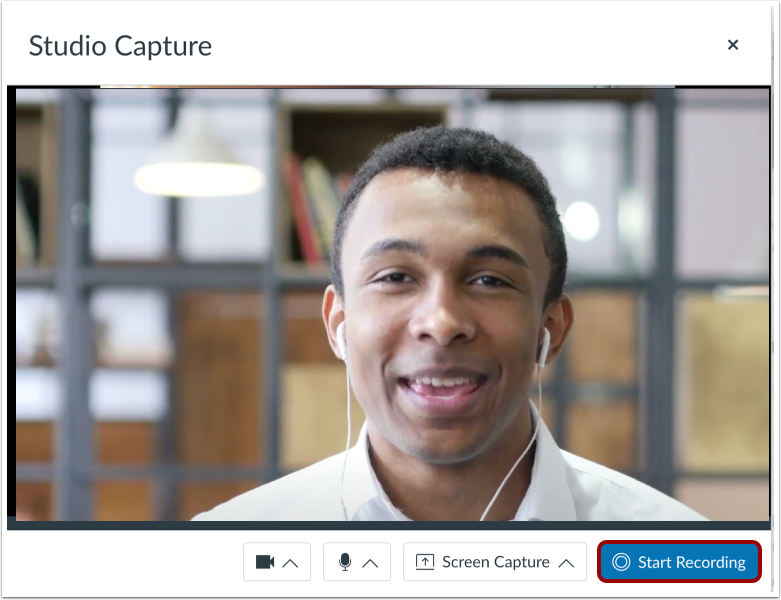
Cliquez sur le bouton « Démarrer l'enregistrement » .
Mettre en pause l'enregistrement
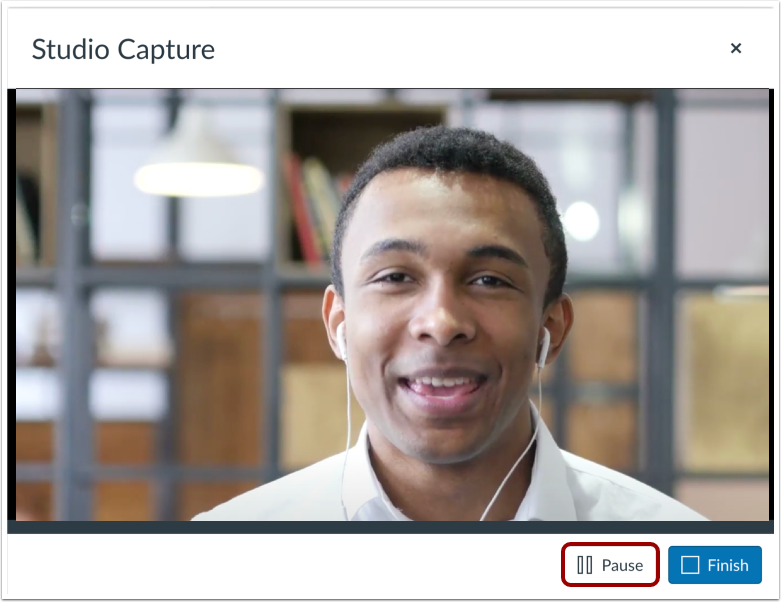
Cliquez sur le bouton Pause .
Poursuivre l'enregistrement
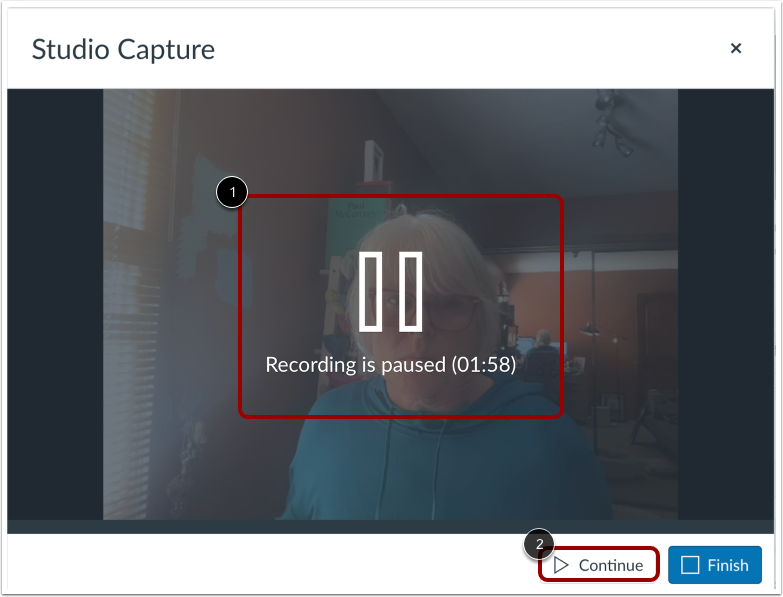
Le message d'enregistrement en pause s'affiche [1].
Pour continuer l’enregistrement, cliquez sur le bouton Continuer [2].
Fin de l'enregistrement
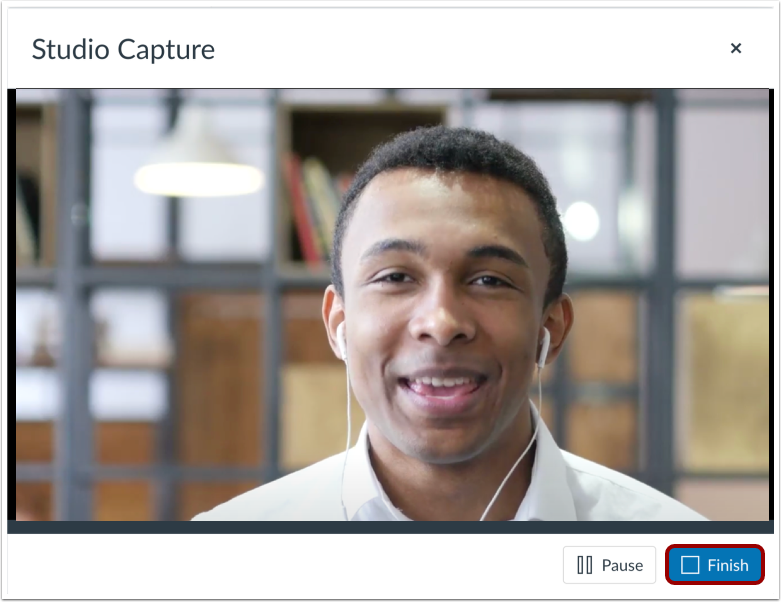
Cliquez sur le bouton Terminer .
Prévisualiser et enregistrer
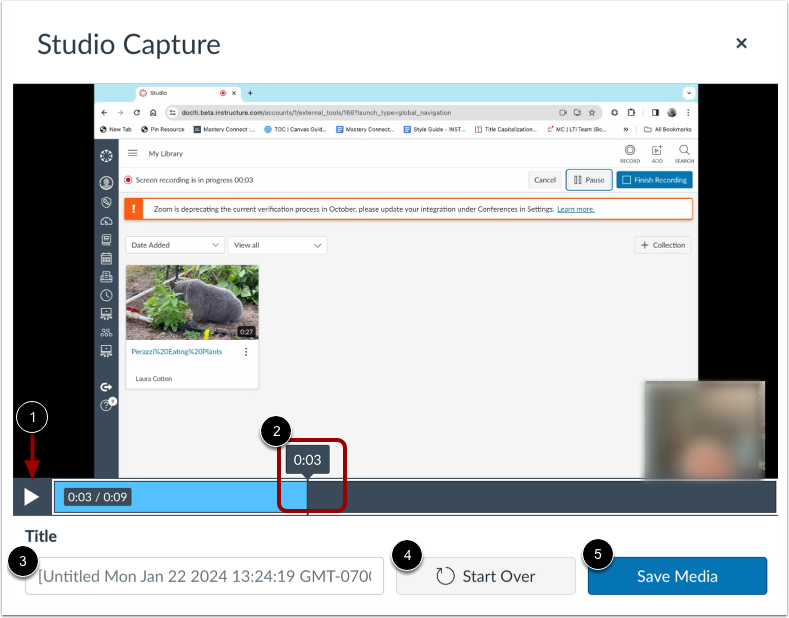
Pour prévisualiser l'enregistrement, cliquez sur le bouton Lecture [1]. Pour avancer ou reculer dans l'enregistrement, placez votre curseur sur la barre d'horodatage et faites-le glisser jusqu'à la partie de l'enregistrement que vous souhaitez visionner [2].
Pour renommer le fichier d'enregistrement, entrez du texte dans le champ Titre [3].
Pour supprimer la vidéo et commencer un nouvel enregistrement, cliquez sur le bouton Recommencer [4].
Pour enregistrer l’enregistrement, cliquez sur le bouton Enregistrer le média [5].
L'enregistrement sauvegardé s'affiche dans votre bibliothèque multimédia.