Dans Canvas Studio, si votre média inclut un fichier de sous-titres, vous pouvez rechercher et modifier les lignes de sous-titres dans l'éditeur de sous-titres. Cet éditeur vous permet de modifier le texte et les horodatages des sous-titres. Vous pouvez également ajouter ou supprimer des lignes de sous-titres.
Vous pouvez télécharger des fichiers de sous-titres depuis votre ordinateur, créer des sous-titres manuellement ou demander des sous-titres générés automatiquement .
Par défaut, les fichiers multimédias importés dans Canvas Studio à partir du 25 mars 2024 incluent des sous-titres générés automatiquement. Une fois le traitement terminé, vous pouvez utiliser l'Éditeur de sous-titres pour les modifier.
Remarque : Vous pouvez importer un fichier VTT, mais vous ne pouvez pas le modifier dans l’éditeur de légendes de Studio.
Repérez le fichier multimédia, puis cliquez sur sa vignette.
Gérer les sous-titres
Cliquez sur l’onglet Légendes [1], puis cliquez sur l’icône Options [2].
Pour modifier une légende, cliquez sur le lien Modifier [3].
Dans le menu Options, vous pouvez également télécharger le fichier de sous-titres [4], remplacer le fichier de sous-titres par un fichier de votre ordinateur [5] ou supprimer définitivement les sous-titres [6].
Si la modification assistée des légendes est activée, le nombre d’inexactitudes possibles peut s’afficher pour les légendes générées automatiquement [7].
Remarques :
- Les fichiers de légendes de Canvas Studio sont téléchargés au format SRT. Après le téléchargement, vous pouvez les convertir en fichiers de traitement de texte sur la plupart des ordinateurs.
- Les sous-titres supprimés ne peuvent pas être récupérés.
Texte de recherche
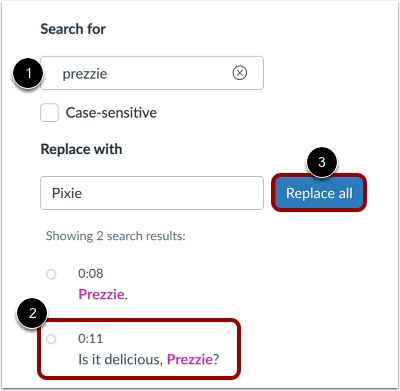
Pour rechercher toutes les occurrences de texte dans le fichier de légende, entrez le texte dans le champ Rechercher [1].
Pour modifier une seule occurrence du texte sélectionné dans l'éditeur de légende, cliquez sur la ligne de légende [2].
Pour remplacer le texte dans tous les cas, cliquez sur le lien Remplacer tout [3].
Remplacer le texte
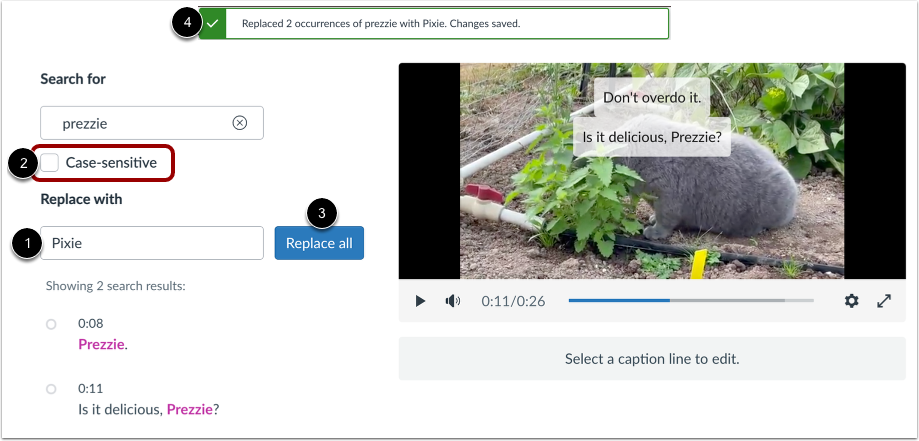
Saisissez le nouveau texte dans le champ Remplacer par [1].
Pour rendre la recherche sensible à la casse, cliquez sur la case à cocher Sensible à la casse [2].
Cliquez sur le bouton Remplacer tout [3].
La fenêtre de confirmation de remplacement s'affiche [4].
Remarque : La fonction de recherche et de remplacement sélectionne et remplace uniquement une partie du texte. Veillez à corriger les substitutions partielles dans l’éditeur de légendes.
Modifier la légende
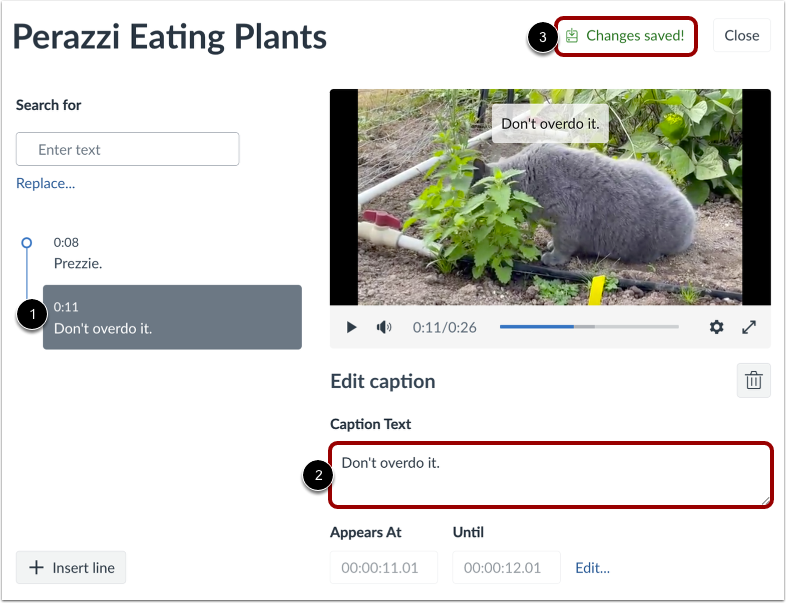
Dans la chronologie de la légende, repérez le texte à modifier et cliquez sur la ligne de légende [1].
Saisissez un nouveau texte dans le champ Texte de la légende [2].
Les modifications sont enregistrées automatiquement et le message Modifications enregistrées ! s'affiche [3].
Horodatage de modification
Pour déplacer une légende vers un nouvel horodatage, cliquez sur le lien Modifier... [1]. Ensuite, saisissez les nouvelles dates et heures dans les champs Apparaît à et Jusqu'à [2].
Pour enregistrer vos modifications, cliquez sur le bouton Enregistrer [3].
Remarque : les horodatages doivent être saisis au format 00:00:00.00, c'est-à-dire [heures]:[minutes]:[secondes].[millisecondes].
Insérer une légende
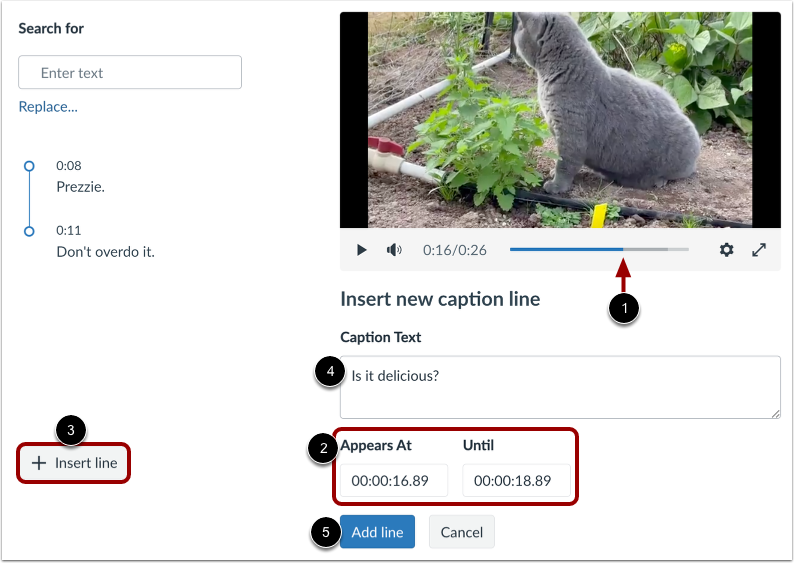
Dans le visualiseur multimédia, faites glisser le curseur à l'endroit où vous souhaitez ajouter le texte et cliquez sur l'horodatage [1]. Pour modifier ou affiner l'horodatage, saisissez les heures dans les champs « Apparaît à » et « Jusqu'au » [2].
Cliquez sur le bouton Insérer une ligne [3] et entrez du texte dans le champ Texte de la légende [4].
Pour insérer la ligne de légende, cliquez sur le bouton Ajouter une ligne [5].
Supprimer la légende
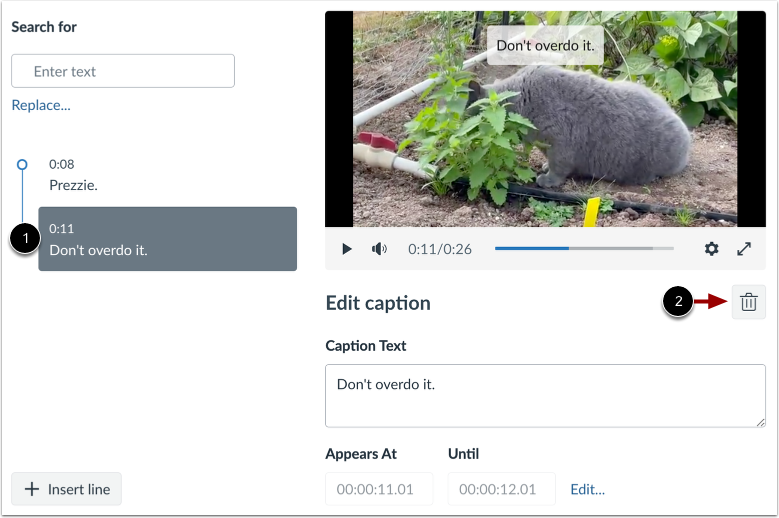
Dans la chronologie, repérez le texte à supprimer et cliquez sur la ligne de légende [1].
Dans l’éditeur de légendes, cliquez sur l’icône Supprimer [2].