En tant qu'administrateur du studio, vous pouvez attribuer et gérer les rôles et les autorisations d'administrateur pour les autres utilisateurs.
Apprenez-en davantage sur les rôles des utilisateurs dans Studio .
Remarque : Vous pouvez être administrateur Studio même si vous n’êtes pas administrateur Canvas. En tant qu’administrateur Studio, vous pouvez gérer les autorisations des utilisateurs dans Studio. Cependant, vous ne pourrez peut-être pas gérer les autorisations des utilisateurs dans Canvas.
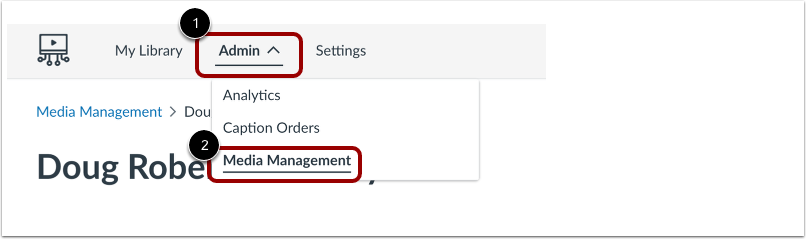
Dans le menu de navigation Studio, cliquez sur le menu déroulant Admin [1]. Ensuite, cliquez sur le lien Gestion des médias [2].
Sélectionner l'utilisateur
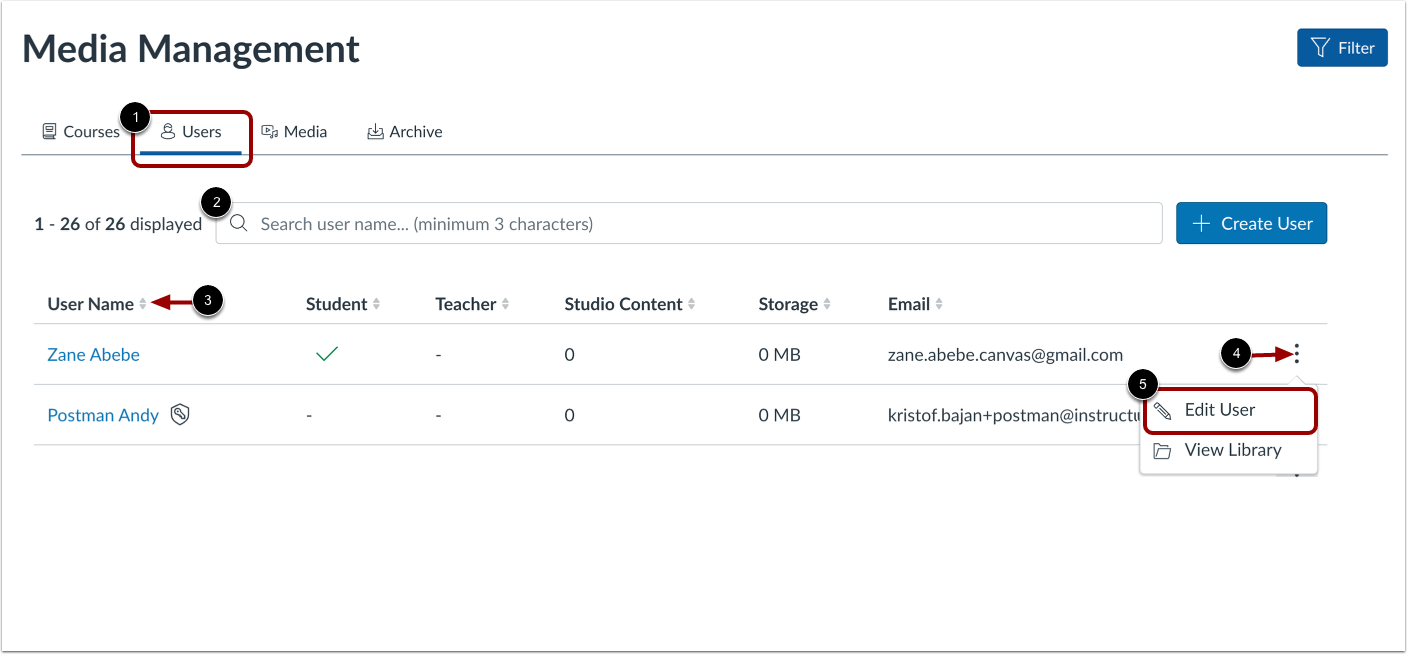
Sur la page Gestion des médias, cliquez sur l'onglet Utilisateurs [1]. Pour rechercher un utilisateur par son nom, saisissez au moins 3 caractères de ce nom dans le champ Recherche [2]. Pour trier la liste des noms d'utilisateurs par ordre alphabétique ou alphabétique inverse, cliquez sur l'indicateur de tri Nom d'utilisateur [3].
Dans la liste de l'utilisateur que vous souhaitez modifier, cliquez sur le menu déroulant Options [4], puis cliquez sur le lien Modifier l'utilisateur [5].
Attribuer un rôle d'administrateur
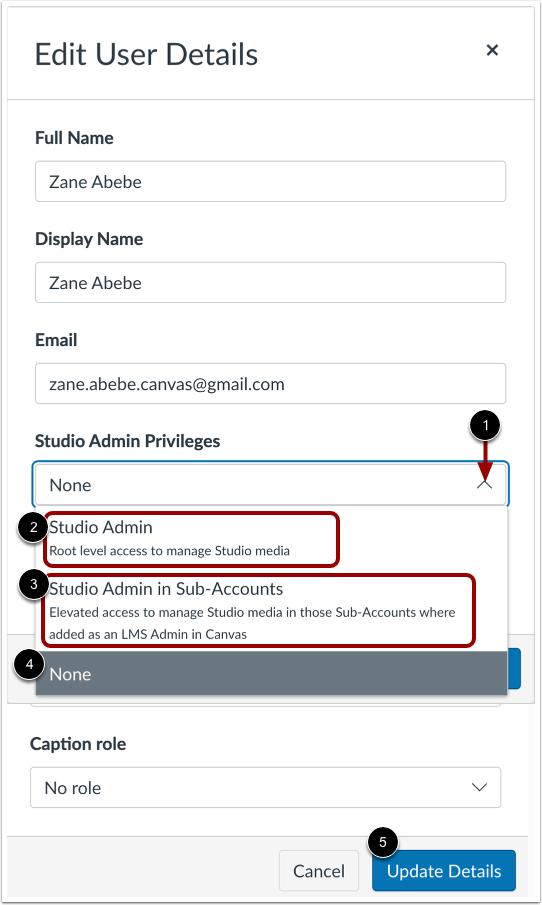
Dans le menu Modifier les détails de l'utilisateur, cliquez sur le menu déroulant Privilèges d'administrateur Studio [1].
Pour attribuer un accès de niveau racine à tous les médias Studio dans le compte de l'établissement, cliquez sur l'option Administrateur Studio [2].
Les utilisateurs disposant d'un accès administrateur de sous-compte dans Canvas héritent de permissions d'administrateur de sous-compte limitées dans Studio. Pour activer un accès administrateur de sous-compte étendu dans l'interface de gestion des médias (par exemple, permettre aux administrateurs de sous-compte d'accéder aux bibliothèques des utilisateurs), cliquez sur l'option « Administration Studio dans les sous-comptes » [3].
Pour supprimer les autorisations d’administrateur existantes, sélectionnez l’option Aucun [4].
Pour enregistrer les modifications, cliquez sur le bouton Mettre à jour les détails [5].
Remarque : L’accès administrateur Studio donne aux utilisateurs accès à toutes les sections du compte Studio de l’établissement. Il est recommandé que les utilisateurs ayant le statut d'administrateur de sous-compte dans Canvas ne se voient attribuer le statut d'administrateur Studio dans les sous-comptes que pour leurs propres sous-comptes Canvas dans Studio.