Canvas Studio vous permet d'ajouter manuellement des sous-titres aux fichiers multimédias importés et aux vidéos YouTube ou Vimeo afin d'en garantir l'accessibilité. Grâce à l' éditeur de sous-titres , vous pouvez ajouter des lignes de légende qui s'affichent sur la vidéo à des intervalles de temps précis.
Une fois les sous-titres ajoutés, un fichier de sous-titres est généré. Vous pouvez modifier, télécharger, remplacer ou supprimer ce fichier à tout moment.
Remarques :

Dans la bibliothèque Canvas Studio, localisez le média et cliquez sur sa vignette.
Créer des légendes
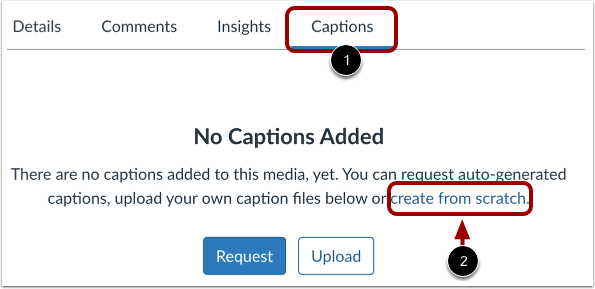
Dans l’onglet Légendes [1], cliquez sur le lien créer à partir de zéro [2].
Si des sous-titres existent déjà, vous pouvez en créer d'autres dans d'autres langues. Cliquez sur le bouton « Nouveau sous-titre » [1], puis sélectionnez l'option « Créer des sous-titres » [2].
Sélectionner la langue
Dans la fenêtre Créer des sous-titres, cliquez sur le menu déroulant Langue [1] et sélectionnez la langue des sous-titres [2].
Cliquez sur le bouton Créer [3].
Saisissez la langue des sous-titres personnalisés
Si la langue dont vous avez besoin n’est pas répertoriée, cliquez sur le lien Personnalisé [1].
Saisissez le nom de la langue personnalisée dans le champ Langue [2], puis cliquez sur le bouton Télécharger [3].
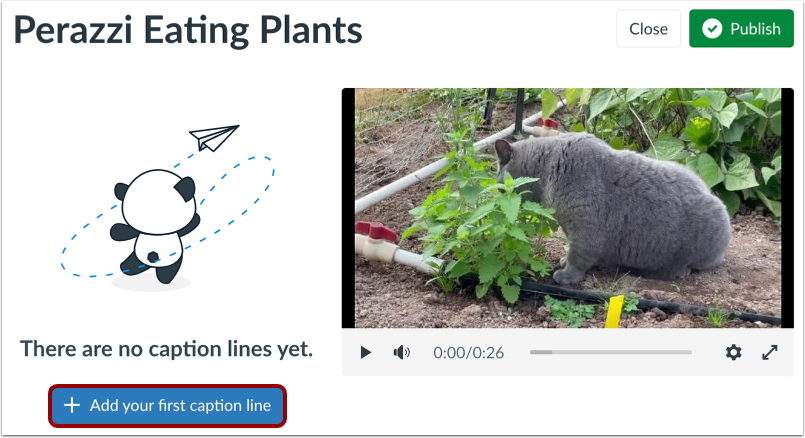
Éditeur de sous-titres ouverts
Cliquez sur le bouton « Ajouter votre première ligne de légende » .
Créer une légende
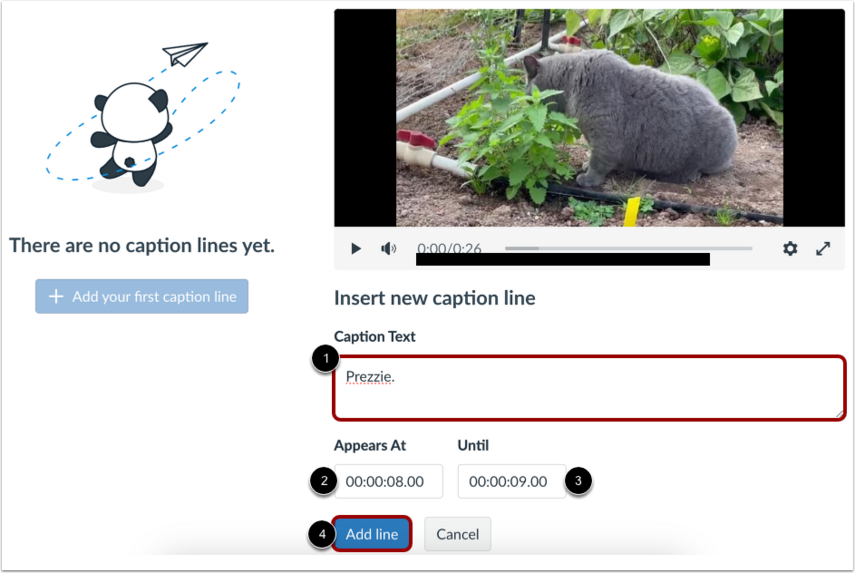
Pour ajouter une ligne de légende, entrez du texte dans le champ Texte de la légende [1].
Pour contrôler la durée d'affichage de la légende, saisissez une heure de début dans le champ Apparaît à [2] et une heure de fin dans le champ Jusqu'à [3]. Le format d'horodatage est : [heures]:[minutes]:[secondes].[millisecondes].
Cliquez sur le bouton Ajouter une ligne [4].
Ligne de légende de la vue
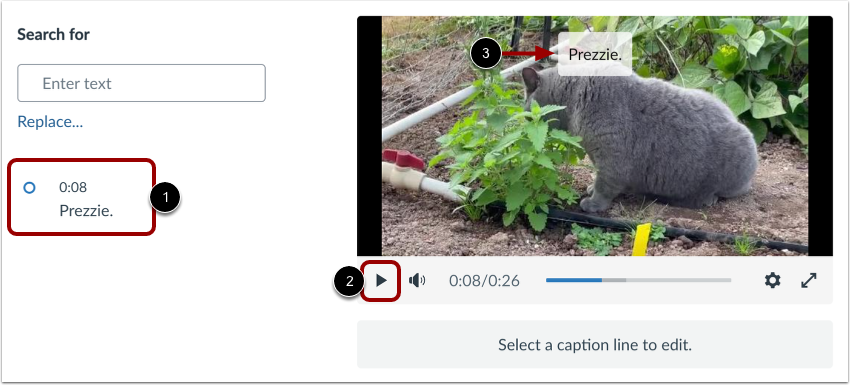
Votre première ligne de légende et son heure de début s’affichent dans l’éditeur de légendes [1].
Pour afficher les sous-titres de votre vidéo, cliquez sur le bouton Lecture [2]. Les sous-titres s'affichent alors sur la vidéo [3].
Remarque : les sous-titres sont enregistrés automatiquement.
Ajouter des lignes de légende supplémentaires
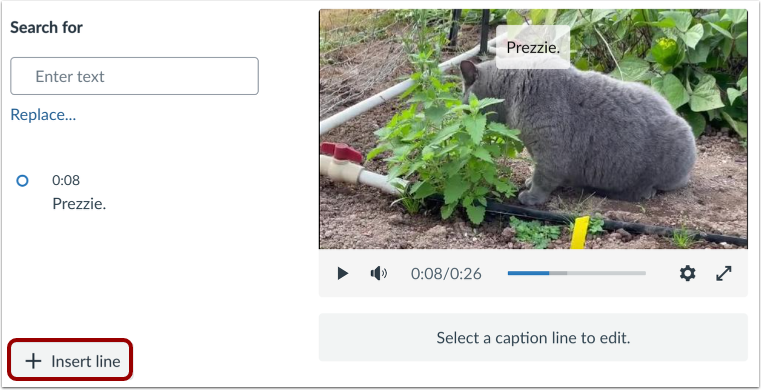
Pour ajouter des lignes supplémentaires, cliquez sur le bouton Insérer une ligne .
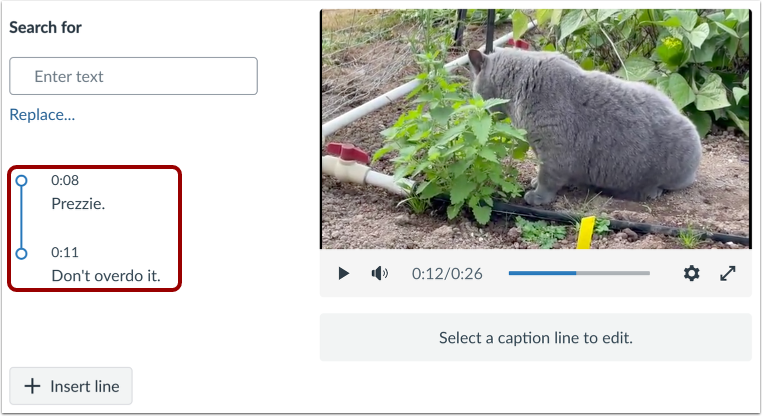
Afficher toutes les lignes de légende
Toutes les légendes et les heures de début s'affichent dans l'éditeur.
Modifier les légendes
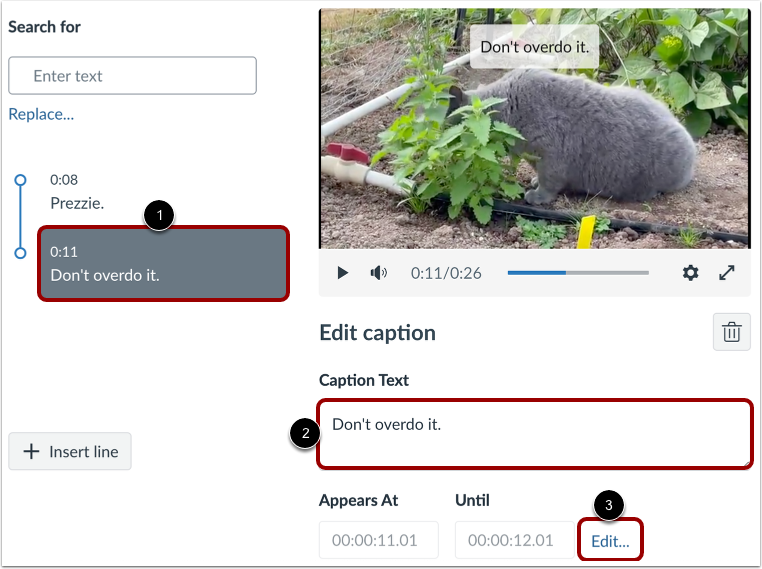
Pour modifier une légende , cliquez dessus [1]. Modifiez le texte de la légende dans le champ « Texte de la légende » [2]. Pour modifier la durée d’affichage, cliquez sur le lien « Modifier… » [3].
Publier ou fermer
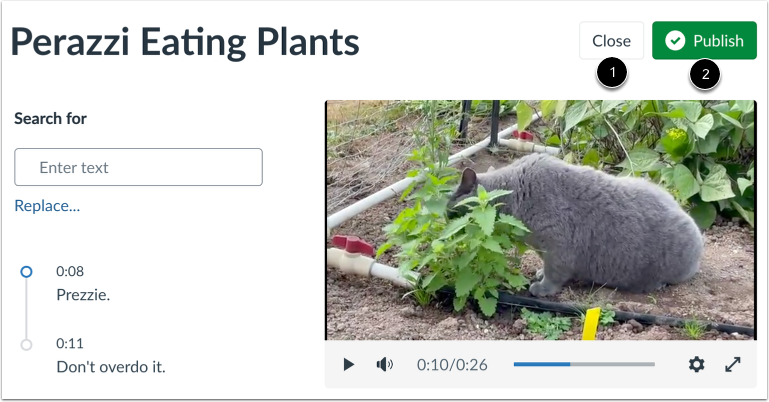
Pour fermer l’éditeur de sous-titres avec vos sous-titres, cliquez sur le bouton Fermer [1].
Sinon, pour publier le média avec vos légendes et fermer l'éditeur, cliquez sur le bouton Publier [2].
Remarques :
- Si disponibles, Canvas Studio importe automatiquement les sous-titres des vidéos téléchargées et des vidéos YouTube.
- Les légendes créées de toutes pièces sont enregistrées en tant que brouillon jusqu'à ce que vous cliquiez sur le bouton Publier .
Gérer les sous-titres non publiés
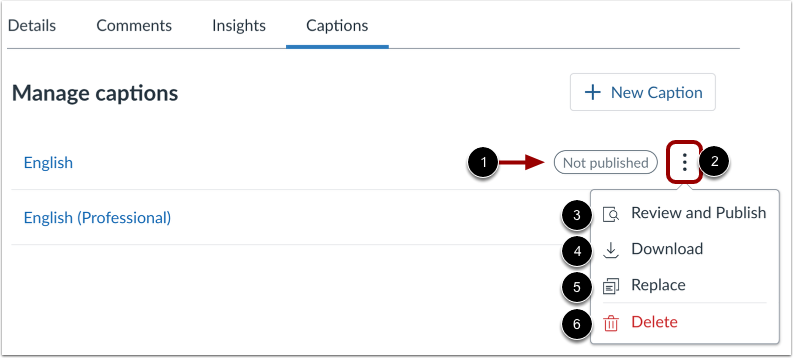
Les légendes non publiées affichent le statut Non publié [1].
Pour gérer le fichier de sous-titres, cliquez sur l'icône Options [2]. Vous pouvez consulter, modifier ou publier les sous-titres dans l' Éditeur de sous-titres [3]. Vous pouvez également télécharger le fichier de sous-titres au format SRT [4], le remplacer [5] ou le supprimer [6].
Afficher et gérer les légendes publiées
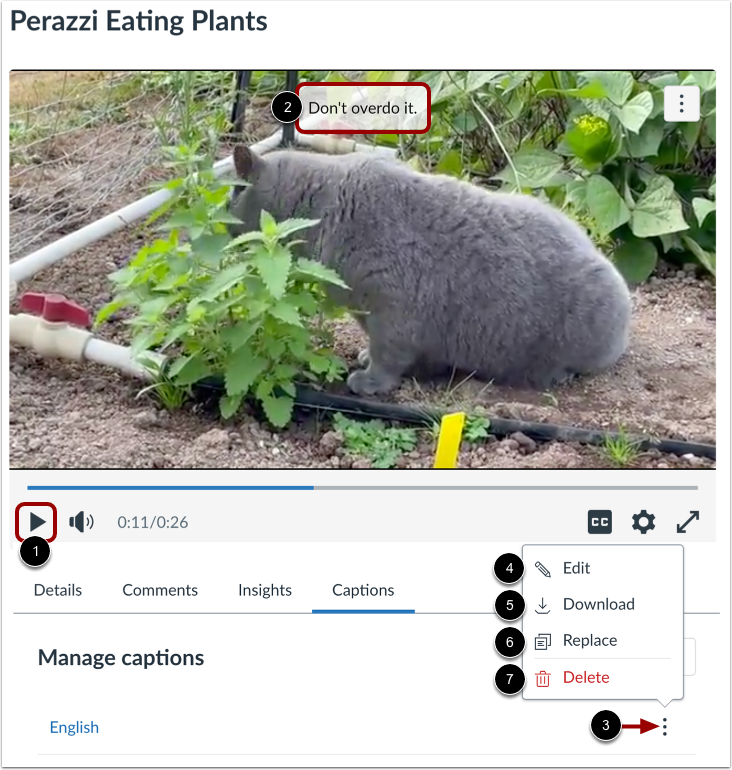
Vous pouvez consulter les sous-titres publiés avec le contenu multimédia. Cliquez sur le bouton Lecture [1] et consultez les sous-titres [2].
Pour afficher les options d'un fichier de sous-titres, cliquez sur l'icône Options [3]. Vous pouvez modifier [4], télécharger au format SRT [5], remplacer [6] ou supprimer [7] le fichier de sous-titres.
Activer les sous-titres
Par défaut, les sous-titres sont désactivés [1]. Pour activer les sous-titres dans le contenu multimédia, cliquez sur l'icône Sous-titres [2].
Remarques :
- L'icône « Légende » s'affiche uniquement si le contenu multimédia comporte des sous-titres.
- Le lecteur multimédia privilégie les sous-titres personnalisés créés ou importés dans Studio par rapport aux sous-titres générés automatiquement par YouTube. Comme le lecteur mémorise votre dernier choix (paramètres persistants), la langue par défaut sera celle de la dernière vidéo visionnée. Vous pouvez modifier la langue des sous-titres dans le menu Paramètres.