En tant qu'enseignant, vous pouvez ajouter un fichier vidéo ou audio Canvas Studio comme élément de module, en tant qu'outil externe. Une copie du média est enregistrée dans les Collections du cours.
Modules ouverts
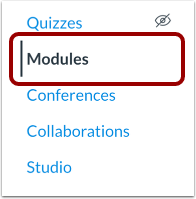
Dans le menu de navigation du cours, cliquez sur le lien Modules .
Ajouter un élément de module
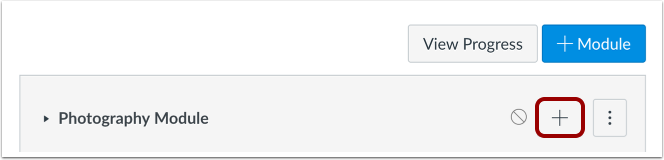
Cliquez sur le bouton Ajouter un élément .
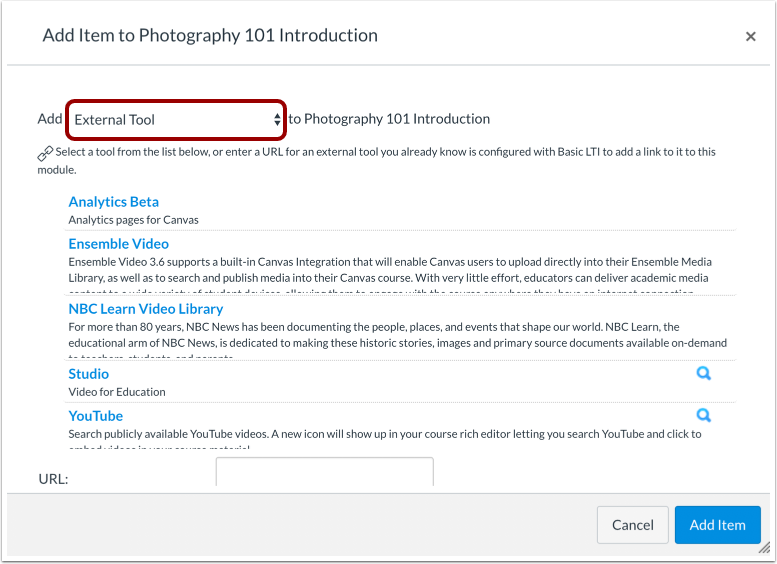
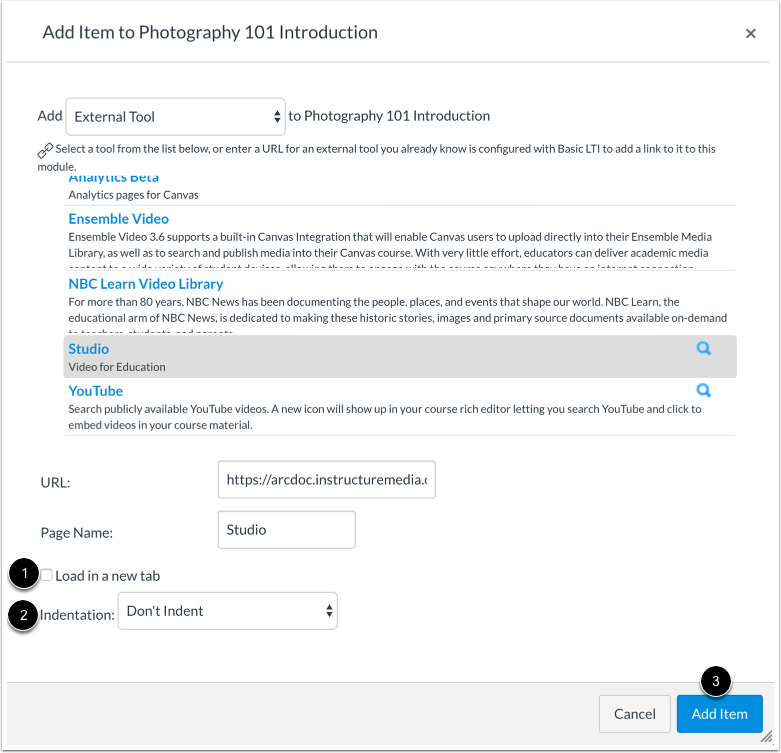
Dans le menu déroulant Ajouter [Type d'élément] à : , sélectionnez l'option Outil externe .
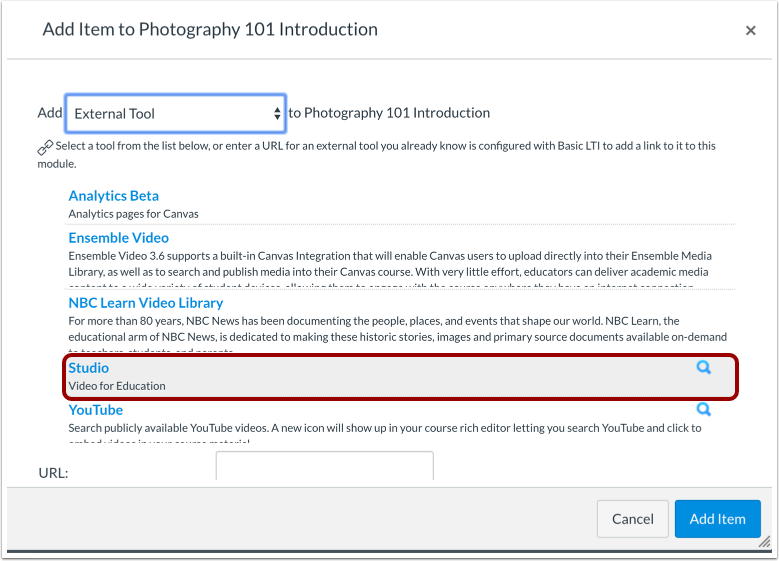
Cliquez sur l'outil Studio .
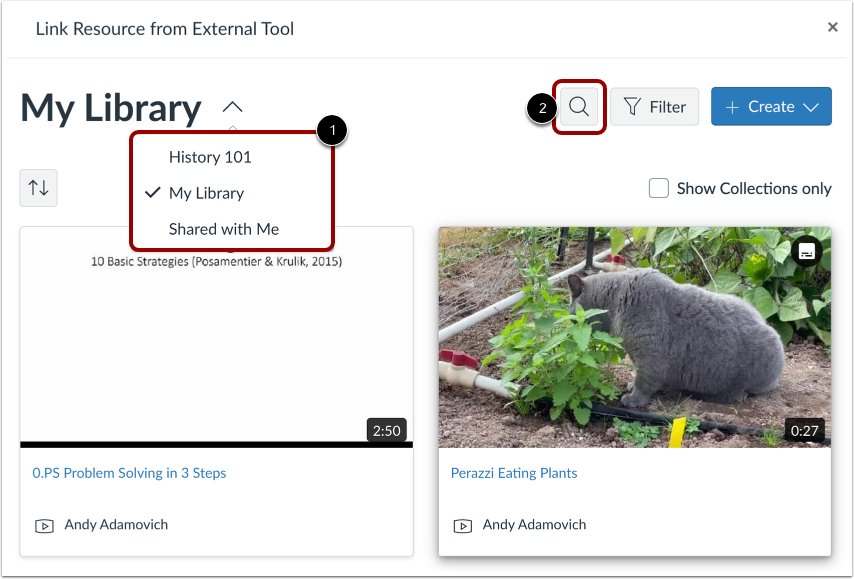
Par défaut, la page affiche les médias de votre collection. Pour consulter d'autres collections, cliquez sur le menu « Ma bibliothèque » puis sur le lien du nom d'une collection [1].
Pour rechercher un fichier vidéo ou audio, cliquez sur l’icône de recherche [2].
Remarque : Si vous êtes enseignant, vous pouvez également consulter les collections multimédias de vos cours.
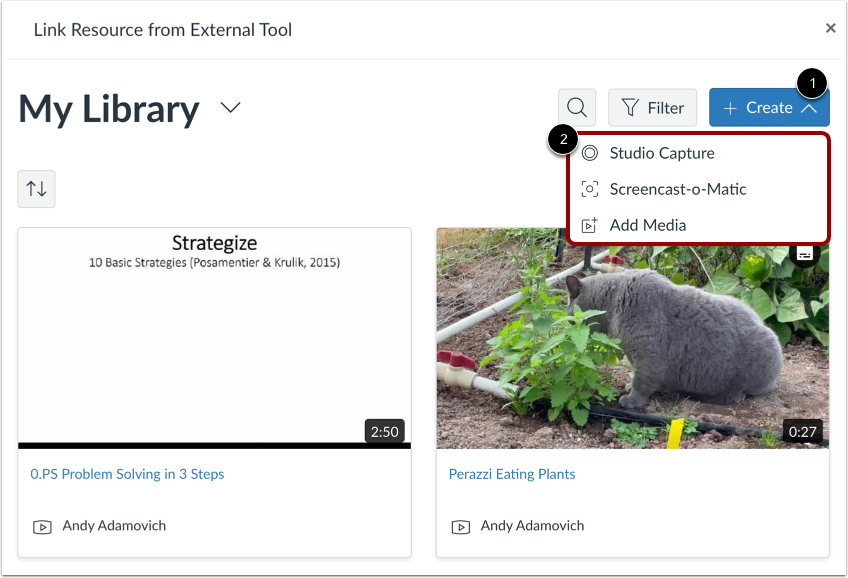
Pour télécharger de nouveaux médias, cliquez sur le bouton Créer [1].
Vous pouvez ajouter des médias provenant d'une capture d'écran , d'une capture webcam , d'un téléchargement depuis votre ordinateur ou d'un lien externe. Pour sélectionner le type de média à ajouter, cliquez sur le lien correspondant [2].
Vous pouvez également glisser-déposer des fichiers multimédias dans la fenêtre. Vous pouvez importer plusieurs fichiers multimédias simultanément. La taille maximale d'un fichier multimédia est de 10 Go.
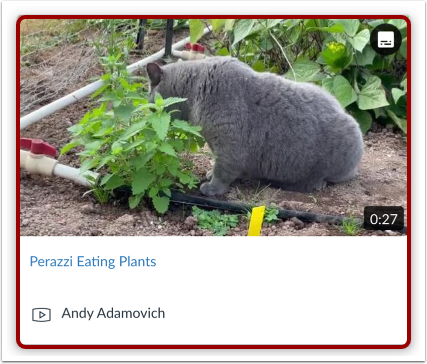
Repérez le média que vous souhaitez intégrer, puis cliquez sur sa vignette.
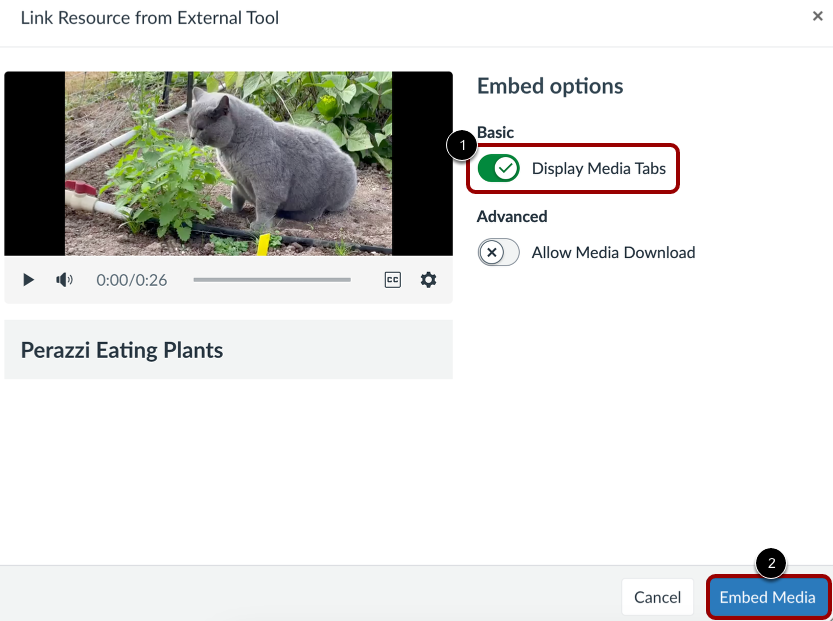
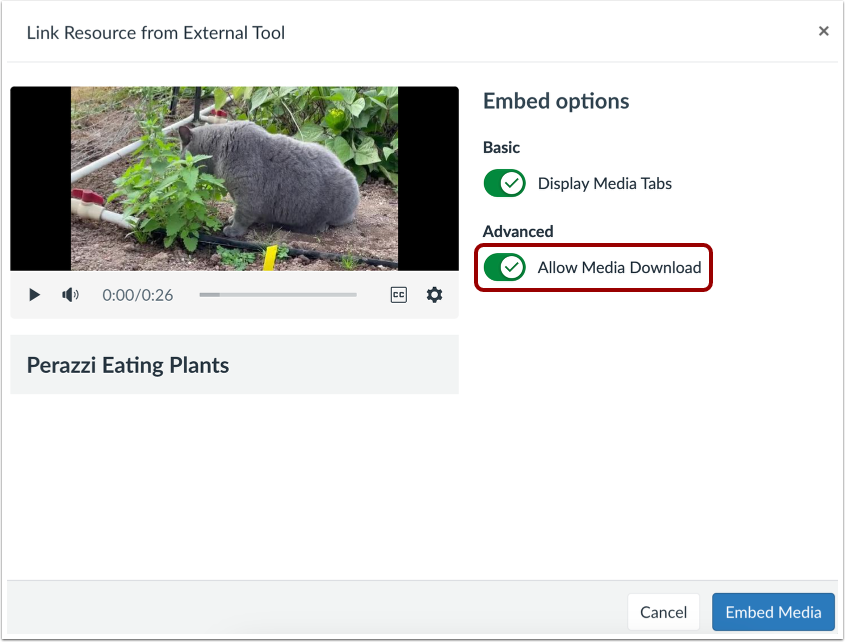
Vous pouvez afficher les onglets multimédias dans le fichier multimédia intégré. Ces onglets peuvent inclure les sections Détails, Commentaires, Analyses et Légendes. Pour afficher ou masquer les onglets multimédias dans le fichier multimédia intégré, cliquez sur le bouton d'activation/désactivation .
Cliquez sur le bouton Intégrer le média [2].
Remarque : L’option « Onglets multimédias » peut être activée ou désactivée par défaut. Si vous ne parvenez pas à activer les onglets multimédias, cela signifie que cette fonctionnalité n’a pas été mise à disposition par votre administrateur Studio.
Intégrer à l'horodatage
Si vous intégrez du contenu multimédia provenant d'une source externe telle que YouTube ou Vimeo, vous pouvez configurer le lecteur pour qu'il commence à être lu à un moment précis.
Pour intégrer un média à un horodatage précis, cliquez ou lancez la vidéo à l'instant souhaité [1]. Cliquez ensuite sur le bouton « Définir le moment présent » [2]. L'heure affichée sur ce bouton s'affiche dans le champ « Horodatage » [3]. Vous pouvez également saisir directement une heure dans ce champ.
Remarques :
- L'option permettant de démarrer un média intégré à un horodatage n'apparaît que si le média provient de YouTube ou de Vimeo.
- Les discussions créées directement dans un groupe ne proposent pas les options d'intégration pour les médias Studio et ne permettent pas le suivi des données de visionnage. Pour accéder aux options d'intégration et aux données de visionnage lors de la création d'une discussion pour un groupe de cours, la discussion doit être créée au niveau du cours, puis définie comme discussion de groupe.
Activer les téléchargements multimédias
Lorsque vous intégrez des médias internes que vous avez créés et importés dans Studio, vous pouvez autoriser les étudiants à les télécharger. Pour ce faire, activez l'option « Autoriser le téléchargement des médias » .
Cette option est désactivée par défaut.
Remarque : L’option « Afficher l’option de téléchargement » n’apparaît que si vous êtes le propriétaire qui a créé et importé le fichier multimédia dans Studio.
Cliquez sur le bouton Intégrer le média .
Ajouter un élément
Pour ouvrir le contenu multimédia dans un nouvel onglet du navigateur, cochez la case « Charger dans un nouvel onglet » [1]. Choisissez si vous souhaitez ou non indenter l’élément dans le menu déroulant du module [2].
Cliquez sur le bouton Ajouter un élément [3].
Afficher le module
Consultez les médias du studio dans votre module.