Når du opretter en udbyderapplikation i LearnPlatform, kan du tilføje indhold ved at bruge en eksisterende formular, oprette en formular eller uploade en eksisterende PDF.
Ved at bruge en formular kan du tilpasse spørgsmålene og justere formateringen efter behov. Udbydere, der inviteres til at udfylde din ansøgning, vil gennemgå og underskrive ansøgningen i LearnPlatform. Dette giver et renere udseende og en mere overskuelig fornemmelse, samtidig med at du får yderligere kontrol over aftalefelterne. Fleksibiliteten til at indtaste yderligere spørgsmål, f.eks. optagelse på en underleverandørliste, kan være vigtig for mange udbydere.
Bemærk: Før du opretter en udbyderapplikation, skal du administrere din LearnPlatform-kontoopsætning.
Åbne udbyderapplikationer
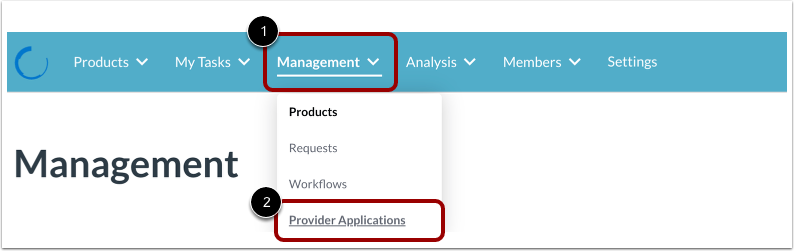
For at oprette en udbyderapplikation skal du klikke på rullemenuen Administration [1] og derefter klikke på linket Udbyderapplikationer [2].
Åbn Opret udbyder-applikation
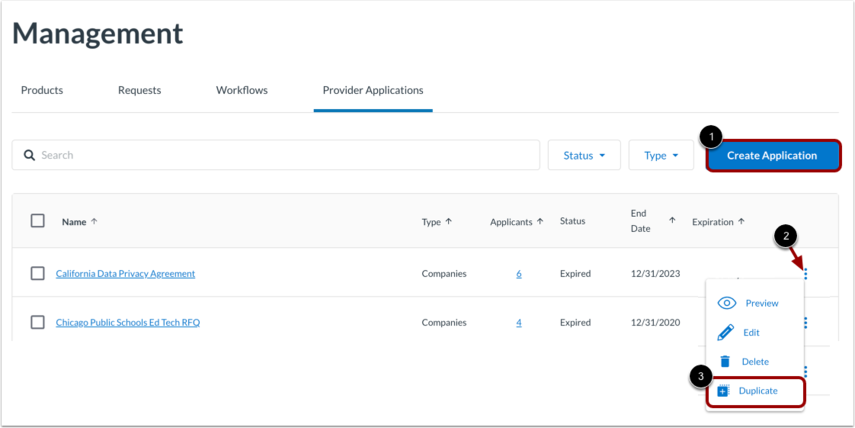
Klik på knappen Opret applikation [1].
Du kan også oprette en kopi af en eksisterende udbyderapplikation. Klik på ikonet Indstillinger [2]. Klik derefter på linket Dupliker [3].
Noter:
- Hvis der er behov for programopdateringer eller nye versioner, skal du duplikere en kopi af en masterapplikation.
- Du kan duplikere en eksisterende ansøgning og bruge den som skabelon til fremtidige ansøgninger.
- Når du bruger en duplikeret ansøgning, skal du redigere afsnittet Generelle oplysninger og nye uploads for tydeligt at skelne mellem ansøgningerne.
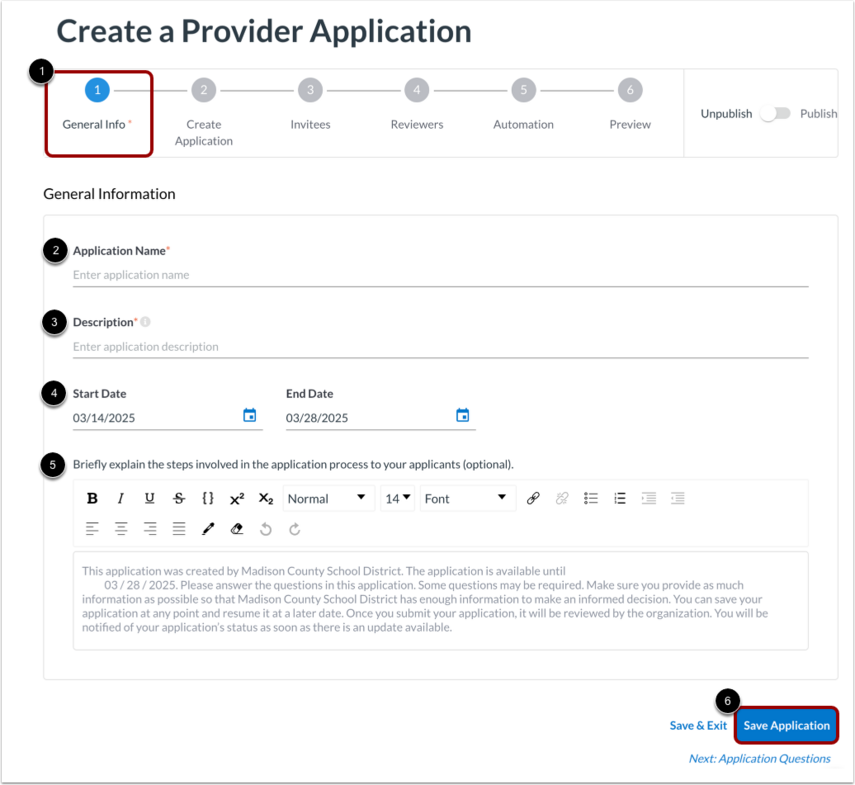
Udbyderapplikationseditoren åbnes i fanen Generelle oplysninger [1]. Udfyld følgende felter:
- Applikationsnavn [2]: Indtast et navn til applikationen, som udbydere og andre i din organisation kan se.
- Beskrivelse [3]: Indtast en beskrivelse af applikationen.
- Startdato og slutdato [4]: Indtast start- og slutdatoer for, hvornår udbyderapplikationen skal være aktiv.
- Forklaring [5]: Indtast en kort beskrivelse af ansøgningsprocessen.
Når du er færdig, skal du klikke på knappen Gem applikation [6].
Bemærk: I afsnittet Generelle oplysninger kan du inkludere et følgebrev eller instruktioner om, hvordan du udfylder ansøgningen. Ved at henvise til den primære kontaktperson i dit distrikt sikrer du, at udbyderne kan kontakte den rette person med yderligere spørgsmål.
Opret applikation
For at tilføje programindholdet skal du klikke på fanen Opret program .
Hvis du har oprettet formularer i Form Builder , kan du bruge en eksisterende formular til udbyderapplikationen. For at bruge en eksisterende formular skal du klikke på rullemenuen Formularskabelon [1]. Vælg derefter en eksisterende formular.
Bemærk: Hvis du foretrækker det, kan du også oprette formularen i Form Builder ved at klikke på linket Indstillinger > Formularer [2].
Hvis du ikke allerede har oprettet en formular, kan du tilføje spørgsmål og felter til udbyderens ansøgningsformular.
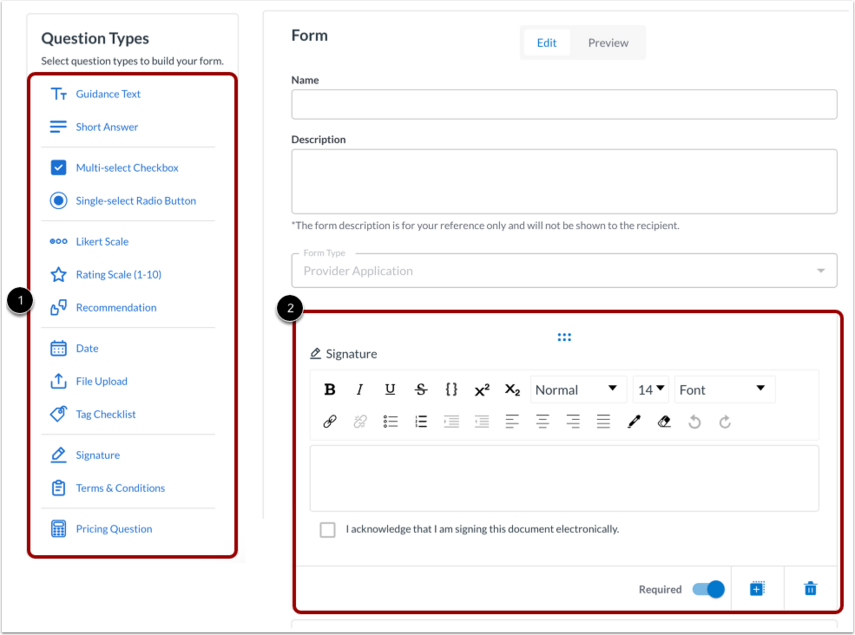
I området Spørgsmålstyper skal du klikke på et link til en spørgsmålstype [1]. Se det indsatte spørgsmål eller felt i slutningen af formularen [2].
Du kan indsætte en af følgende spørgsmålstyper:
- Vejledningstekst
- Kort svar
- Afkrydsningsfelt med flere valg
- Radioknap med enkeltvalg
- Likert-skalaen
- Vurderingsskala (1-10)
- Henstilling
- Dato
- Filupload
- Tag-tjekliste
- Signatur
- Vilkår og betingelser
- Prisspørgsmål
For mere information, se vores vejledning om de spørgsmålstyper, du kan tilføje til en udbyderformular .
Noter:
- Brug en række forskellige spørgsmålstyper og formateringsmuligheder i dine applikationer. Forstå, hvordan udbyderen muligvis tilgår applikationen, og gør det nemt at læse, identificere og besvare nøglespørgsmål.
- Brug af pladsholderspørgsmål kan skabe naturlige pauser i dokumentet eller give yderligere trinvis vejledning til specifikke afsnit eller udstillinger.
Gem applikation
For at gemme og fortsætte skal du klikke på knappen Gem ansøgning . Din ansøgning er nu oprettet. Du kan vende tilbage til ansøgningen på et senere tidspunkt eller fortsætte til:
Bemærk: Når du har modtaget et svar på en ansøgning, kan du ikke længere redigere spørgsmålene eller ændre ansøgningen på nogen måde. Sørg for, at din ansøgning er komplet, før du offentliggør den.