Som LearnPlatform-administrator kan du administrere udbyderapplikationer på fanen Udbyderapplikationer på siden Administration. Du kan se eller åbne enhver applikation. Du kan også oprette, forhåndsvise, redigere, slette eller duplikere en udbyderapplikation.
Åbne udbyderapplikationer
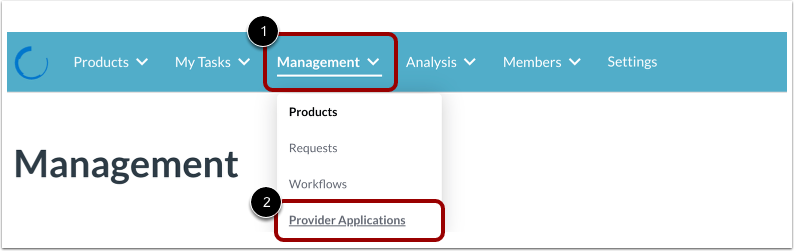
For at administrere en udbyderapplikation skal du klikke på rullemenuen Administration [1] og derefter klikke på linket Udbyderapplikationer [2].
Se udbyderapplikationer
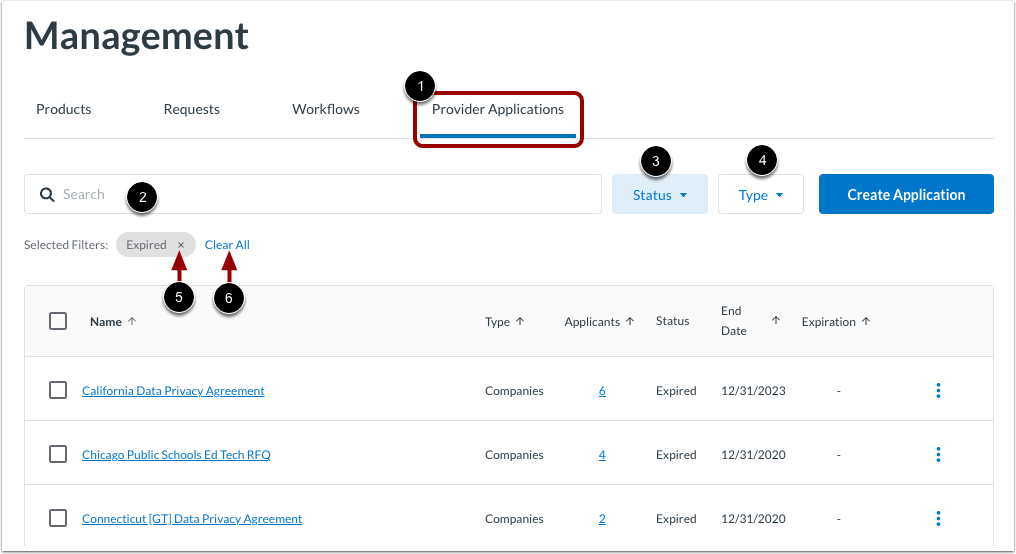
Siden Administration har som standard fanen Udbyderapplikationer [1].
Du kan søge efter en applikation efter navn ved at indtaste tekst i søgefeltet [2].
For at filtrere listen efter status skal du klikke på rullemenuen Status [3]. Vælg derefter en status. Få mere at vide om visning af en applikations status .
For at filtrere listen efter applikationstype skal du klikke på rullemenuen Type [4]. Vælg derefter muligheden Virksomheder eller Produkter .
Du kan se de filtre, du har valgt, og fjerne dem ved at klikke på ikonet Slet [5]. For at rydde alle filtre skal du klikke på linket Ryd alle [6].
Opret udbyderansøgning
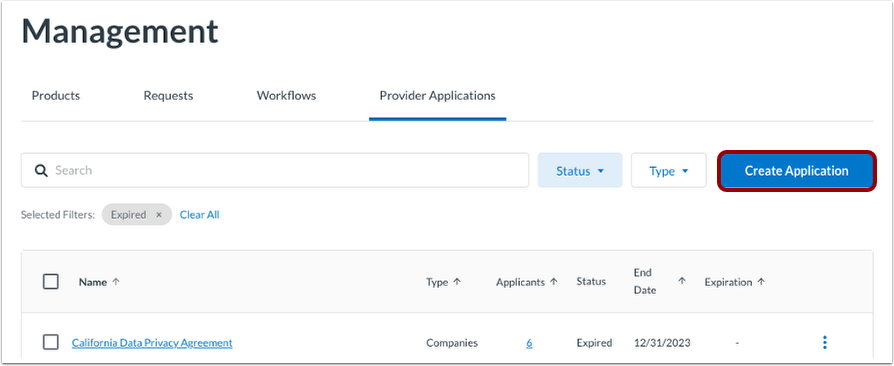
For at oprette en udbyderapplikation skal du klikke på knappen Opret applikation .
Lær hvordan du opretter en udbyderapplikation .
Se oplysninger om udbyderansøgning
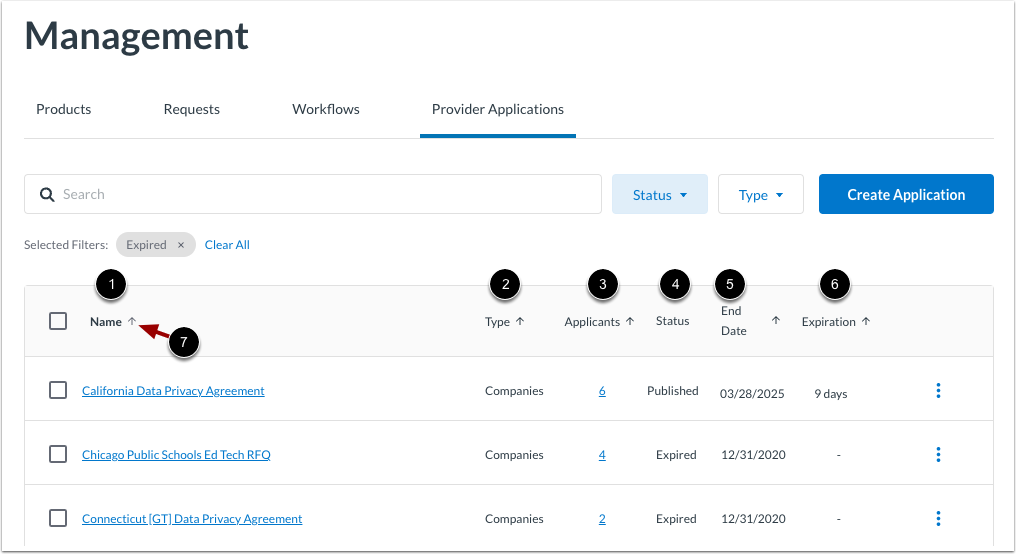
For hver udbyderansøgning kan du se ansøgningens navn [1], type [2], antal ansøgere [3], ansøgningens status [4], slutdatoen, der fungerer som udløbsdatoen [5], og antallet af dage indtil udløb [6].
For at ændre sorteringsrækkefølgen for en kolonne skal du klikke på pilikonet [7].
Se ansøgningsdetaljer eller svar
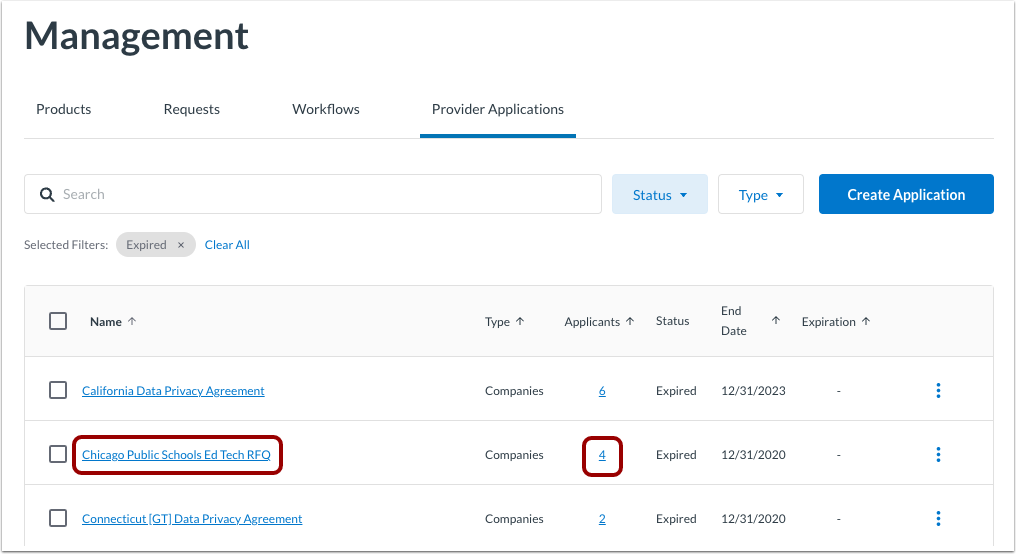
For at se ansøgningsoplysninger skal du klikke på linket til ansøgningsnavnet [1].
For at se svar på ansøgninger skal du klikke på linket Ansøgere [2].
Administrer udbyderapplikation
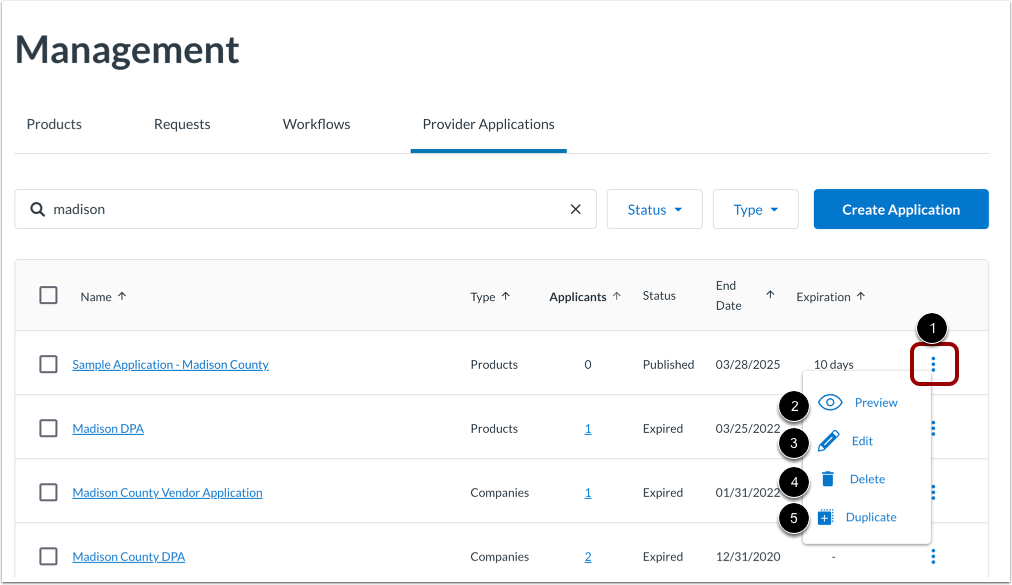
For at administrere en udbyderapplikation fra siden Administration skal du klikke på ikonet for applikationsindstillinger [1].
- For at få vist en forhåndsvisning af udbyderapplikationen skal du klikke på linket Forhåndsvisning [2].
- For at foretage ændringer i udbyderapplikationen skal du klikke på linket Rediger [3].
- For at slette udbyderapplikationen skal du klikke på linket Slet [4]. Bekræft derefter sletningen.
- For at oprette en kopi af udbyderapplikationen skal du klikke på linket Dupliker [5]. Rediger derefter kopien efter behov.
Noter:
- Slet kun en udbyderansøgning, hvis ingen udbydere har underskrevet og indsendt et svar. Sletning af en ansøgning sletter tidligere indsendte ansøgninger. I stedet for at slette en ansøgning skal du fjerne udgivelsen af ansøgningen .
- Du kan opdatere eller redigere en udbyderansøgning, hvis der ikke er modtaget nogen indsendelser. Før du redigerer, skal du fjerne udgivelsen af ansøgningen og derefter foretage de nødvendige ændringer.
- Hvis en udbyder tidligere har indsendt et svar, kan du ikke redigere udbyderens ansøgning. Indsendte ansøgninger bliver distriktets og udbyderens bevis for accept af ansøgningen.