Som LearnPlatform-administrator kan du oprette arbejdsgange, der udløser produktgodkendelsesprocesser. Disse processer kan omfatte en række trin og betingelser for tildeling af korrekturlæsere, ændring af tags, ændring af statusser, afsendelse af e-mail-notifikationer og andre handlinger, der udføres automatisk.
Bemærk: Du kan også oprette datodrevne produktarbejdsgange .
Åbn Indstillinger
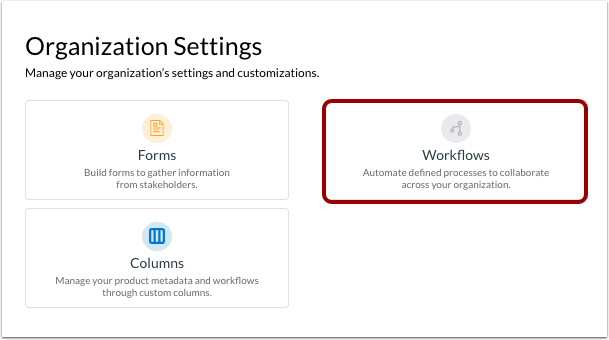
Klik på linket Indstillinger .
Klik på feltet Arbejdsgange .
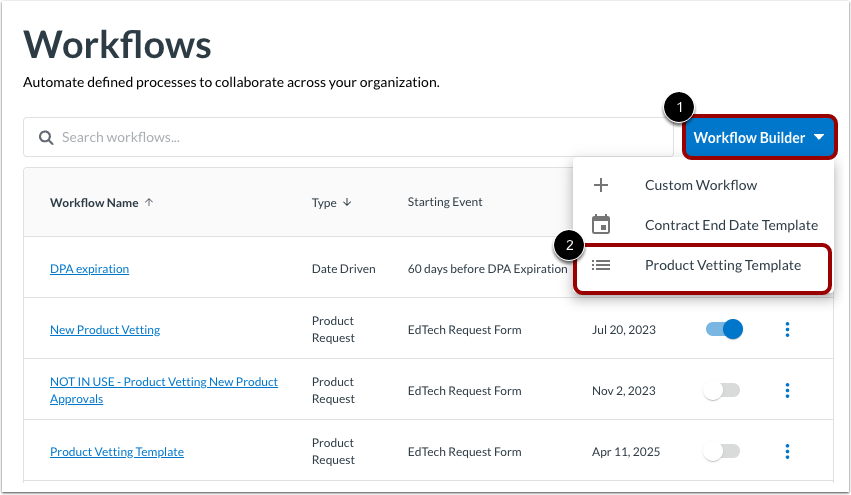
Åbn arbejdsgangsgenerator
Klik på rullemenuen Workflow Builder [1]. Klik derefter på linket Produktgodkendelsesskabelon [2].
Indtast arbejdsgangsoplysninger
I den første del af Workflow Builder skal du indtaste oplysninger om arbejdsgangen:
- Navn [1]: Slet standardteksten, og indtast et intuitivt og meningsfuldt navn til arbejdsgangen.
- Beskrivelse [2]: Indtast en beskrivelse, der kun er synlig for LearnPlatform-administratorer.
- Arbejdsgangstype [3]: Indstil til Produktgodkendelse.
For at tillade LearnPlatform-administratorer at se automatisk genererede opsummeringer, når arbejdsgangen er afsluttet, skal du klikke på afkrydsningsfeltet Aktiver AI-genererede opsummeringer for denne arbejdsgang [4].
For at konsolidere flere anmodninger i en enkelt godkendelsesproces skal du klikke på afkrydsningsfeltet Kombiner anmodninger i en enkelt arbejdsgangskørsel [5].
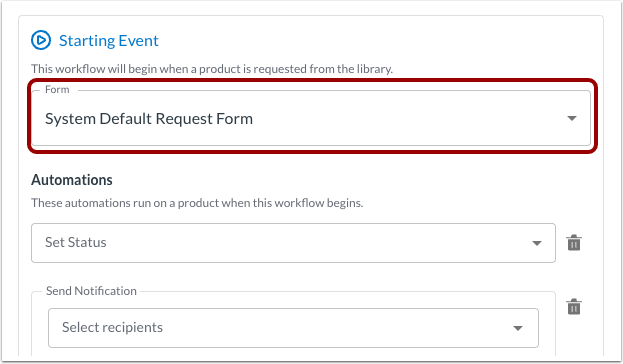
Arbejdsgangen starter, når en bruger indsender en produktanmodningsformular . For at vælge en formular skal du klikke på rullemenuen Formular . Du kan vælge Systemstandardanmodningsformular eller en brugerdefineret formular.
Bemærk: Formularer tildeles produkter efter status . Du kan derfor tilpasse spørgsmål og arbejdsgange pr. status. For eksempel kan produkter med statussen Ikke i biblioteket eller Gennemgået og afvist have forskellige formularer og arbejdsgange.
Administrer automatiseringer
Automatiseringer [1] er de handlinger, du ønsker, at systemet skal udføre, når arbejdsgangen udløses, og efterhånden som den skrider frem.
For at tilføje yderligere automatiseringshandlinger skal du klikke på knappen Tilføj automatisering [2].
Du kan også tilføje trin ud over startbegivenheden. For at tilføje trin skal du klikke på knappen Tilføj trin [3].
For at fjerne enhver automatisering skal du klikke på sletteikonet [4].
Bemærk: Automatiseringer, der sker i starten af arbejdsgangen, sker umiddelbart efter, at arbejdsgangen er udløst. Automatiseringer, der tilføjes til trin, sker, efter trinnet er fuldført. For mere information, se vores vejledning om administration af automatiseringer og trin i en arbejdsgang .
Forhåndsvisning og gemning
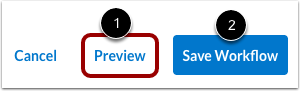
Når du har udfyldt felterne i Workflow Builder, kan du få vist et eksempel på arbejdsgangen eller gemme den. Klik på knappen Forhåndsvisning for at få vist et eksempel på arbejdsgangen i et lineært diagram.
For at gemme arbejdsgangen i en inaktiv tilstand skal du klikke på knappen Gem arbejdsgang [2].
Bemærk: Hvis du navigerer væk fra arbejdsgangsgeneratoren med ikke-gemte ændringer, bliver du bedt om at gemme eller kassere ændringerne.
Udgivelsesarbejdsgang
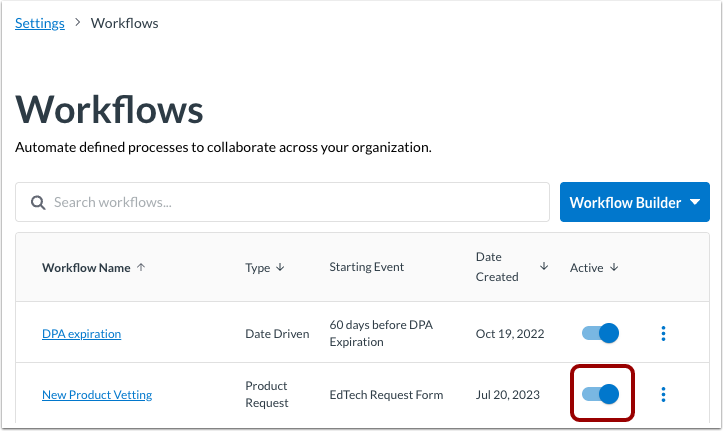
Som standard er gemte arbejdsgange inaktive eller ikke-publicerede. For at aktivere eller publicere en arbejdsgang fra siden Arbejdsgange skal du klikke på knappen Aktiv .
Arbejdsgangen udløses én gang om dagen for alle produkter, der opfylder udløsningsbetingelsen.
Du kan administrere arbejdsgange fra siden Administration af arbejdsgange.