Åbn Indstillinger
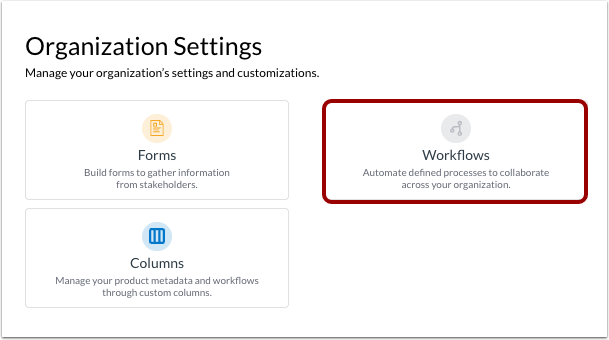
For at administrere automatiseringer og trin i en arbejdsgang skal du klikke på linket Indstillinger .
Klik derefter på feltet Arbejdsgange.
Åbn arbejdsgangsgenerator
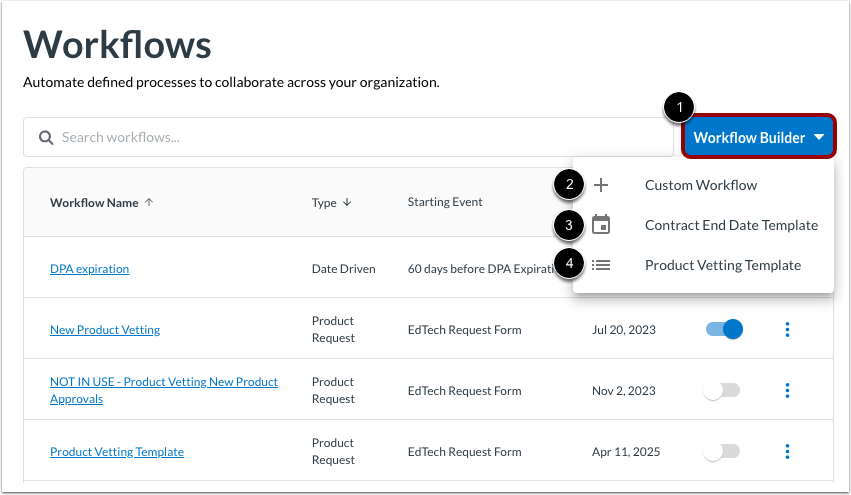
Klik på rullemenuen Workflow Builder [1]. Vælg derefter en type workflow, der skal oprettes. Du kan oprette en brugerdefineret workflow [2], en datoudløst workflow [2] eller en skabelon til produktgodkendelse [3].
Lær hvordan du:
Administrer automatiseringer
Automatiseringer er de handlinger, du ønsker, at systemet skal udføre, når arbejdsgangen udløses, og mens den skrider frem [1]. Som standard angives en status, og der sendes en notifikations-e-mail. Du kan planlægge, at automatiserede e-mails sendes til enhver e-mailadresse, inklusive brugere, der ikke bruger LearnPlatform [2].
For at tilføje yderligere automatiseringshandlinger skal du klikke på knappen Tilføj automatisering [3].
For at fjerne enhver automatisering skal du klikke på sletteikonet [3].
Bemærk: Automatiseringer, der sker i starten af arbejdsgangen, sker umiddelbart efter, at arbejdsgangen er udløst. Automatiseringer, der tilføjes til trin, sker, efter trinnet er fuldført.
Tilføj automatisering
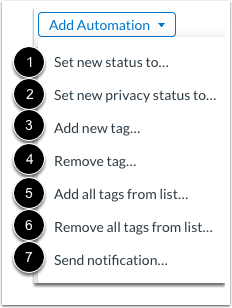
For at tilføje en automatisering skal du vælge en automatiseret handling og indtaste handlingsdetaljerne. Du kan tilføje følgende automatiseringer:
- Angiv ny status til [1]: Ændrer godkendelsesstatus for et produkt. Brug rullemenuen til at vælge status. For eksempel kan du ændre produktgodkendelsesstatus fra Godkendt til Skal gennemgås, når et produkt nærmer sig sin kontraktfornyelsesdato.
- Indstil ny privatlivsstatus til [2]: Ændrer et produkts privatlivsstatus. Brug rullemenuen til at vælge status. For eksempel kan du ændre et produkts privatlivsstatus fra Godkendt til Ikke godkendt, når dets databeskyttelsesaftale udløber.
- Tilføj nyt tag [3]: Tilføjer et nyt tag til et produkt. For eksempel tilføjes Anmeldt i 24-25 , så du kan søge eller filtrere for at se alle de produkter, der blev anmeldt det pågældende år.
- Fjern tag [4]: Fjerner et tag (hvis det er til stede) fra et produkt, der opfylder udløsningsbetingelsen. For eksempel fjerner det nye tag 120 dage efter implementeringsdatoen.
- Tilføj alle tags fra liste [5]: Tilføjer alle tags til et produkt, der opfylder udløsningsbetingelsen.
- Fjern alle tags fra listen [6]: Fjerner alle tags fra et produkt, der opfylder udløsningsbetingelsen.
- Send besked [7]: Sender en e-mailbesked til de valgte modtagere. Du kan f.eks. sende en e-mail til anmoderen/anmoderne, når du modtager deres anmodning, og igen i slutningen af arbejdsgangen, når der er truffet en beslutning.
Noter:
- Der kan kun tildeles én statusændringshandling for hvert trin.
- Kun én handling til ændring af privatlivsstatus kan tildeles for hver overgang.
- Du kan tilføje eller fjerne flere tags på én gang.
Send notifikationer
For at sende en notifikationsmail skal du klikke på rullemenuen Vælg modtagere [1]. Du kan vælge Anmoder(e), grupper eller individuelle brugere.
Indtast tekst i emnefeltet [2].
Indtast indhold i meddelelsesfeltet [3].
Noter:
- Du kan ikke sende notifikationer til eksterne brugere eller ad hoc-e-mailadresser.
- Alle modtagere af notifikationer skal være medlemmer af din organisation.
- Du kan tilføje flere notifikationer.
Brug indlejringer
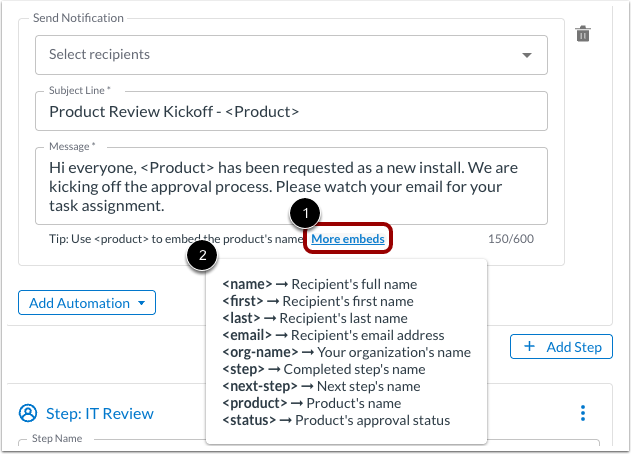
For automatisk at indsætte referencer i emnefeltet eller beskeden skal du bruge indlejringskoder som jokertegn. Indtast f.eks. <product> for produktnavnet eller <org-name> for din organisations navn. For at se en liste over alle indlejringskoder, du kan bruge, skal du holde markøren over linket Flere indlejringskoder [1]. Tilgængelige indlejringskoder inkluderer:
| Integrer kode | Beskrivelse |
|---|
<navn> | Integrerer modtagerens fulde navn |
<første> | Integrerer modtagerens fornavn |
<efternavn> | Integrerer modtagerens efternavn |
<e-mail> | Integrerer modtagerens e-mailadresse |
<org-navn> | Integrerer navnet på din organisation |
<trin> | Integrerer navnet på det fuldførte trin |
<næste-trin> | Integrerer navnet på næste trin |
<produkt> | Integrerer produktets navn |
| <status> | Integrerer produktets godkendelsesstatus |
Tip: Indlejret tekst er nyttig til at oprette notifikationer, der er specifikke for produktet, arbejdsgangen og den person, der modtager notifikationen.
Tilføj trin
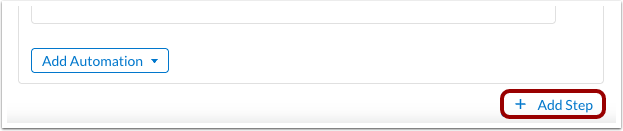
For at tildele en korrekturlæser eller tilføje andre trin skal du klikke på knappen Tilføj trin .
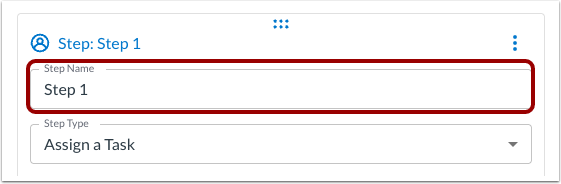
Indtast trinnavn
Rediger det nye trinnavn i feltet Trinnavn [1].
Vælg trintype
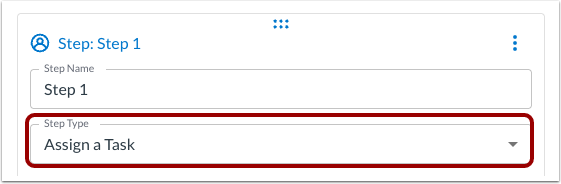
Klik på rullemenuen Trintype .
For at tildele en gennemgangsopgave til korrekturlæsere skal du vælge indstillingen Tildel en opgave [2].
For at tilføje en opgave, der kun er automatiseret , uden opgavetildeling, skal du vælge indstillingen Kun automatisering [3].
Tildel opgave
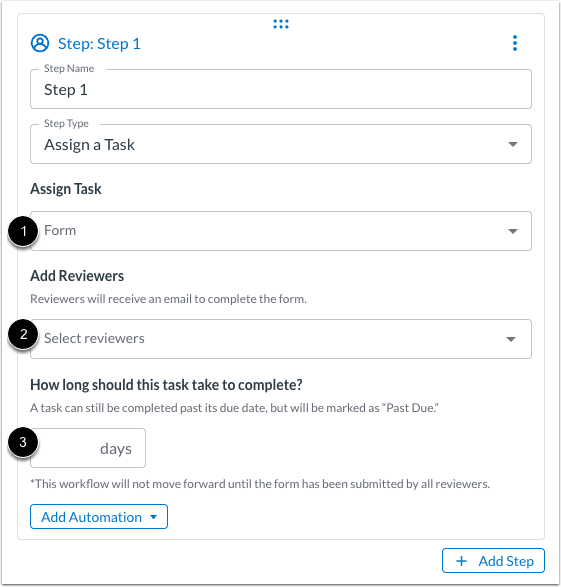
Sådan tildeler du korrekturlæsere til en opgave:
- Klik på rullemenuen Tildel opgave [3], og vælg en formular .
- Klik på rullemenuen Tilføj korrekturlæsere [4], og vælg grupper eller individuelle brugere. En god praksis i en produktgodkendelsesworkflow er at sende meddelelser til anmoderen(e) .
- Indtast antallet af dage, der er dedikeret til dette trin i arbejdsgangen [5].
Noter:
- Hvis en gruppe er tildelt et trin, behøver kun én person fra gruppen at indsende formularen for at fuldføre trinnet.
- Hvis flere individuelle brugere tilføjes som korrekturlæsere, skal hver tildelte person indsende formularen for at fuldføre trinnet.
- En opgave kan stadig være færdiggjort efter dens forfaldsdato, men den vil blive markeret som "Forfalden".
Administrer trin
For at flytte et trin skal du klikke og trække i Flyt- ikonet [1]. Alternativt kan du klikke på Indstillinger- ikonet [2] og klikke på linket Flyt trin op [3] eller linket Flyt trin ned [4].
Du kan også tilføje en betingelse [5], duplikere trinnet [6] eller slette trinnet [7].
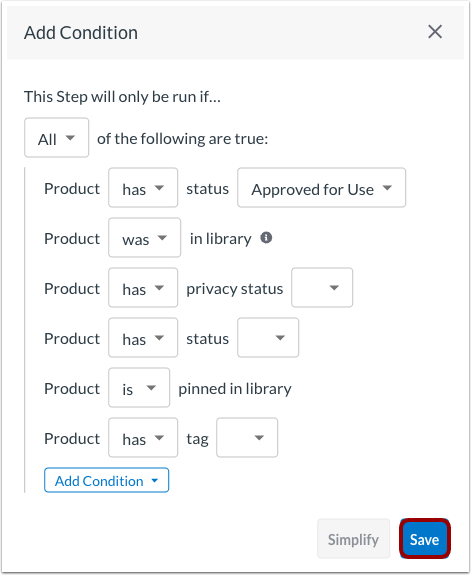
Tilføj betingelse
Hvis du tilføjer en betingelse til et trin , skal du vælge og oprette en række handlinger for, hvornår betingelser er sande eller falske. Klik derefter på knappen Gem .
Gem arbejdsgang
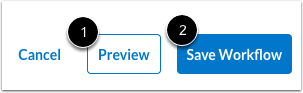
Du kan til enhver tid forhåndsvise arbejdsgangen [1].
For at gemme arbejdsgangen skal du klikke på knappen Gem arbejdsgang [1].