Som underviser, hvis organisation bruger LearnPlatform, kan du tilmelde dig en LearnPlatform-konto ved at følge nedenstående trin.
Naviger til din LearnPlatform
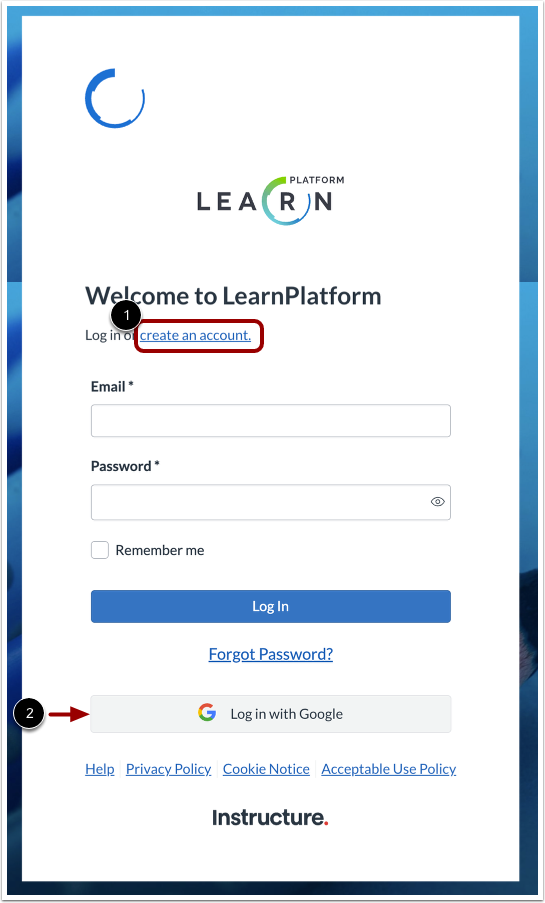
Naviger til loginsiden på https://DIT UNDERDOMÆNE.app.learnplatform.com/
Hvis du ikke kender din organisations underdomæne, skal du kontakte en administrator i din organisation.
Hvis din organisation har konfigureret Single Sign-On (SSO) , skal du bruge linket fra dit distrikt ( https://YOUR SUBDOMAIN.app.learnplatform.com/users/sign_in/) og logge ind med dine Google-legitimationsoplysninger. Vælg Underviser som din brugertype, og fortsæt til trinnet "Opret profil".
Opret konto
Hvis din organisation ikke har aktiveret Single Sign-On, skal du klikke på knappen Opret konto [1].
Bemærk: Hvis din organisation har aktiveret Google Single Sign-On, skal du klikke på knappen Log ind med Google [2].
Angiv brugertype
Klik på knappen Underviser .
Indtast dine oplysninger
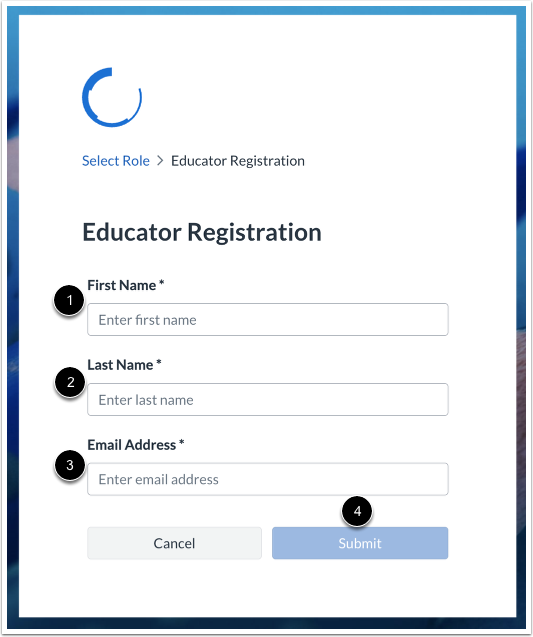
Indtast dit fornavn [1], dit efternavn [2] og din e-mailadresse [3].
Klik derefter på knappen Send [4].
Bekræft konto
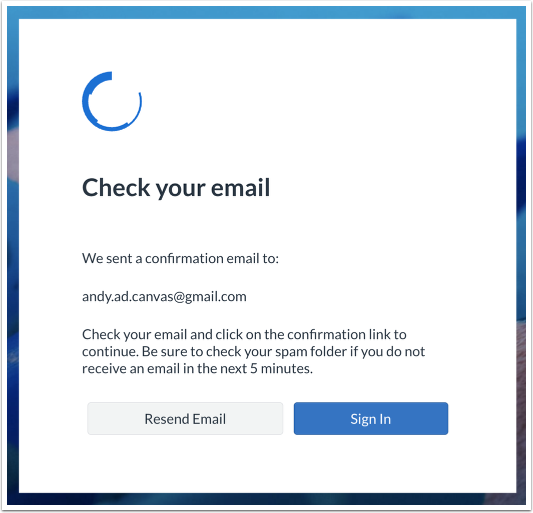
Der vises en bekræftelsesskærm.
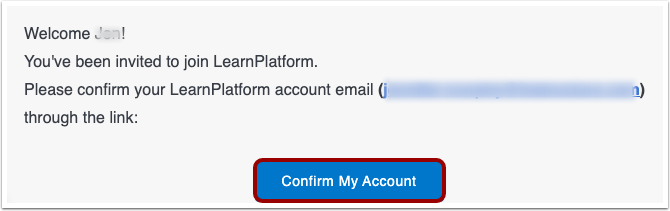
Du modtager også en bekræftelsesmail. For at bekræfte din konto via e-mailen skal du klikke på knappen Bekræft min konto .
Hvis du ikke modtager en e-mail inden for ti minutter, så tjek din spam-mappe.
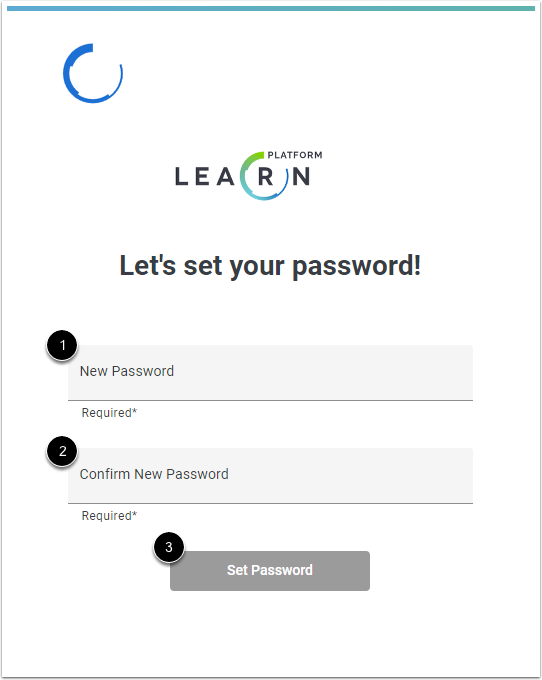
Indstil adgangskode
Indtast en adgangskode i feltet Ny adgangskode [1].
Indtast den igen i feltet Bekræft ny adgangskode [2].
Klik derefter på knappen Indstil adgangskode [3].
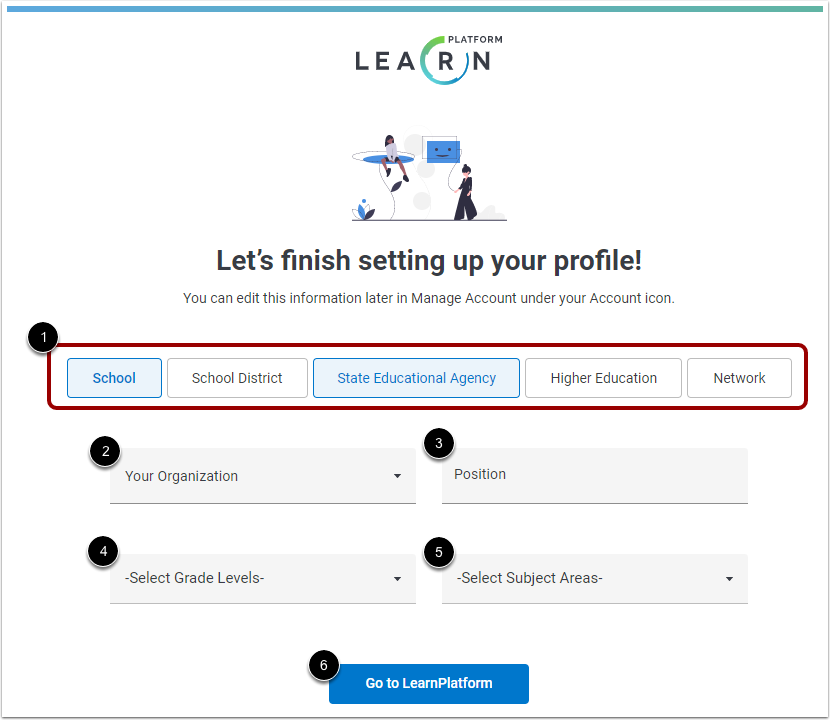
Opsæt profil
Du kan oprette profiloplysninger nu eller senere. For at indstille dem nu skal du klikke på en eller flere knapper, der bedst beskriver dit ekspertiseområde. Vælg en af følgende:
- Skole
- Skoledistriktet
- Statens Uddannelsesagentur
- Videregående uddannelse
- Netværk
Klik på rullemenuen Din organisation , og vælg en organisation [1].
Indtast din position [2].
For at angive de klassetrin, du specialiserer dig i, skal du klikke på rullemenuen Vælg klassetrin og vælge klassetrin [3].
For at angive de fag, du specialiserer dig i, skal du klikke på rullemenuen Vælg fagområder og vælge klassetrin [4].
For at åbne LearnPlatform skal du klikke på knappen Gå til LearnPlatform [5].
Noter:
- Du kan altid oprette dine profiloplysninger senere i Administrer konto under din kontobrugerprofil.
- Hvis du allerede er blevet tilføjet som underviser eller administrator i LearnPlatform, kan du muligvis ikke se denne demografiske skærm.
- Hvis du ikke kan se din organisations navn på listen, skal du vælge "Tilføj organisation" og tilføje den.
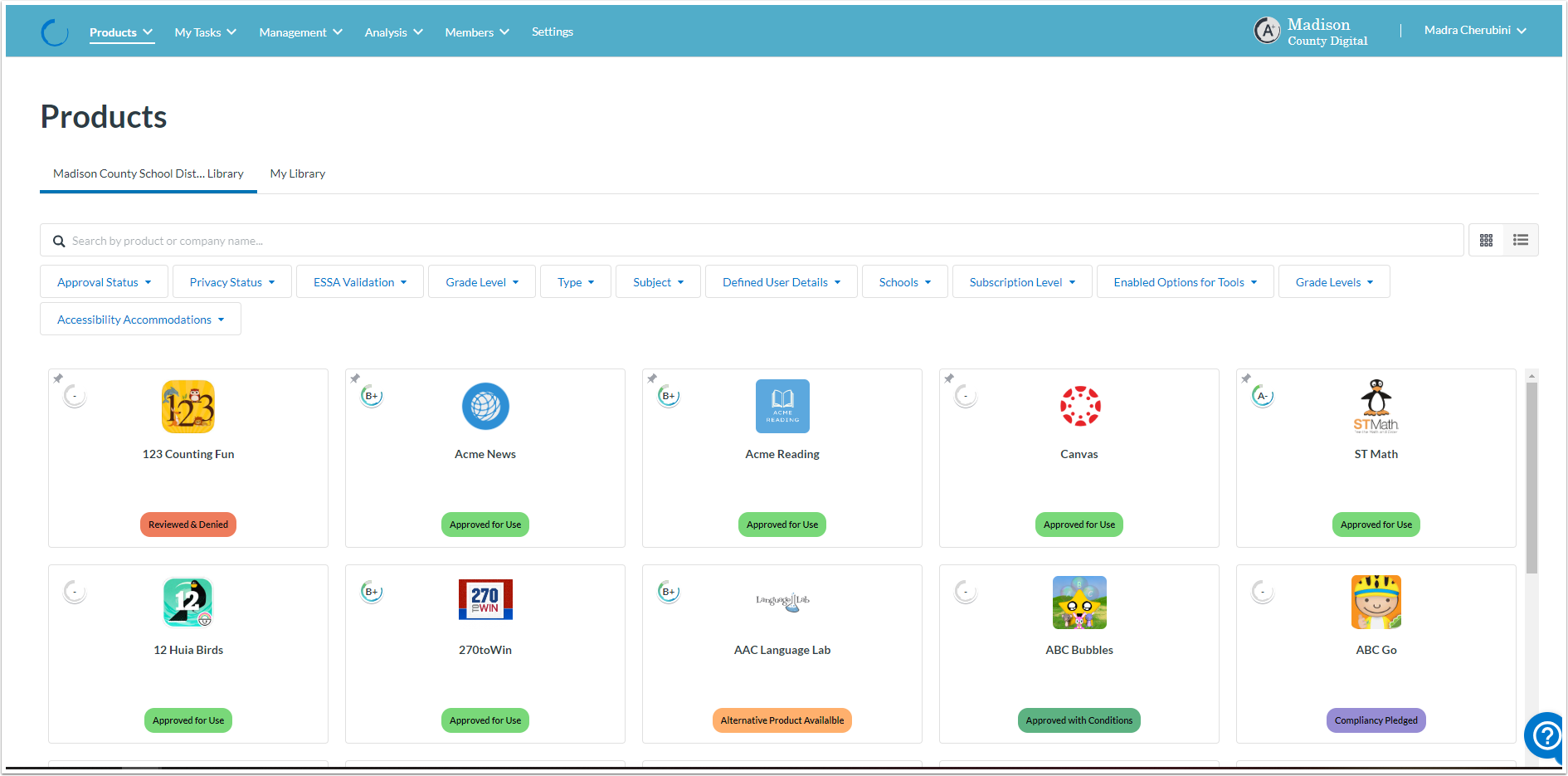
Se din organisations produktbibliotek
Det var det! Du burde nu kunne se din organisations produktbibliotek!
Lær om visning af produktbiblioteket .