Det offentlige produktbibliotek er en offentlig URL til din organisations LearnPlatform-produktbibliotek og er tilgængeligt for forældre og andre i fællesskabet. Forældre, skoleledere og andre i fællesskabet kan se det offentlige produktbibliotek og finde oplysninger om alle de digitale edtech-produkter, som din institution bruger.
Som LearnPlatform-administrator kan du aktivere og konfigurere det offentlige produktbibliotek til at:
- Forbedre kommunikationen og gennemsigtigheden med forældre og andre interesserede parter
- Del nemt en oversigt over godkendte edtech-produkter, relevante dokumenter, kontrakter og andre vigtige oplysninger med dine forældre og eksterne interessenter.
- Giv forældre og andre mulighed for at se produktvejledninger, så de kan hjælpe deres elever derhjemme
- Etabler bedste praksis under Future Ready Schools-initiativet eller CoSN Trusted Learning Environment Seal
For mere information kan du udforske demoen af det offentlige produktbibliotek .
Bemærk: Du skal være organisationsadministrator med et LearnPlatform District Professional-abonnement for at aktivere og konfigurere det offentlige produktbibliotek. Når det er aktiveret, er det offentlige produktbibliotek tilgængeligt for alle med URL'en og kræver ikke login eller godkendelse.
Oversigt over det offentlige produktbibliotek
Du kan også se denne video på YouTube .
Åbn det offentlige produktbibliotek som administrator
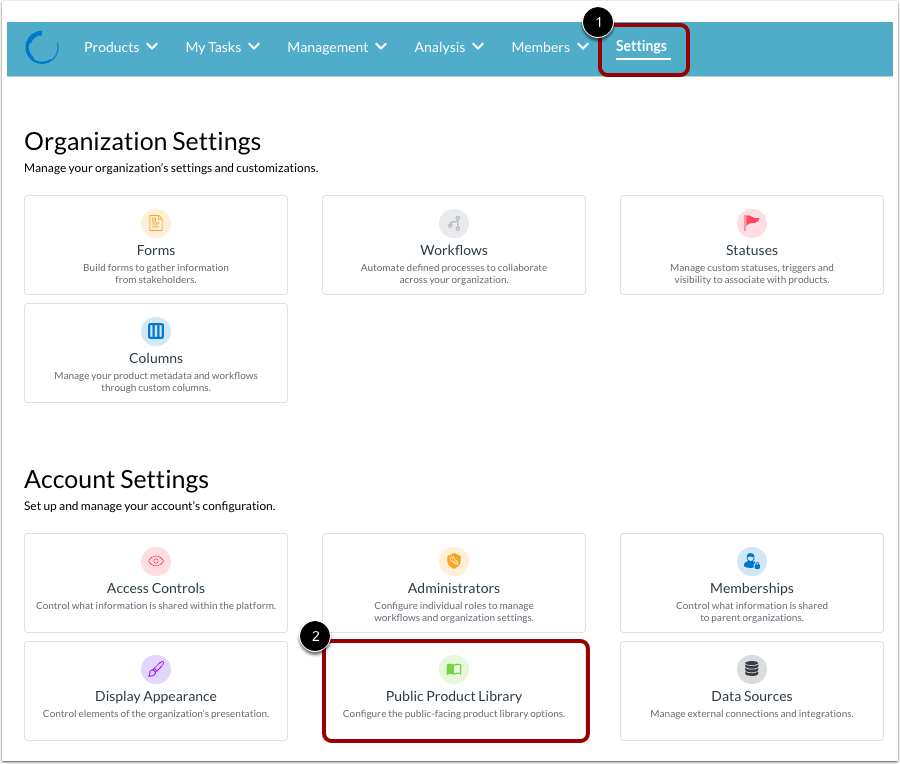
For at se det offentlige produktbibliotek som LearnPlatform-administrator skal du bruge din brugerdefinerede URL eller klikke på linket Indstillinger [1] og derefter klikke på kortet Offentligt produktbibliotek [2].
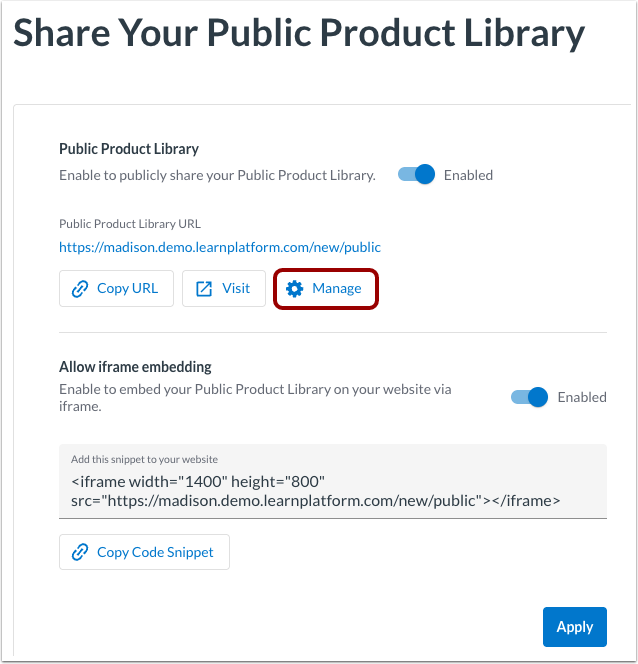
Klik på linket Administrer .
Gå til det offentlige produktbibliotek
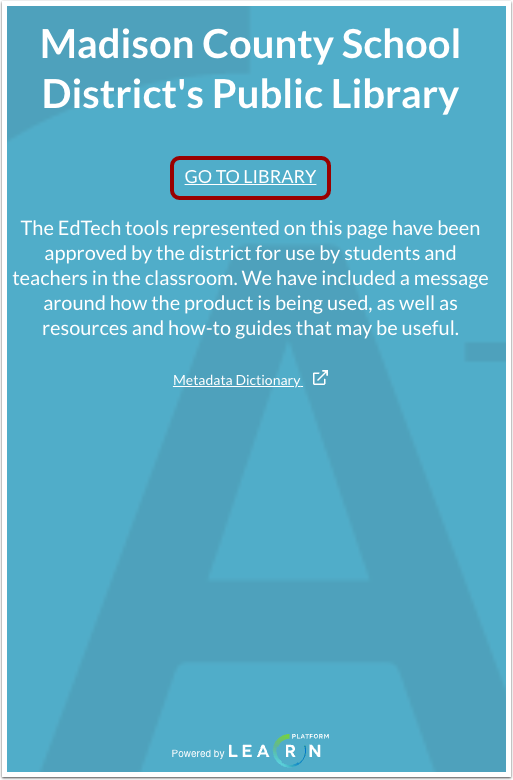
Klik på linket Gå til bibliotek .
Se det offentlige produktbibliotek
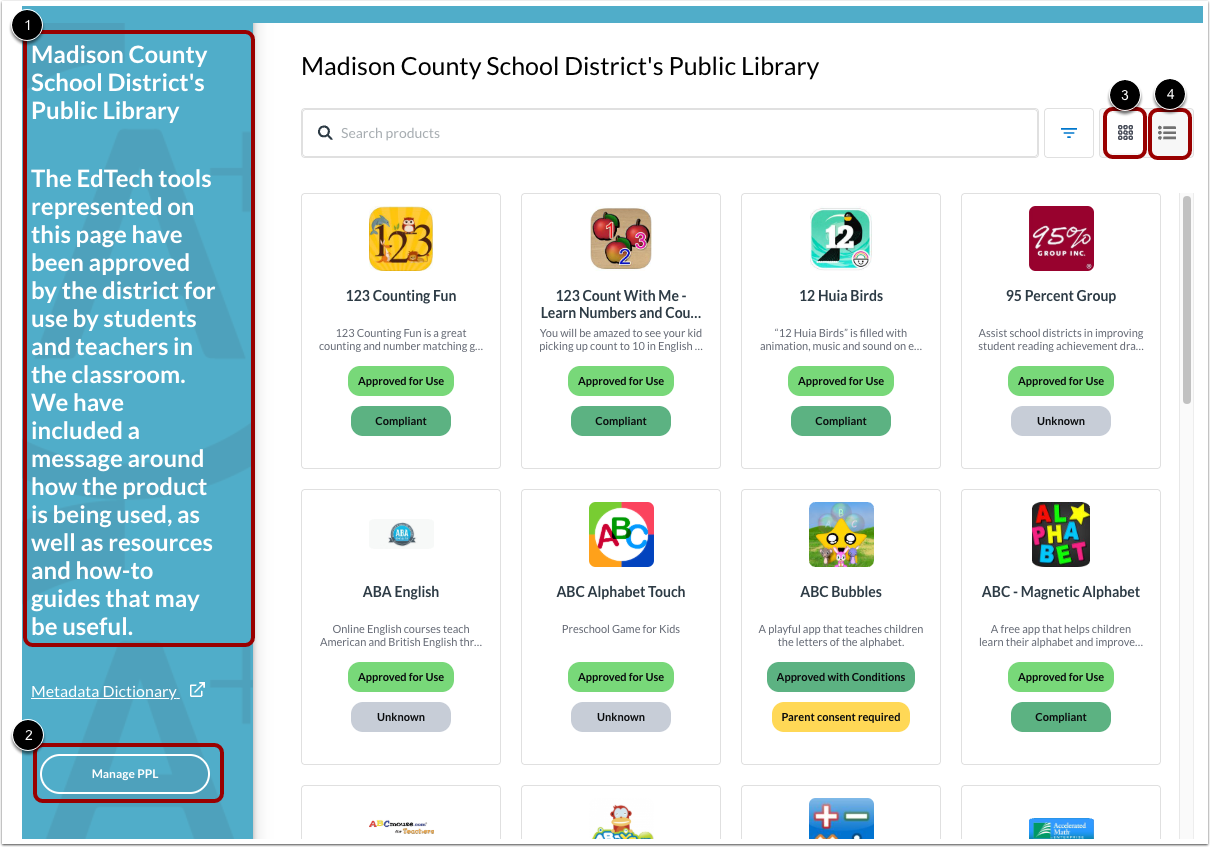
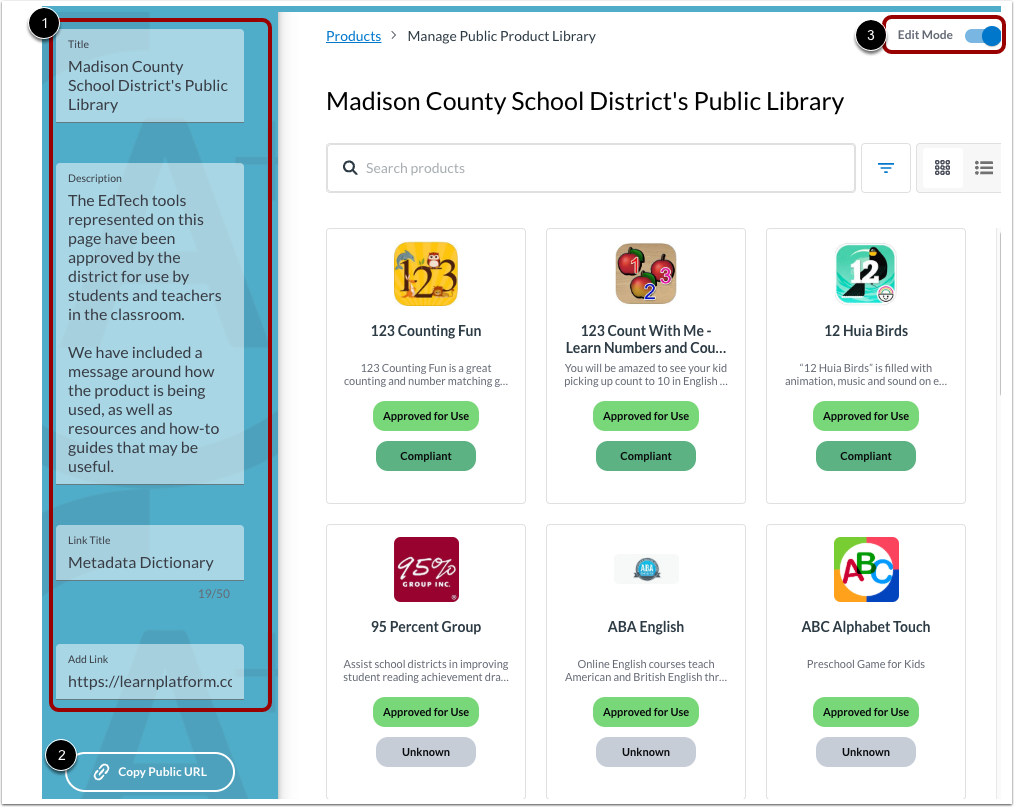
Som administrator kan du se bibliotekstitlen og velkomstbeskeden, som alle brugere ser [1].
For at foretage ændringer i titlen, velkomstbeskeden eller kopiere den offentlige URL, skal du gå ind i redigeringstilstand ved at klikke på knappen Administrer PPL [2].
For at se produkterne i det offentlige produktbibliotek i et gitter eller en liste skal du klikke på ikonet Gittervisning [3] eller ikonet Listevisning [4].
Vis redigeringstilstand
Som administrator i redigeringstilstand kan du redigere titlen, beskeden eller linket [1].
For at dele med forældre og medlemmer af fællesskabet skal du klikke på knappen Kopier offentlig URL [2]. Indsæt linket i kommunikationen efter behov.
Administrer kolonnevisning
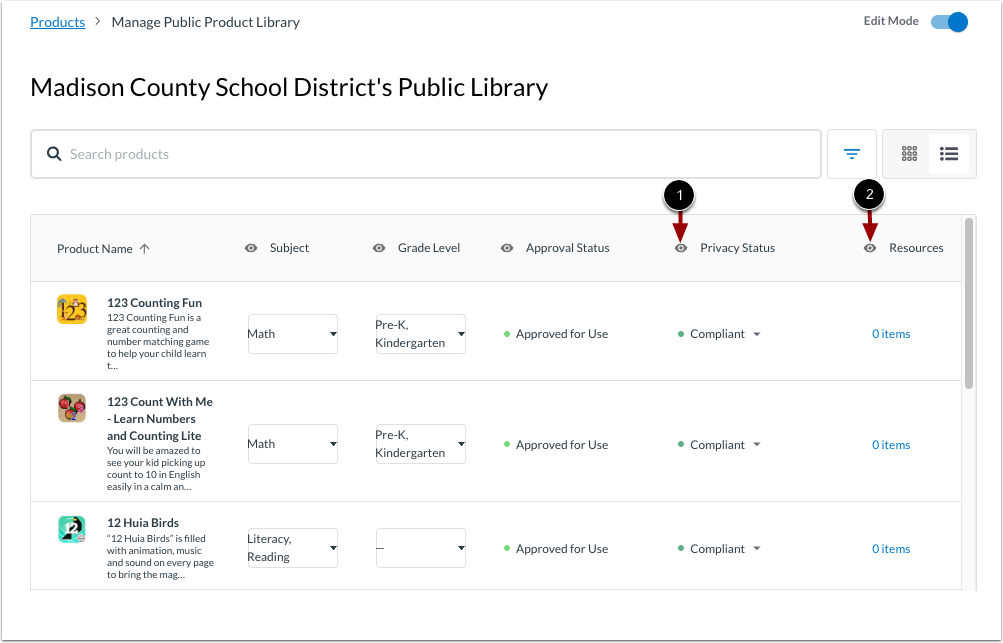
I redigeringstilstand kan du administrere kolonners synlighed. For at skjule kolonner fra den offentlige brugervisning kan du klikke på ikonet Synlig [2].
Skjulte kolonner viser ikonet Ikke synlig [3].
Bemærk: Du kan ikke skjule kolonnen Produktnavn.
Administrer produktindstillinger
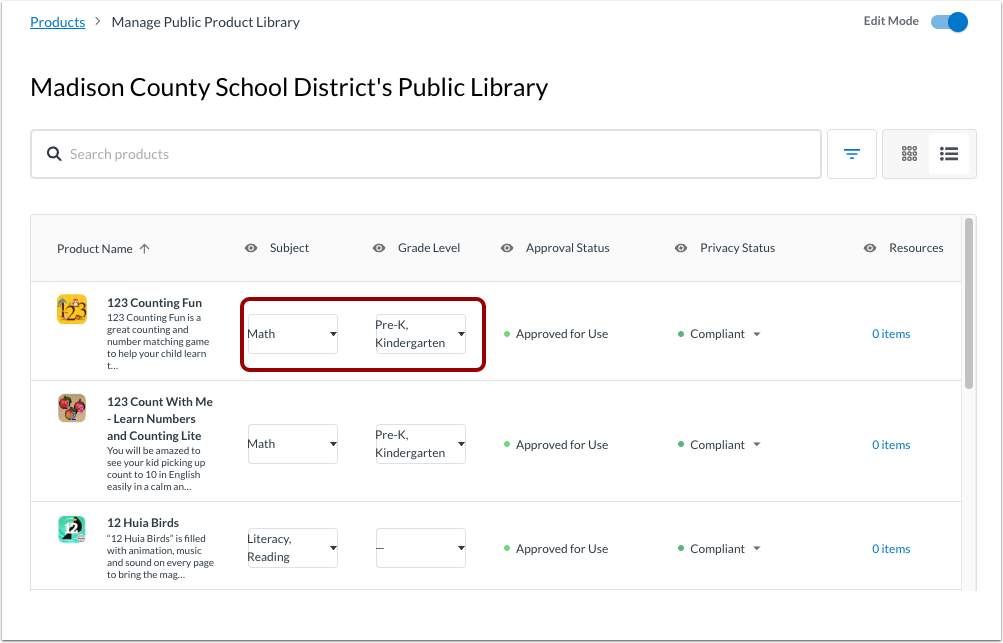
For at administrere visse produktoplysninger fra siden med oversigter i det offentlige bibliotek skal du klikke på en af rullemenuerne.
Se produktlister
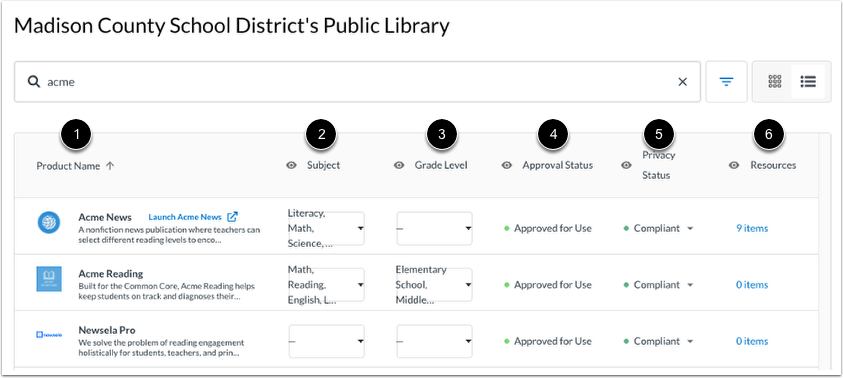
I listevisning kan du se følgende om hvert produkt:
- Produktnavn og beskrivelse [1]: Produktnavnet og beskrivelsen fra produktindstillingerne.
- Emne [2]: Emnekoder er hentet fra LearnPlatforms produktdatabase, men du kan ændre emnekoderne, så de passer til din organisations brug af hvert produkt i redigeringstilstand.
- Klassetrin [3]: Klassetrinstags refereres fra LearnPlatform-produktdatabasen, men du kan konfigurere klassetrinstagsene, så de passer til din organisations brug af hvert produkt i redigeringstilstand.
- Godkendelsesstatus [4]: Viser din organisations godkendelsesstatus.
- Privatlivsstatus [5]: Viser din organisations privatlivsstatus.
- Ressourcer [6]: Viser antallet af aktiver, der er blevet delt offentligt for hvert produkt.
Filtrer produktliste
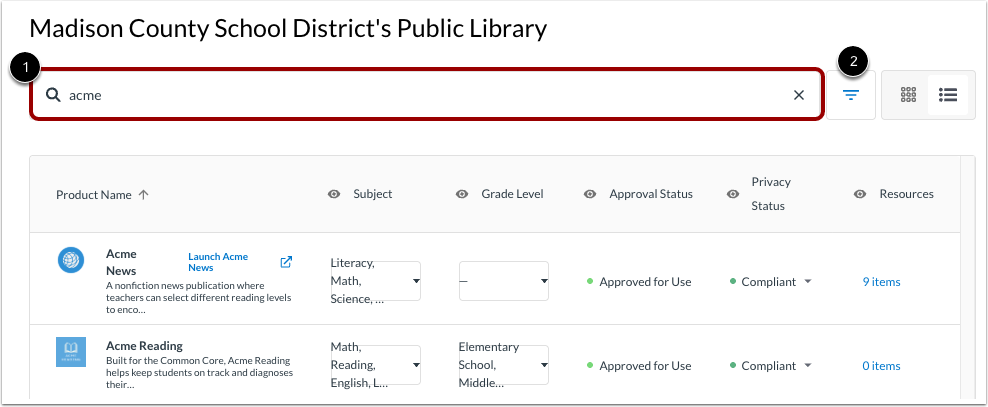
For at finde produkter skal du indtaste tekst i søgefeltet [1], eller for at begrænse listen efter status, klassetrin, type, emne eller organisation skal du klikke på filterikonet [2].
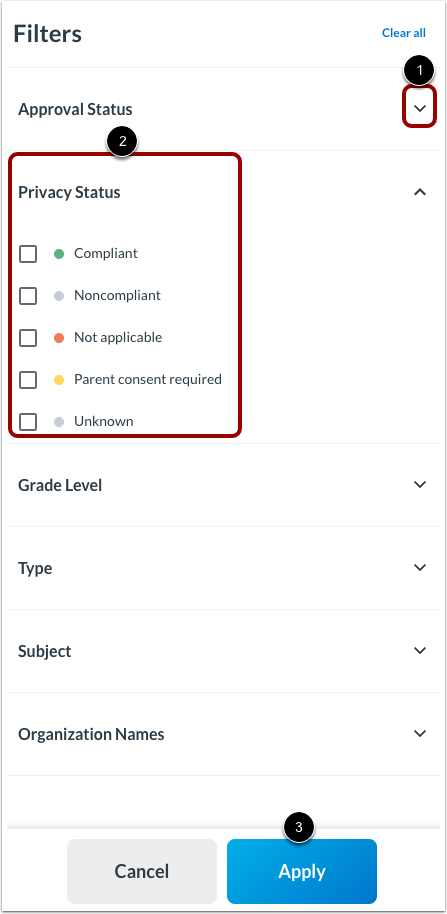
Når du filtrerer, skal du klikke på ikonet Udvid filterkategorien [1]. Klik derefter på afkrydsningsfelterne for værdier i filterkategorien [2].
For at anvende de valgte filtre skal du klikke på knappen Anvend [3].
Åbn produktdetaljer
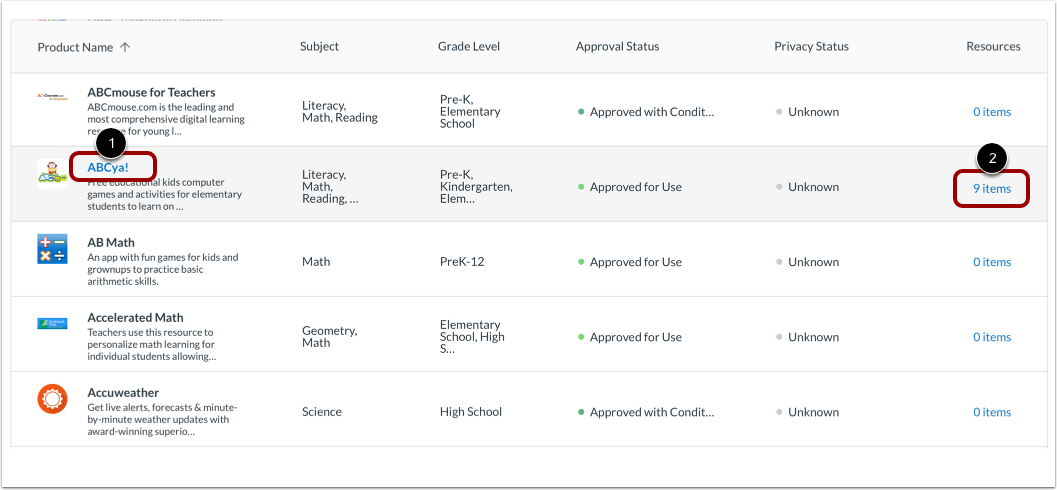
For at se produktoplysninger i listevisning skal du klikke på linket til produktnavnet [1] eller linket Ressourcer [2].
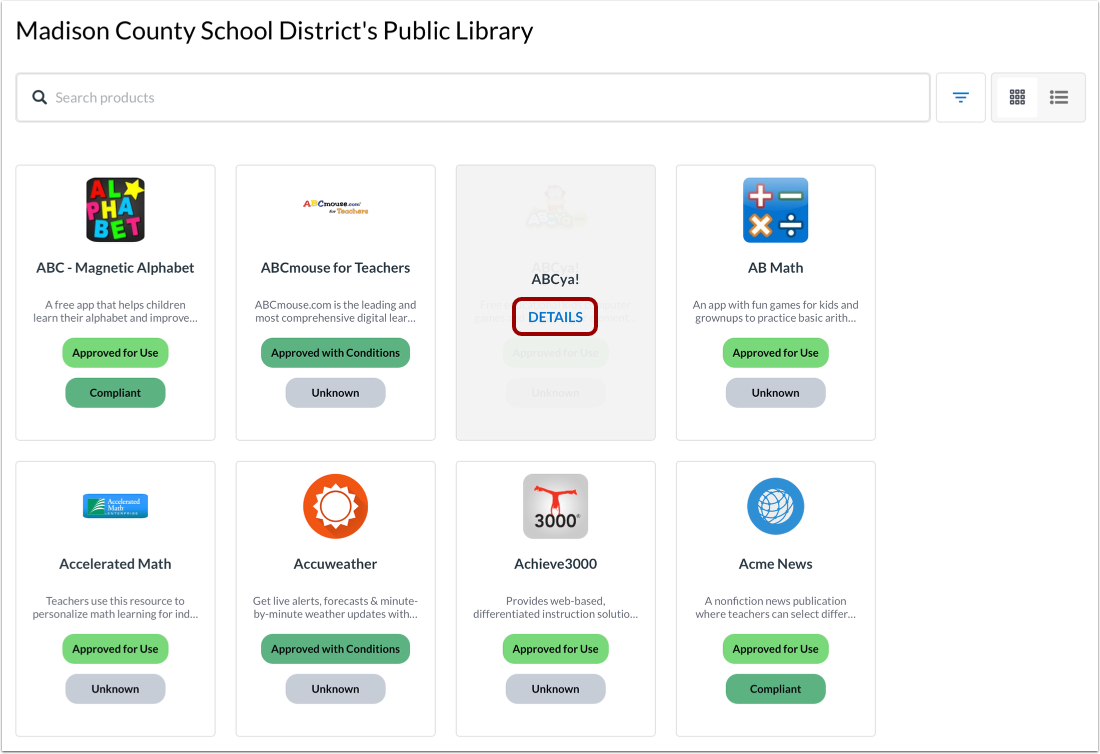
For at åbne produktdetaljer i gittervisning skal du holde markøren over produktkortet og klikke på linket Detaljer .
Se produktdetaljer
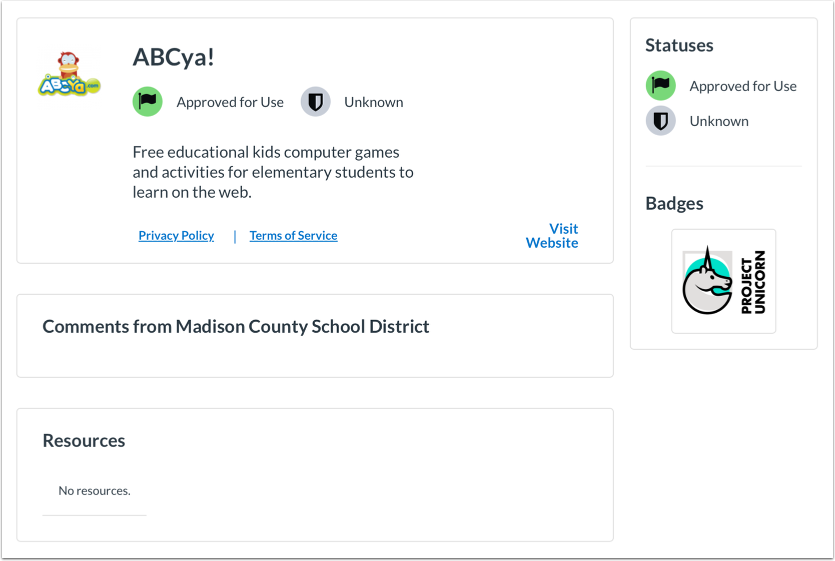
Produktdetaljesiden viser oplysninger såsom:
- De offentligt tilgængelige servicevilkår og privatlivspolitik, der er offentliggjort af produktudbyderen
- Kommentarer fra din organisation
- Offentligt delte produktressourcer uploadet i organisationens produktindstillinger
Som administrator kan du aktivere og konfigurere det offentlige produktbibliotek .