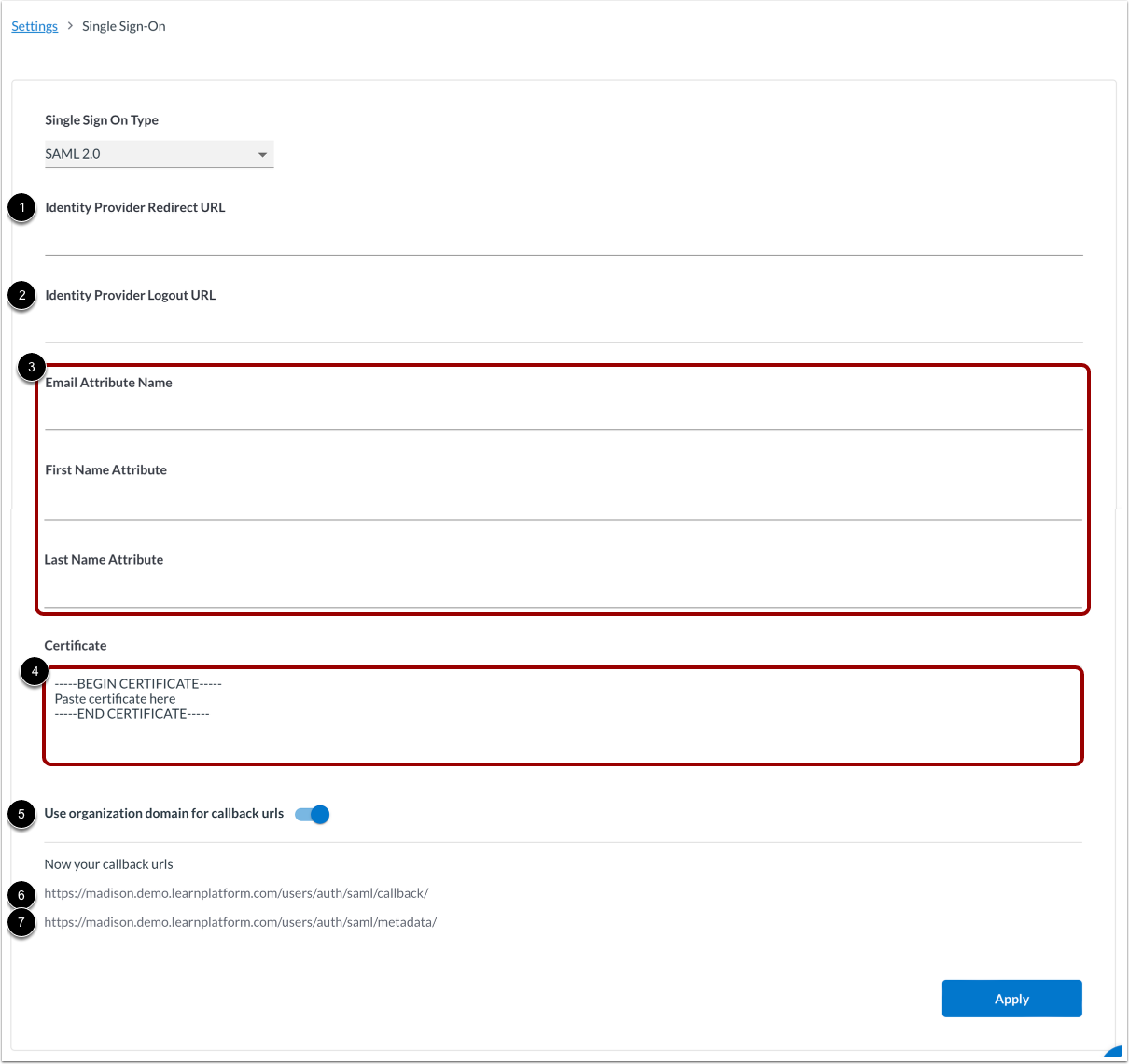
LearnPlatform integreres med enhver identitetsudbyder, der implementerer SSO med SAML 2.0. Denne vejledning beskriver generelle oplysninger om de felter, der typisk bruges til at etablere en SAML 2.0-forbindelse med en organisations identitetsudbyder.
Forudsætninger for opsætning:
Noter:
- For yderligere hjælp til at identificere og konfigurere de nødvendige felter/URL'er, bedes du kontakte din identitetsudbyder.
- Når det er aktiveret, giver vores system ikke dine medarbejdere besked om, at de har adgang til LearnPlatform.
Åbn Single Sign-On-siden
Klik på fanen Indstillinger [1], og klik derefter på feltet Enkeltlogon [2].
Aktivér enkeltlogon
På siden Single Sign-On Type skal du klikke på rullemenuen [1]. Vælg derefter SAML 2.0- indstillingen [2].
For at konfigurere din SSO skal du se følgende lektioner afhængigt af din identitetsudbyder:
Følgende felter bruges almindeligvis til at etablere en SAML 2.0-forbindelse med din identitetsudbyder:
- Omdirigerings-URL til identitetsudbyder [1]: Dette kaldes også SSO-tjeneste-URL'en eller login-URL'en, som din IdP leverer. Indsæt login-URL'en i tekstfeltet Omdirigerings-URL til identitetsudbyder på opsætningsskærmen for LearnPlatform Single Sign-On.
- Identitetsudbyderens logout-URL [2]: Nogle IdP'er angiver en SingleLogoutService- (eller Logout-) URL, men det er ikke påkrævet. Indsæt logout-URL'en i tekstfeltet Identitetsudbyderens logout-URL på opsætningsskærmen for LearnPlatform Single Sign-On.
- Attributkortlægning [3]: De attributter, som LearnPlatform bruger fra identitetsudbyderen, er brugerens e-mail og for-/efternavne. Gå til LearnPlatforms SAML-opsætningsside, og indtast de samme attributtilknytningsfelter som i din IdP SAML-konsol. For nogle IdP'er kan dette være en specifik URL, der er knyttet til attributten, mens andre muligvis kun angiver attributten.
- X509-certifikat [4]: I din IdP SAML-konsol skal du finde afsnittet SAML-signeringscertifikat. Det kan give dig mulighed for at downloade en XML-fil, eller det kan give dig mulighed for blot at kopiere certifikatteksten direkte. Når du har identificeret certifikatet, skal du indtaste oplysningerne om start- og slutcertifikat. Sørg for ikke at inkludere ekstra linjeskift eller mellemrum, da dette vil forårsage en fejl.
Klik på Brugerorganisationens domæne for callback-URL'er [5]. Din IdP skal muligvis bruge nedenstående URL'er i SAML-konsollen:
Når du har gennemført opsætningen, anbefaler vi at teste din SAML-forbindelse ved at åbne et inkognitovindue og navigere til http://[DitDomæne].app.learnplatform.com (f.eks. http://springfield.app.learnplatform.com ).
Hvis du stadig er logget ind på din LearnPlatform-konto i hovedvinduet, kan du deaktivere SSO, hvis det er nødvendigt.
Noter: