Som LearnPlatform-administrator kan du administrere produktarbejdsgange i Indstillinger på dashboardet til arbejdsgangsstyring. Du kan se alle arbejdsgangsdetaljer, redigere tildelte korrekturlæsere, tilføje tildelte personer, stoppe en arbejdsgang eller slette en arbejdsgang. Du kan også sende påmindelser til korrekturlæsere eller læse den kunstigt genererede opsummering af arbejdsgangen.
Få mere at vide om oprettelse af en produktgodkendelsesworkflow eller en datoudløst workflow .
Åbne arbejdsgangsstyring
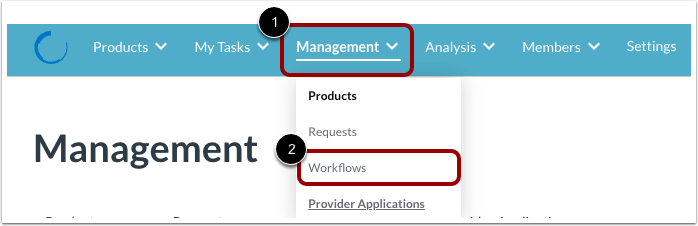
Klik på rullemenuen Administration [1]. Klik derefter på linket Workflows [2].
Se dashboard for administration af arbejdsgange
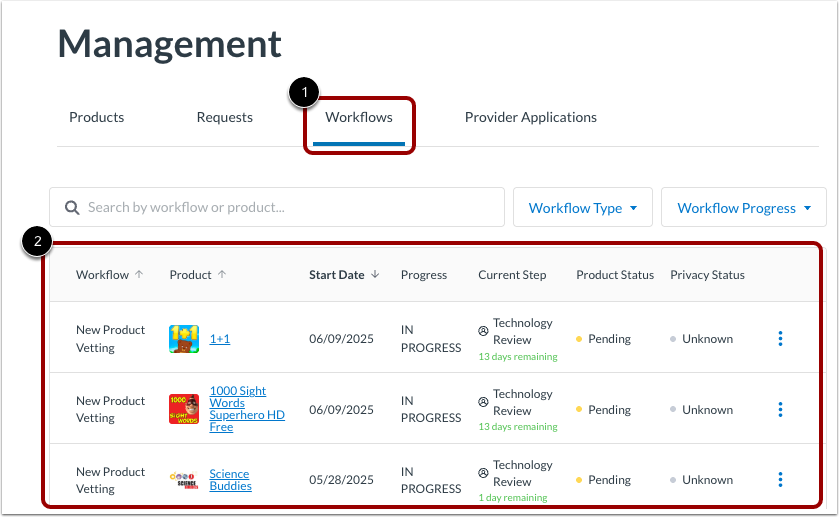
På fanen Arbejdsgange [1] viser en tabel eksisterende produktarbejdsgange [2].
Søg i tabellen
For at søge efter en arbejdsgang efter produkt eller arbejdsgangsnavn skal du indtaste tekst i søgefeltet [1].
For at rydde søgefeltet skal du klikke på X- ikonet [2].
Filtertabel
For kun at se bestemte typer arbejdsgange skal du klikke på rullemenuen Arbejdsgangtype [1]. Vælg derefter en arbejdsgangtype. For arbejdsgange til produktgodkendelse skal du markere afkrydsningsfeltet Produktanmodning [2]. For datoudløste arbejdsgange skal du markere afkrydsningsfeltet Datodrevet [3].
For kun at se arbejdsgange, der er fuldførte eller ufuldstændige, skal du klikke på rullemenuen Arbejdsgangsstatus [4]. Markér derefter afkrydsningsfeltet Færdig [5] eller afkrydsningsfeltet Ufuldstændig (dvs. igangværende) [6].
Se detaljer om arbejdsgangen
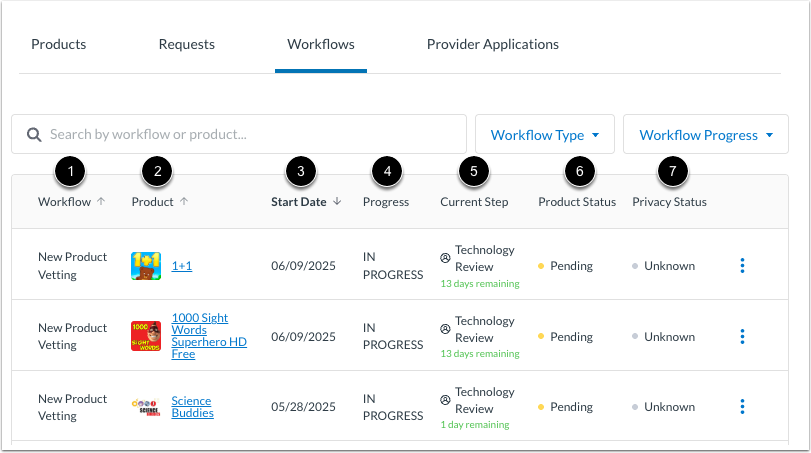
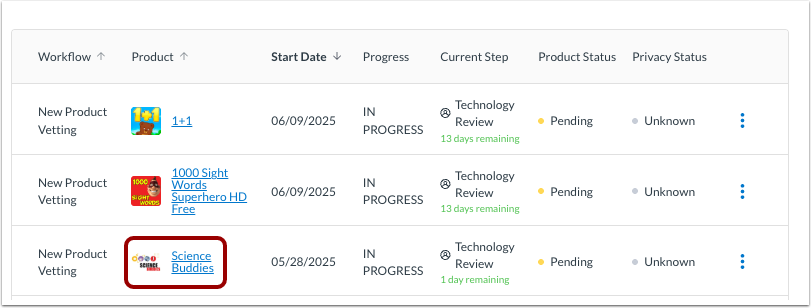
Arbejdsflowtabellen viser arbejdsgange og tilhørende produkter. Du kan se arbejdsgangens titel [1], et produkt, der bruger arbejdsgangen [2], arbejdsgangens startdato [3], arbejdsgangens status [4], det aktuelle aktive trin i arbejdsgangen [5], produktets godkendelsesstatus [6] og produktets privatlivsstatus [7].
Vis arbejdsgangsindstillinger
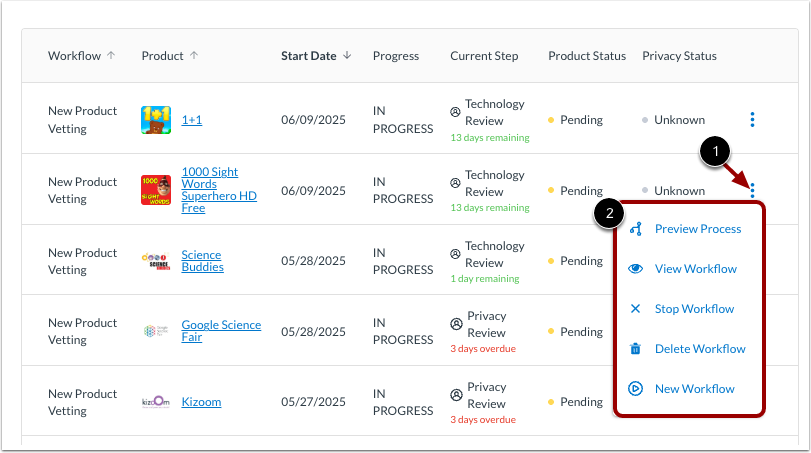
For at se indstillinger for arbejdsgangen skal du klikke på ikonet Indstillinger [1]. Tilgængelige indstillinger omfatter følgende handlinger [2]:
Åbn siden med oplysninger om arbejdsgang
For at se arbejdsgangsoplysninger skal du klikke på linket til produktnavnet.
Se siden med oplysninger om arbejdsgang
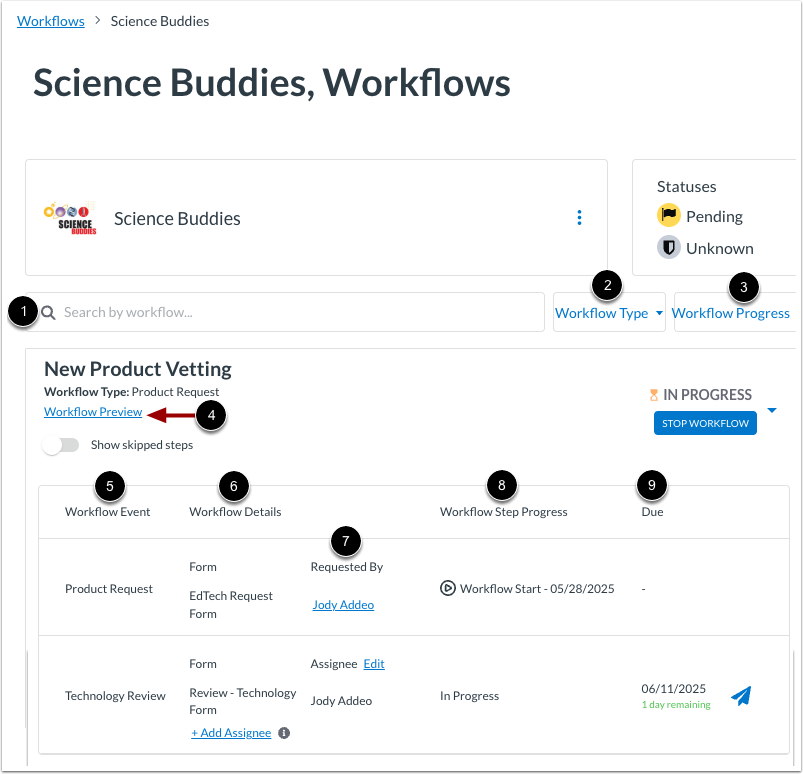
Siden med oplysninger om arbejdsgange viser alle arbejdsgange, der er knyttet til produktet. Hvis f.eks. Produkt X havde en ny produktarbejdsgang og modtager en datobaseret gennemgangsarbejdsgang et år senere, kan du se detaljer for begge arbejdsgange.
For at søge efter arbejdsgang skal du indtaste tekst i søgefeltet [1]. Du kan også filtrere efter arbejdsgangstype [2] eller status [3].
For at se et eksempel på arbejdsgangen skal du klikke på linket Forhåndsvisning af arbejdsgang [4].
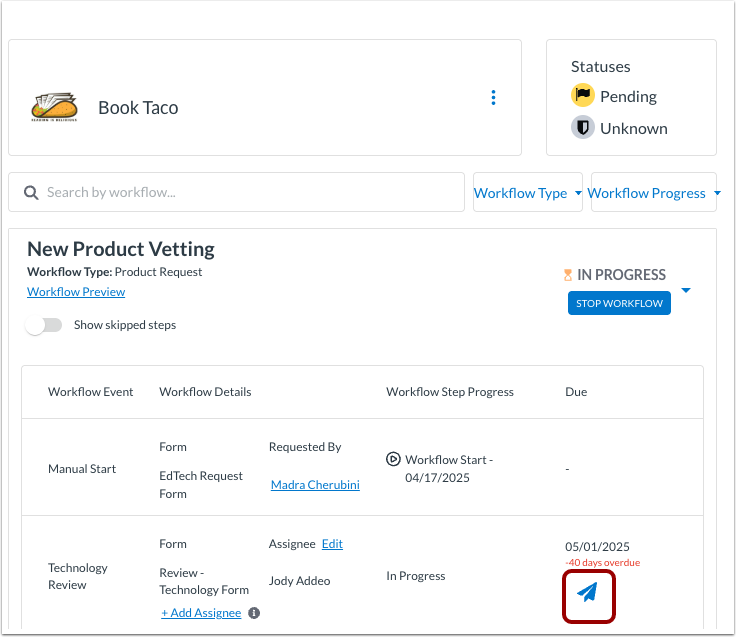
En tabel over arbejdsgangshændelser vises. Du kan se trinnavnet [5], involverede formularer [6], navne på anmoder eller korrekturlæser [7], trinstatus [8] og forfaldsdatoen for gennemgangen [9].
Rediger arbejdsgangstildelere
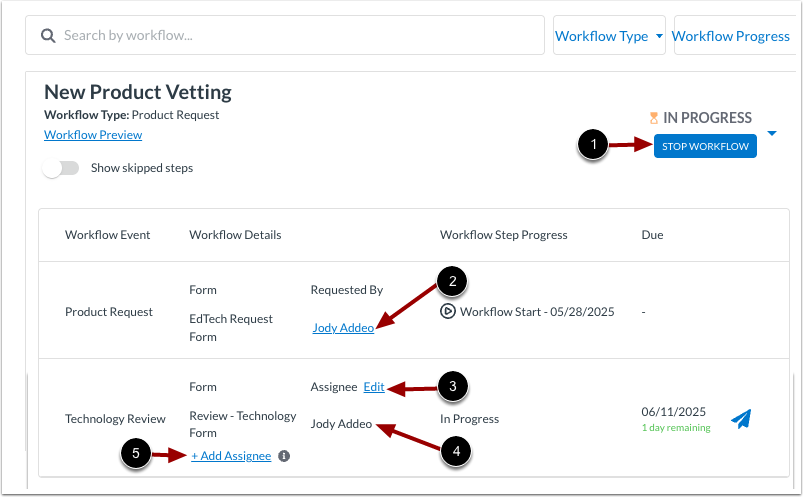
For at stoppe arbejdsgangen , mens du ser arbejdsgangsdetaljerne, skal du klikke på knappen Stop arbejdsgang [1].
For at se den produktanmodningsformular, der blev indsendt via arbejdsgangen, skal du klikke på linket Anmodet af navn [2].
For at slette en korrekturlæser skal du klikke på linket Rediger tildelt [3]. Klik derefter på papirkurvsikonet for en korrekturlæser.
Hvis en anmeldelsesformular er blevet indsendt af en anmelder, vises et link. For at se en indsendt formular skal du klikke på linket til anmeldernavnet [4].
For at tilføje tildelte korrekturlæsere skal du klikke på linket Tilføj tildeler [5].
Noter:
- Hvis alle korrekturlæsere er slettet, kan du markere trinnet som fuldført eller som sprunget over.
- Det aktuelle trin markeres ikke som fuldført, før alle tildelte har gennemgået deres opgaver.
Se oversprungne trin
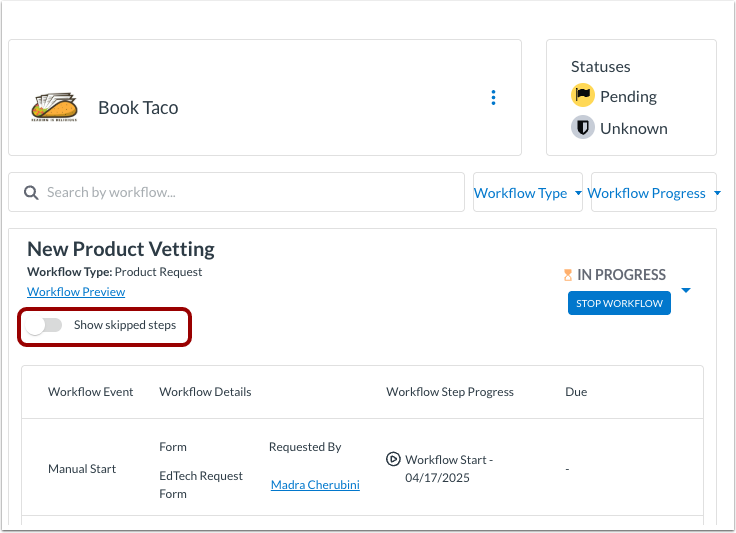
Hvis der springes trin i arbejdsgangen over, vises en til/fra-knap. Klik på til/fra-knappen Vis oversprungne trin for at se de oversprungne trin .
Send påmindelse til korrekturlæser
For at sende en påmindelse til en korrekturlæser, hvis deadline er overskredet, skal du klikke på Send- ikonet.
Se oversigt over arbejdsgangens AI
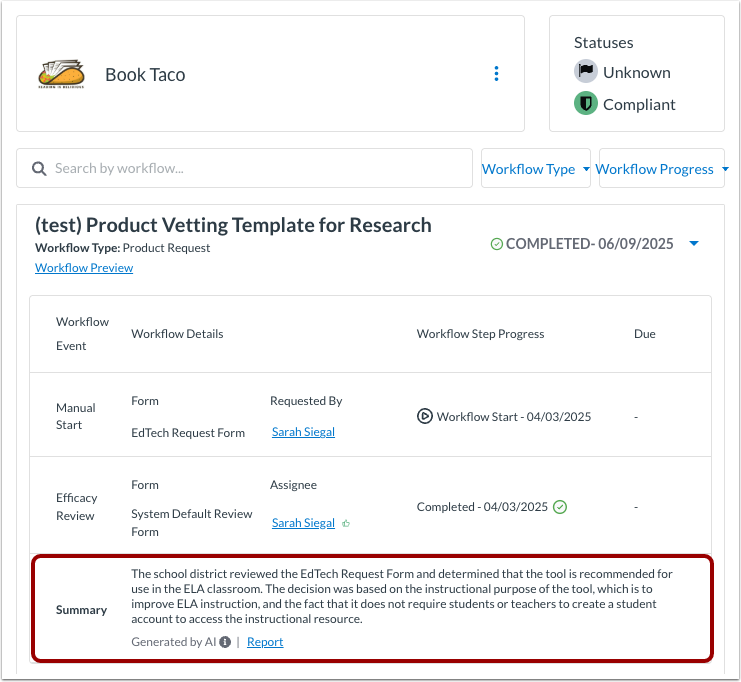
Hvis det er tilgængeligt efter det sidste trin, kan du se en AI-oversigt over alle de indsendte anmeldelser.
For mere information, se vores guide til aktivering af et AI-resumé for en arbejdsgang .
Åbn arbejdsgangsoversigt fra produktsiden
Du kan også se og administrere arbejdsgange for et specifikt produkt eller værktøj fra produktsiden.
Klik på rullemenuen Administration [1] og vælg linket Produkter [2].
For at se produktet eller værktøjet skal du klikke på produktlinket [3].
På produktsiden skal du klikke på fanen Workflows [1]. Siden Workflowdetaljer vises [2]. Du kan redigere workflow-tildelere , se sprungne trin , sende påmindelse til korrekturlæser eller se et resumé af workflow-AI .