Oversigt over produktanmodningsworkflow og udbyderapplikationer
Lær, hvordan du forbinder udbyderapplikationer til produktanmodningsprocessen, ved at se videoen ovenfor.
Åbn anmodning om brugerdefineret produkt
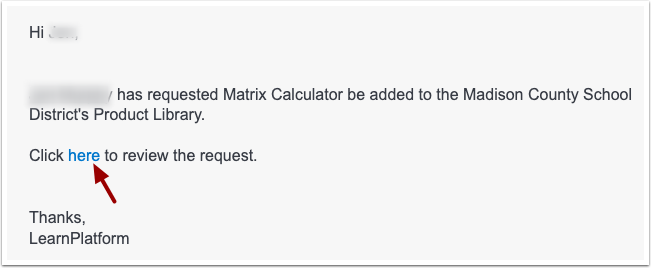
Når en underviser indsender en anmodning om et brugerdefineret produkt , modtager LearnPlatforms organisationsadministratorer og produktchefer en e-mail.
For at gennemgå og administrere anmodningen fra e-mailen skal du klikke på linket her .
Du kan også åbne produktanmodninger uden en e-mail. Klik på menuen Administration [1]. Klik derefter på fanen Anmodninger [2].
Se efter logoet for anmodning om brugerdefineret produkt [3]. Dette logo henviser til produkter, som en underviser ikke kunne finde i LearnCommunity-biblioteket .
Se anmodningsdashboard
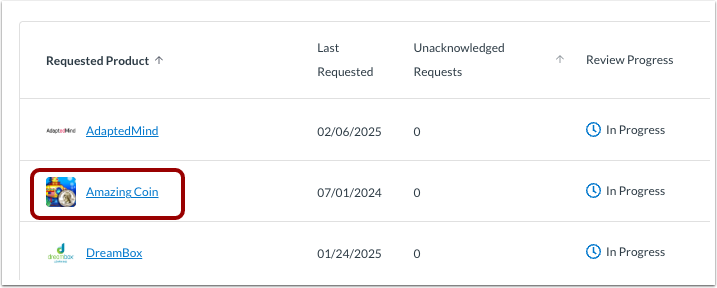
Tabellen viser produkter, der har anmodninger. Hvert produkt viser detaljer i følgende kolonner:
- Ønsket produkt [1]: Navn på det ønskede produkt. Som standard er produkterne angivet i rækkefølge med det senest ønskede produkt øverst. For at ændre sorteringsrækkefølgen skal du klikke på kolonnenavnet. Du kan sortere produkter alfabetisk eller omvendt.
- Sidst anmodet [2]: Datoen hvor produktet sidst blev anmodet om.
- Ikke-bekræftede anmodninger [3]: Antal anmodninger, der ikke er blevet vist eller behandlet. For at sortere efter antallet af ikke-bekræftede anmodninger skal du klikke på kolonnenavnet.
- Gennemgangsstatus [4]: Status for gennemgangsarbejdsgangen. Klik på kolonnenavnet for at sortere efter antallet af ubekræftede anmodninger.
- Produktstatus [5]: Produktacceptstatus. For at sortere efter produktstatus skal du klikke på kolonnenavnet.
Søg eller filtrer produktliste
For at søge efter en produktanmodning skal du indtaste hele eller en del af produktnavnet i søgefeltet [1].
For at filtrere listen efter produktstatus skal du klikke på rullemenuen Status [2]. Du kan vælge en eller flere statusværdier.
For at filtrere listen efter gennemgangsstatus skal du klikke på rullemenuen Status [3]. Du kan vælge Færdig, Igangværende eller Ikke startet.
Start arbejdsgang
Hvis du har oprettet en automatiseret arbejdsgang til produktgodkendelse, kan du starte arbejdsgangen for en produktanmodning. For at starte en arbejdsgang for en produktanmodning skal du klikke på ikonet Indstillinger [1]. Klik derefter på linket Start arbejdsgang [2].
For mere information, se vores guide til administration af produktworkflows .
Bemærk: Du kan starte en arbejdsgang for nyligt anmodede produkter eller et produkt, der tidligere er blevet anmodet om.
Åbn anmodning
For at åbne produktanmodninger skal du klikke på anmodningslinket.
Se produktanmodninger
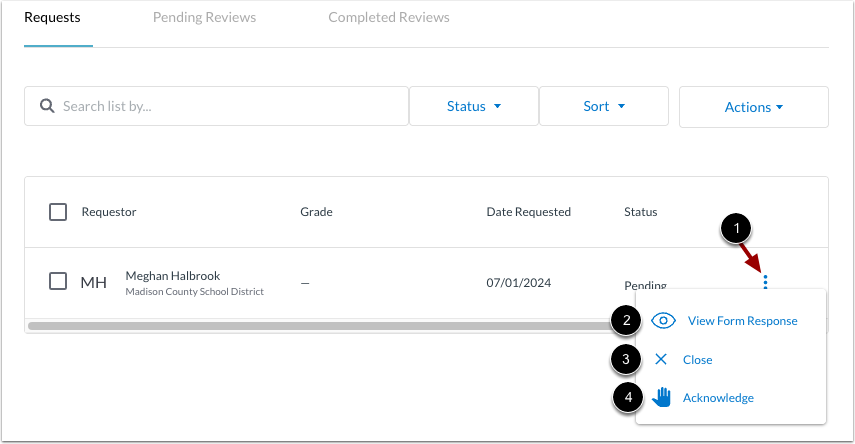
På fanen Anmodninger kan du se alle produktanmodninger. Hver anmodning viser:
- Anmoder [1]: Navn på bruger, der anmodede om produktet.
- Grad [2]: Den grad, som produktet anmodes om.
- Anmodet dato [3]: Datoen, hvor anmodningsformularen blev indsendt.
- Status [4]: Anmodningsstatus.
Søg eller filtrer anmodninger
For at søge efter en anmodning skal du indtaste hele eller en del af ansøgerens navn i søgefeltet [1].
For at filtrere anmodningerne efter status skal du klikke på rullemenuen Status [2].
For at sortere efter dato eller organisation skal du klikke på rullemenuen Sortér [3].
Se anmodningsmuligheder
For at se, lukke eller bekræfte en anmodning skal du klikke på ikonet Indstillinger [1]. Klik på et af følgende links:
- Vis formularanmodning [2]: Åbner oplysninger om anmodningsformularen.
- Luk [3]: Lukker underviserens anmodning. Når du lukker en anmodning, har du mulighed for at inkludere en besked (via e-mail) til anmoderen, der fortæller dem, at anmodningen er blevet lukket, og begrundelsen for godkendelsen eller statussen. Du behøver ikke at angive en produktstatus for at kunne lukke en underviseranmodning.
- Bekræft [4]: Giver anmoderen/anmoderne besked om, at anmodningen er modtaget og bliver gennemgået. Sender en e-mail-besked til anmoderen.
Noter:
- At lukke en anmodning markerer den ikke som fuldført. For at markere anmodningen som fuldført skal du indstille produktstatussen, der er knyttet til Godkendt til brug eller Gennemgået og afvist . For mere information, besøg vores vejledning om redigering af systemstatusser og oprettelse af brugerdefinerede statusser .
- Hvis du ønsker, at produktets status skal forblive den samme, skal du angive en produktstatus for at lukke en anmodning. Hvis et produkts status f.eks. er Godkendt til brug , og du vil beholde denne status, mens du markerer anmodningen som Færdig , skal du blot angive produktets status som Godkendt til brug for den pågældende anmodning.
Se andre anmodningshandlinger
For at se andre muligheder for anmodningshåndtering skal du klikke på et eller flere afkrydsningsfelter for anmodninger [1].
Klik på knappen Handlinger [2].
Klik på et handlingslink [3]. Du kan vælge følgende links:
- Tilføj anmelder
- Angiv produktstatus
- Inviter udbyder
- Forward
- Start arbejdsgang
- Opret brugerdefineret produkt
- Luk anmodning(erne)
Noter:
- Tidligere gennemførte anmeldelser kan altid ses i anmodningstabellen.
- Hvis der er ventende gennemgange på det tidspunkt, hvor anmodningen konverteres til en arbejdsgang, vil disse blive lukket og fjernet fra Mine opgaver.
- Produktet vises nu i tabellen Workflows, hvor den oprindelige anmodningsformular også vises.
Tilføj anmelder
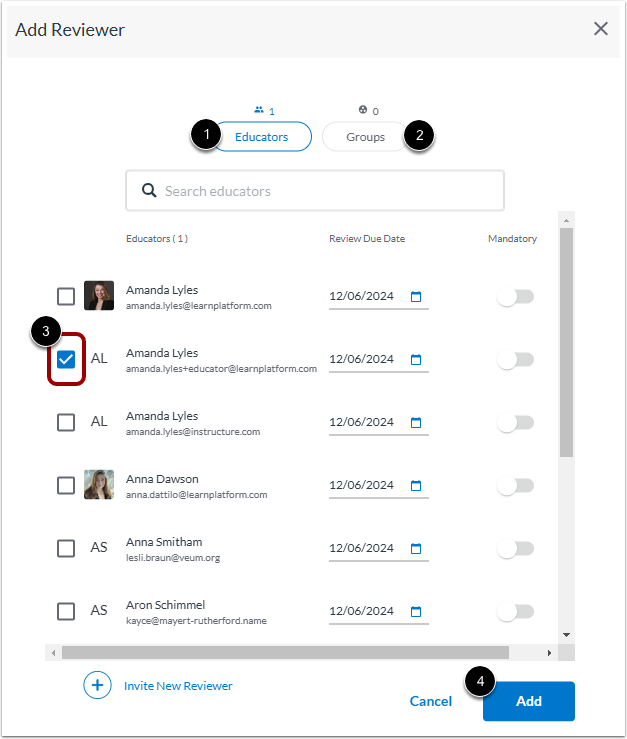
Du kan tildele korrekturlæsere til at deltage i godkendelsesprocessen og dele deres anbefalinger til produktet. For at tilføje en korrekturlæser skal du klikke på rullemenuen Handlinger og derefter klikke på linket Tilføj korrekturlæser .
For at tildele undervisere eller grupper skal du klikke på knappen Undervisere [1] eller knappen Grupper [2]. Marker afkrydsningsfelterne for gruppemedlemmer [3]. Klik derefter på knappen Tilføj [4].
Noter:
- Kontrollører kan være administratorer, undervisere eller andre teammedlemmer, der skal give input i godkendelsesprocessen.
- Bedste praksis er at oprette en gruppe af bedømmere baseret på fagekspertise til at gennemgå anmodninger.
- Hvis en gruppe på flere personer er tildelt opgaven med at gennemgå en produktanmodning, lukkes opgaven, når en person i gruppen har fuldført opgaven, og gennemgangsprocessen fortsætter. Hvis du vil have, at hver person skal fuldføre en gennemgang, skal du tildele dem som enkeltpersoner.
Se ventende anmeldelser
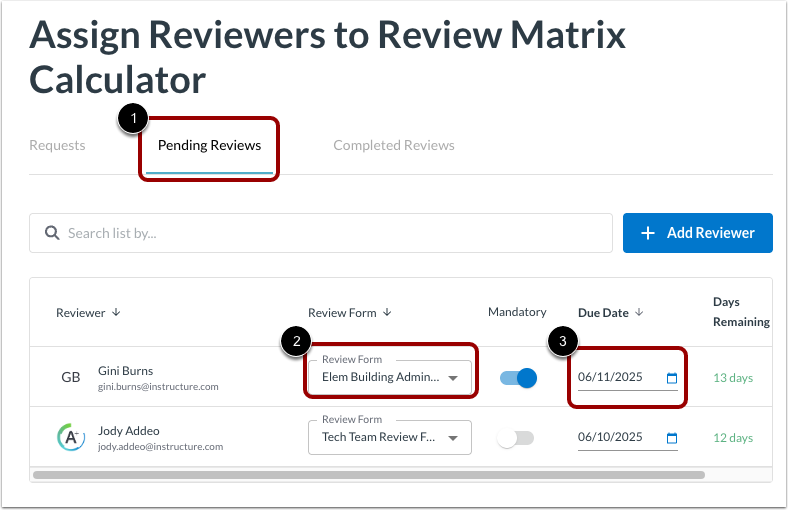
Når du har tildelt en korrekturlæser, skal du klikke på fanen Afventende anmeldelser [1]. I feltet Gennemgangsformular skal du lade den tildelte gennemgangsformular være standardformularen eller vælge en brugerdefineret formular [2]. Angiv også en deadline for, hvornår korrekturlæseren skal indsende formularen [3].
Om nødvendigt kan du også oprette en fra .
Noter:
- Når de bliver tildelt som korrekturlæsere, får de besked via e-mail.
- Hvis gennemgangsformularen ændres, modtager korrekturlæserne ingen e-mailbesked, men den korrekte formular vises i deres Mine opgaver.
Angiv produktstatus
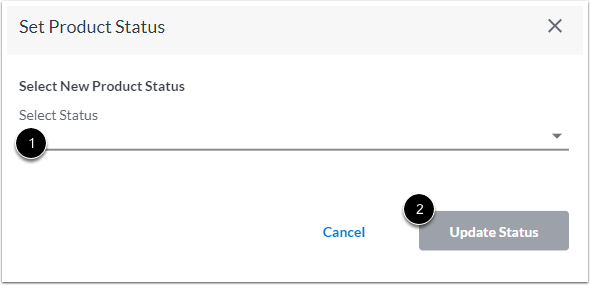
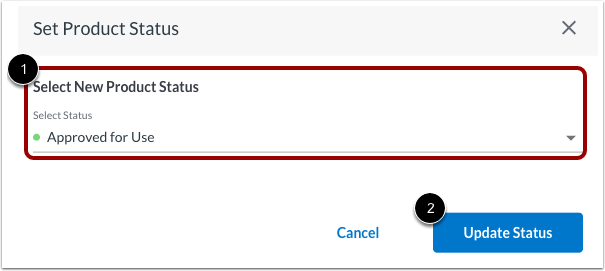
For at indstille produktstatus fra en anmodning skal du klikke på rullemenuen Handlinger og derefter klikke på linket Angiv produktstatus . Vælg den mest passende status fra rullemenuen Vælg status [1]. Klik derefter på knappen Opdater status [2].
Inviter udbyder
For at invitere en udbyder fra en anmodning skal du klikke på rullemenuen Handlinger og derefter klikke på linket Inviter udbyder . Hvis du har oprettet en udbyderansøgning via LearnPlatform, f.eks. en standard distriktsaftale, kan du invitere udbyderen til at udfylde ansøgningen.
Videresend anmodning
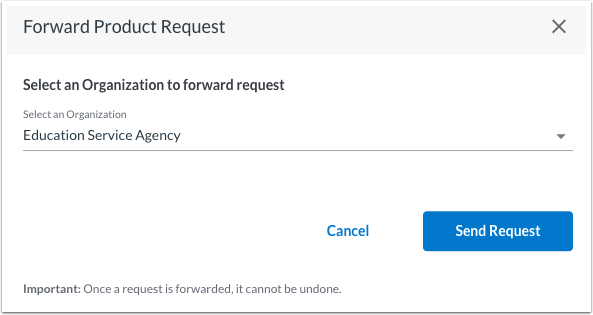
Hvis din konto er struktureret med skolens modul (dette er sjældent), kan du videresende anmodninger til en konto på et højere niveau (eller topniveau) til gennemgang, godkendelse og screening. Videresendelse sender en e-mail-besked til administratoren af topkontoen. Når de har angivet en status for det anmodede produkt med din anmodning, vil statussen blive anvendt på din underkonto.
Hvis du har spørgsmål om videresendelse af anmodninger, skal du kontakte din CSM.
For at se anmoderens svar på spørgsmålene i en anmodningsformular skal du klikke på rullemenuen Handlinger og derefter klikke på linket Vis anmodningsformular .
Bemærk: Du kan tilpasse spørgsmålene i anmodningsformularen pr. status.
Luk anmodning
For at lukke en anmodning fra rullemenuen Handlinger skal du klikke på linket Luk anmodning . For at inkludere en begrundelse for at lukke anmodningen skal du indtaste tekst i feltet Indtast brugerdefineret besked [1]. Klik derefter på knappen Ja, luk anmodning [2]. Anmoderen vil modtage en e-mail-besked med din besked, der fortæller dem, at anmodningen er blevet lukket.
Når du lukker en anmodning, lukkes underviserens anmodning, men produktanmodningen lukkes ikke. En LearnPlatform-administrator kan stadig tildele korrekturlæsere, starte arbejdsgange osv., indtil produktets status er blevet indstillet til en status, der er knyttet til enten Godkendt eller Afvist .
Noter:
- For at lukke en produktanmodning helt skal der vælges en status, der er knyttet til enten Godkendt eller Afvist . Statusser som Ukendt eller Afventer , der ikke er knyttet til Godkendt eller Afvist, vil resultere i, at anmodningen forbliver åben. Selv hvis status for et produkt tidligere er blevet angivet, skal det bekræftes som en Godkendt eller Afvist -tilknyttet status for at lukke produktanmodningen.
- Hvilket bibliotek produktet er synligt i, følger reglerne for den status, der er tildelt produktet. For mere information, besøg vores guide om system- og brugerdefinerede statusser .
Start arbejdsgang
For at starte en arbejdsgang fra rullemenuen Handlinger skal du klikke på linket Start arbejdsgang . I vinduet Start arbejdsgang skal du klikke på rullemenuen Arbejdsgangnavn [1] og vælge en forudoprettet, datodrevet arbejdsgang eller en arbejdsgang til produktgodkendelse [2].
Angiv produktstatus
For at indstille produktstatus fra rullemenuen Handlinger skal du klikke på linket Angiv produktstatus . Klik på rullemenuen Vælg status [1], og vælg en status. Klik derefter på knappen Opdater status [2].
Produktstatussen opdateres derefter i organisationens produktbibliotek.
Bemærk: En produktanmodning anses for fuldført, når en produktstatus, der er knyttet til Godkendt til brug eller Gennemgået og Afvist, er blevet angivet for den pågældende anmodning. Du kan finde flere oplysninger i vores vejledning om redigering af systemstatusser og oprettelse af brugerdefinerede statusser .