Du kan oprette taggrupper for at organisere og kategorisere produkttags . Taggrupper bruges derefter som en komponent på tværs af en række andre brugerdefinerede funktioner, f.eks. brugerdefinerede søgefiltre.
Bemærk: For at oprette et tag skal du have rollen som organisationsadministrator .
Åbn tags, filtre og lister
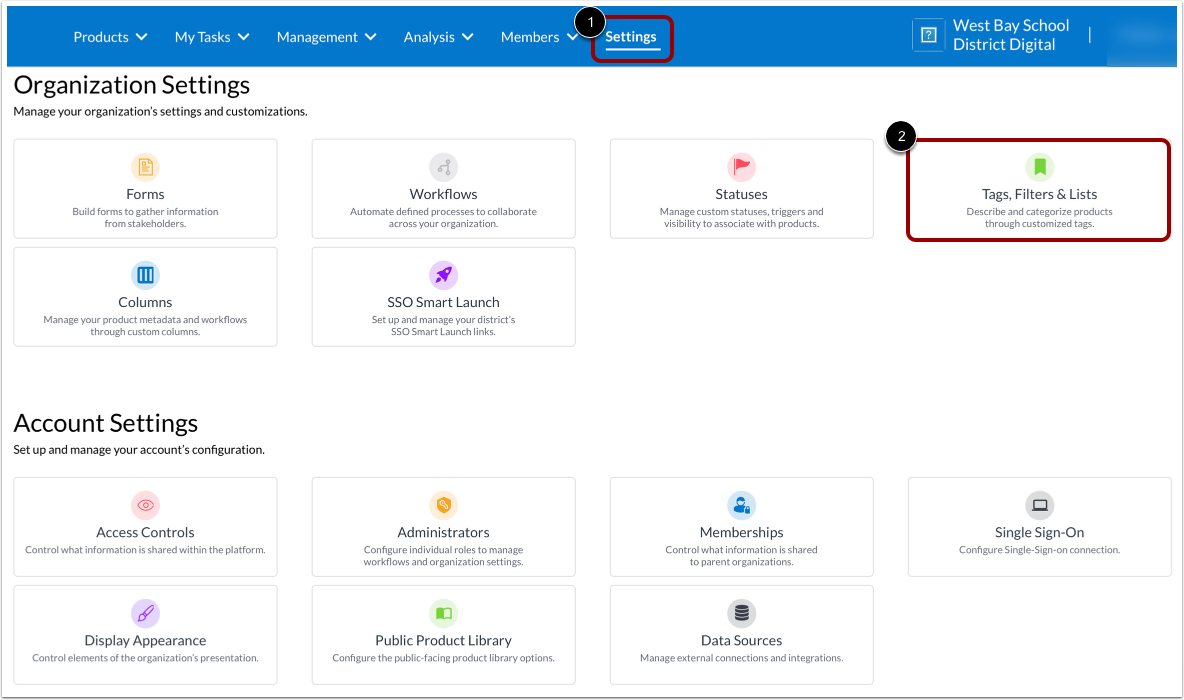
For at oprette en taggruppe skal du klikke på fanen Indstillinger [1]. Klik derefter på feltet Tags, filtre og lister [2].
Åbne taggrupper
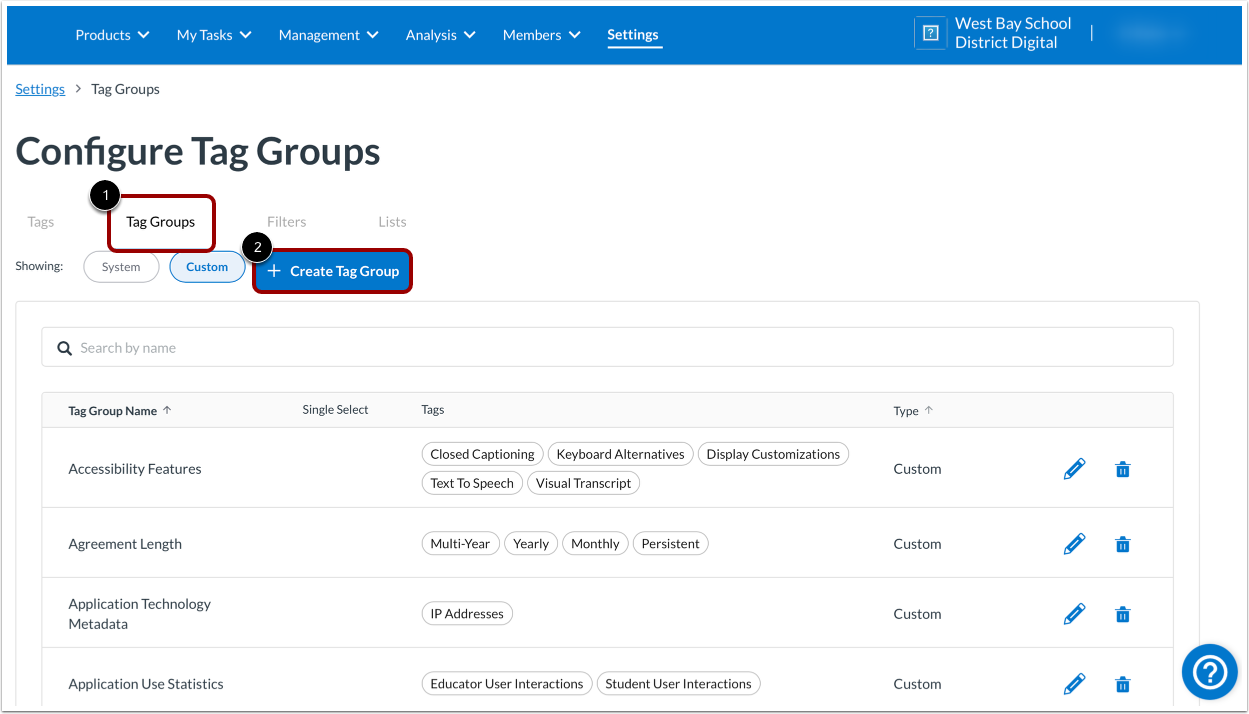
Åbn fanen Taggrupper [1], og klik derefter på knappen Opret taggruppe [2].
Opret taggruppe
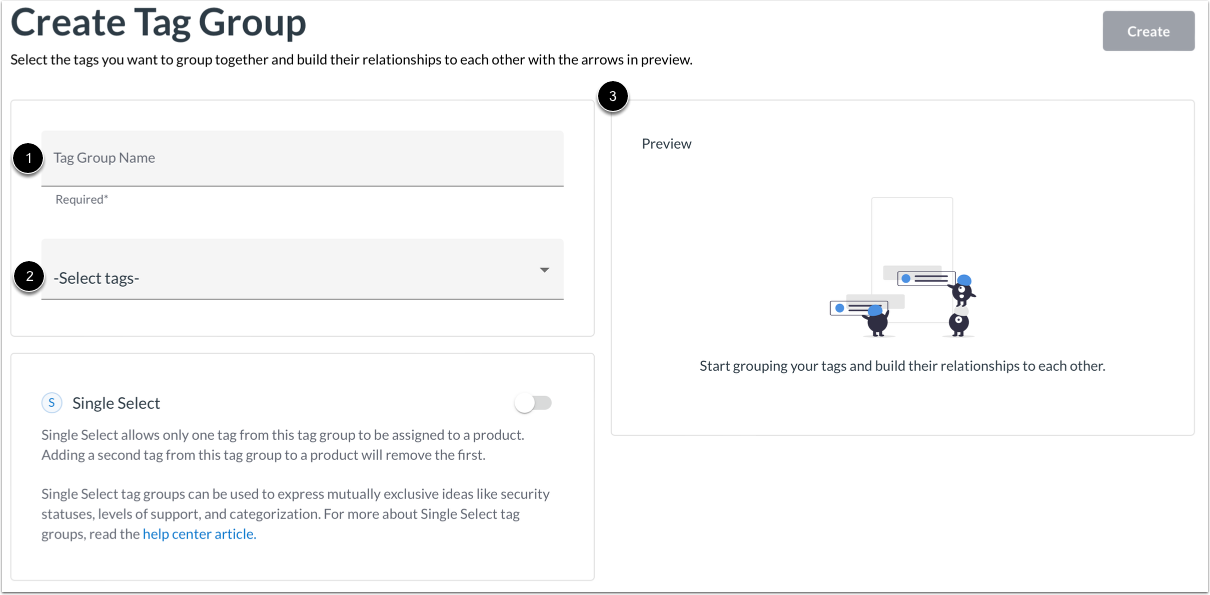
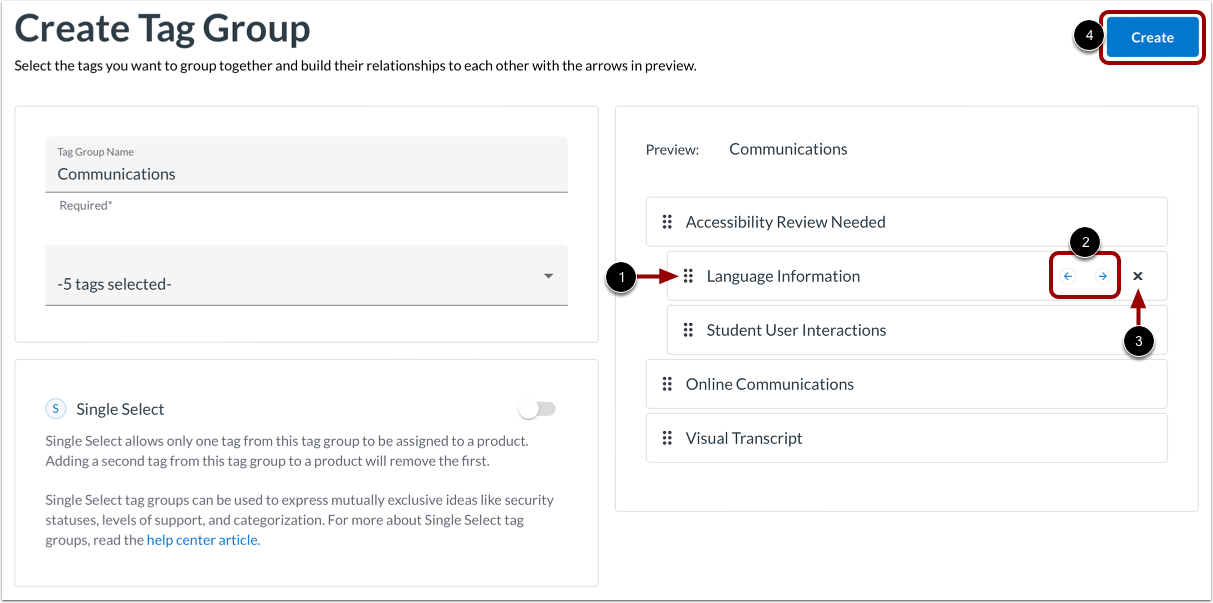
På siden Opret fanebladsgruppe skal du tilføje et navn til din taggruppe [1]. Vælg derefter de tags, der udgør taggruppen [2]. Taggene vises i feltet Forhåndsvisning i den rækkefølge, du vælger dem [3].
Aktivér enkeltvalg
Enkeltvalgte taggrupper kan bruges til at udtrykke gensidigt udelukkende ideer som sikkerhedsstatusser, supportniveauer og kategorisering.
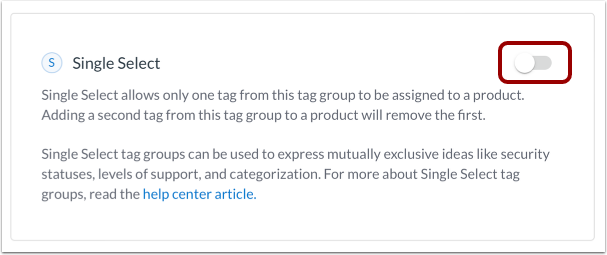
For at oprette en gruppe med enkeltvalgstags skal du klikke på knappen Enkeltvalg til.
Noter:
- Når du klikker på knappen Opret, vil systemet bede dig om at løse eventuelle eksisterende taggingkonflikter i den nyoprettede Single Select-taggruppe.
- Hvis EnglishTool f.eks. allerede er tagget med både Fase 1- og Fase 2 -tags, og din nye Single Select-taggruppe indeholder begge tags, vises en advarsel med et link til at løse konflikten. For at løse problemet kan du enten justere taggingen på værktøjet eller de tags, der er inkluderet i Single Select-taggruppen. Når problemet er løst, skal du klikke på knappen Opret for at kontrollere for konflikter igen og prøve igen.
- Enkeltvalg tillader kun at ét tag fra taggruppen tildeles et produkt. Tilføjelse af et andet tag fra taggruppen til et produkt fjerner det første.
- Tags kan være i flere taggrupper, men de kan kun være i én Single Select-taggruppe.
- Du kan også oprette en enkeltvalgs-taggruppe, når du redigerer en taggruppe.
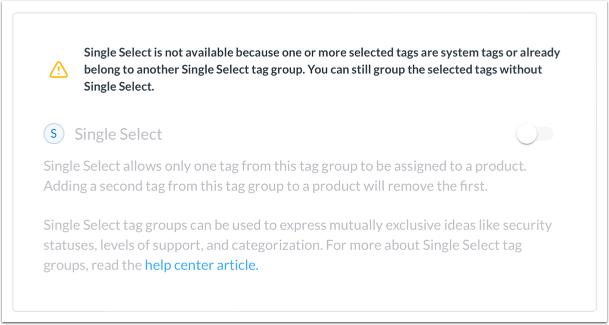
Vis fejlmeddelelse om enkeltvalgsmulighed
Hvis du har valgt systemtags eller tags, der allerede tilhører en anden Single Select-taggruppe, vises en grupperefejl, og Single Select-knappen er nedtonet.
For at ændre rækkefølgen af tags skal du bruge træk-og-slip-funktionen [1].
For at justere indrykningen af et tag skal du klikke på enten venstre- eller højrepilikonet [2].
For at fjerne et tag fra valget skal du klikke på ikonet Fjern [3].
For at gemme taggruppen skal du klikke på knappen Opret [4]. Din nye taggruppe føjes derefter til listen over taggrupper.
Se advarselsbesked
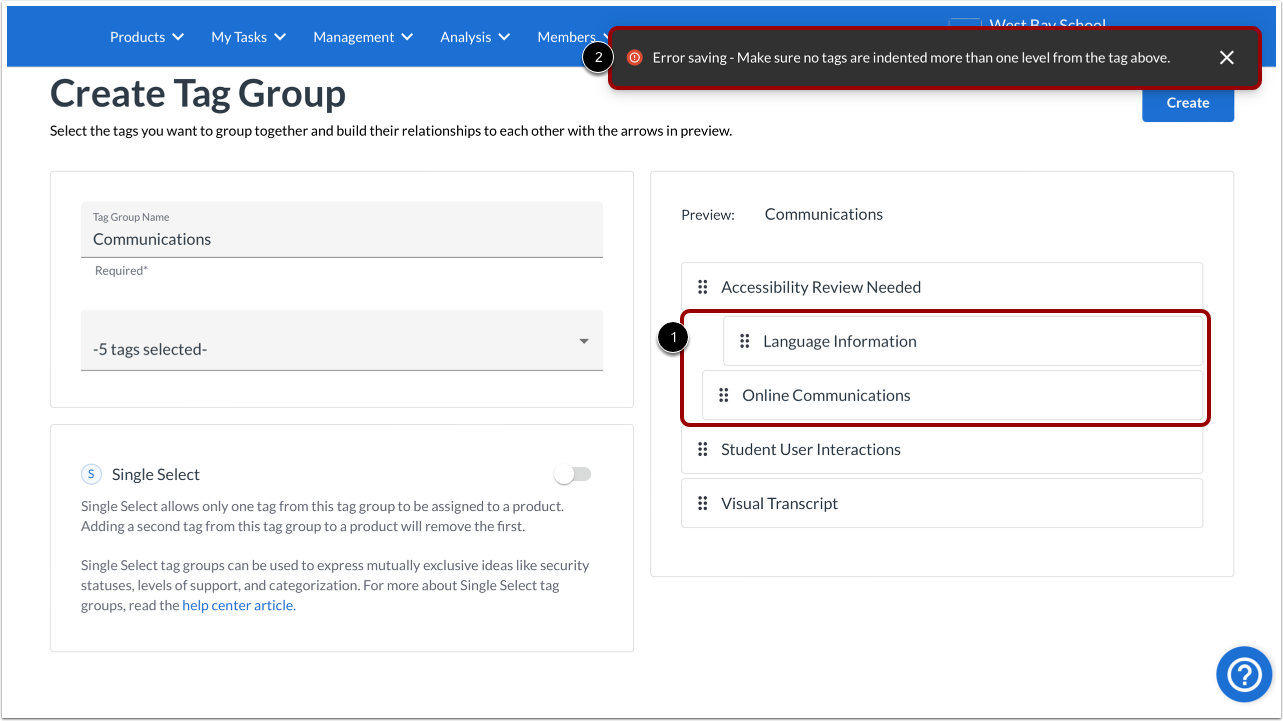
Hvis et tag er indrykket mere end ét niveau fra tagget umiddelbart over det [1], vises en advarselsmeddelelse [2], når du klikker på Opret.
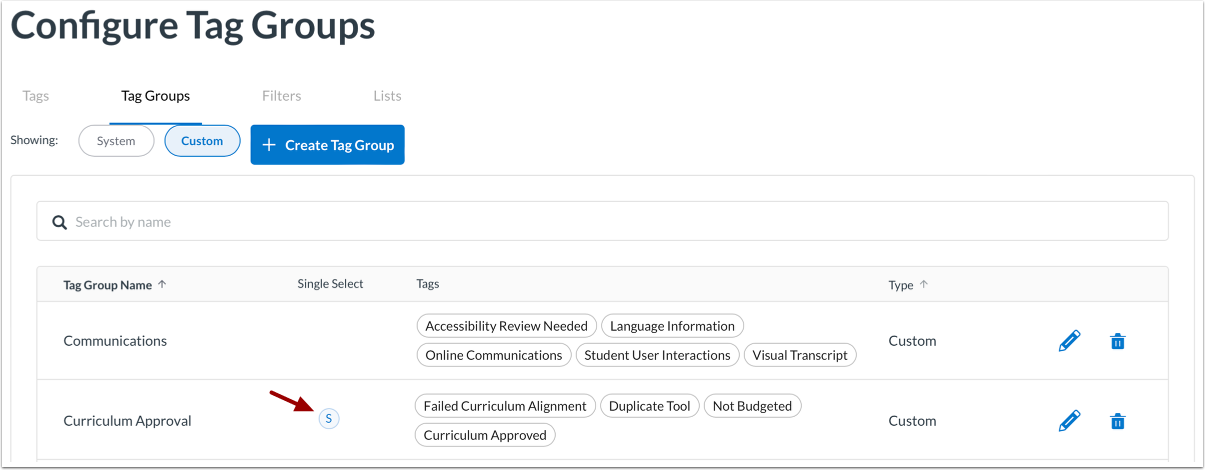
Vis taggruppe
Se den taggruppe, du har oprettet. Hvis du har aktiveret Enkeltvalg, vises et S- ikon i kolonnen Enkeltvalg.
Rediger eller slet taggrupper
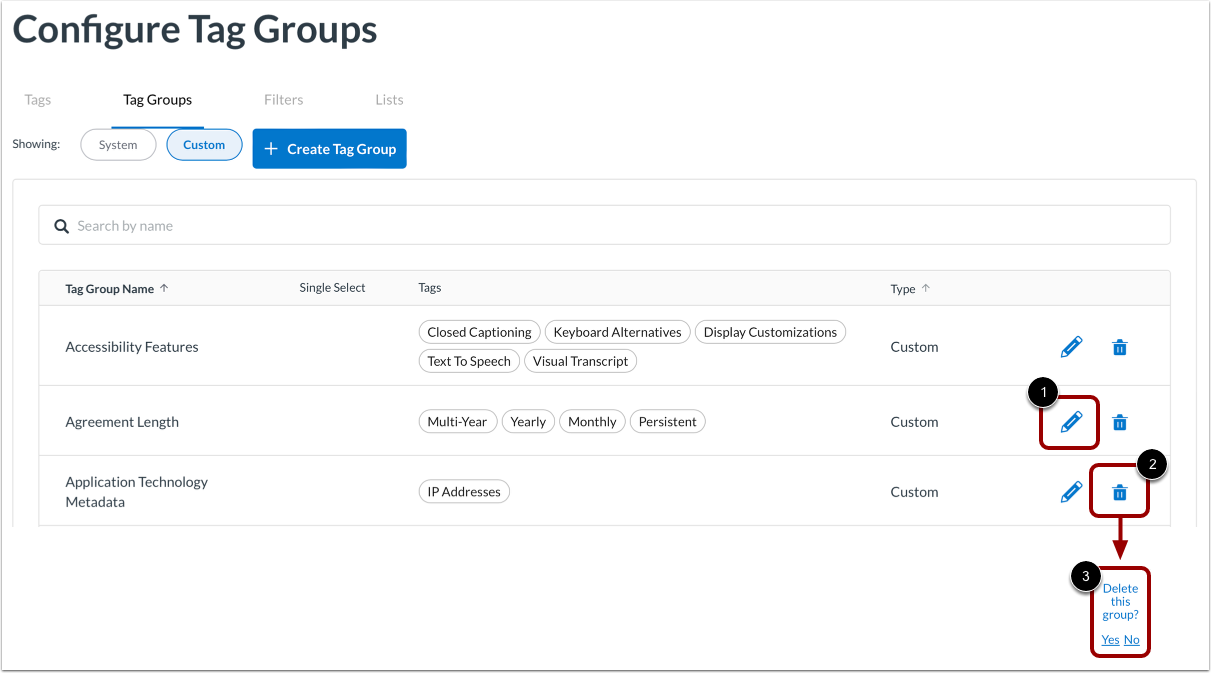
Du kan administrere taggrupper på siden Konfigurer taggrupper.
For at redigere en eksisterende taggruppe skal du klikke på Rediger- ikonet til højre for taggruppen [1].
For at slette en eksisterende taggruppe skal du klikke på sletteikonet [2]. Bekræft derefter, at du vil slette gruppen [3].
Se advarselsbesked
Taggrupper, der bruges til at oprette en liste, kan ikke slettes. Hvis du forsøger at slette en taggruppe, der bruges til at oprette en liste, vises en advarselsmeddelelse.