LearnPlatform integrerer med enhver identitetsudbyder, der implementerer Single Sign-On (SSO) med SAML 2.0 . Denne vejledning beskriver, hvordan man konfigurerer SSO til Classlink. For generel dokumentation om denne proces henvises til SAML Console-artiklen i ClassLink.
Forudsætninger for opsætning:
- Organisationsadministratoradgang til din organisations LearnPlatform-konto
- Adgang til ClassLink-domæneadministrator via din organisation
- Din organisations LearnPlatform-underdomæne: Dette skal være angivet i dine indstillingskonfigurationer i LearnPlatform.
Bemærk: Når det er aktiveret, giver vores system ikke dine medarbejdere besked om, at de har adgang til LearnPlatform.
Log ind på din LearnPlatform-administratorkonto. Klik på fanen Indstillinger [1] på feltet Single Sign-On [2].
Aktivér enkeltlogon
Klik på rullemenuen Enkelt Single-On-type [1], og vælg SAML 2.0- indstillingen [2].
Kopiér tilbagekalds-URL'er
Klik på knappen Brug organisationsdomæne til tilbagekalds-URL'er [2], og kopier derefter følgende URL'er:
Konfigurer ClassLink
I ClassLink-administrationskonsollen skal du klikke på rullemenuen Single Sign-On og derefter klikke på linket SAML-konsol .
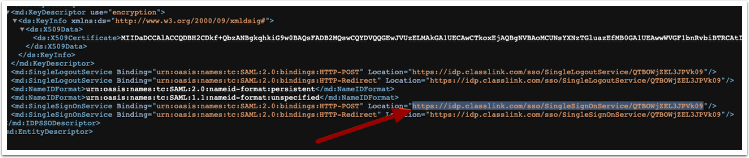
Klik på ikonet Tilføj ny på ClassLink SAML-konsolsiden. For at se XML-filen og kopiere de nødvendige oplysninger for at konfigurere din LearnPlatform-konto skal du åbne menuen IDP-metadata-URL .
Kopiér omdirigerings-URL for identitetsudbyder
Find og kopier URL'en til SingleSignOnService .
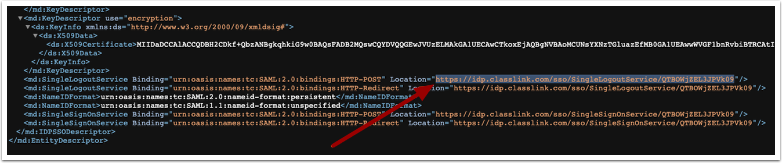
Kopiér URL til udlogning af identitetsudbyder
Find og kopier URL'en til SingleLogOutService .
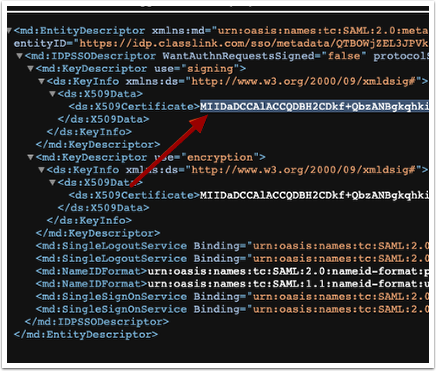
Kopi af certifikat
Find og kopier X509Certificate .
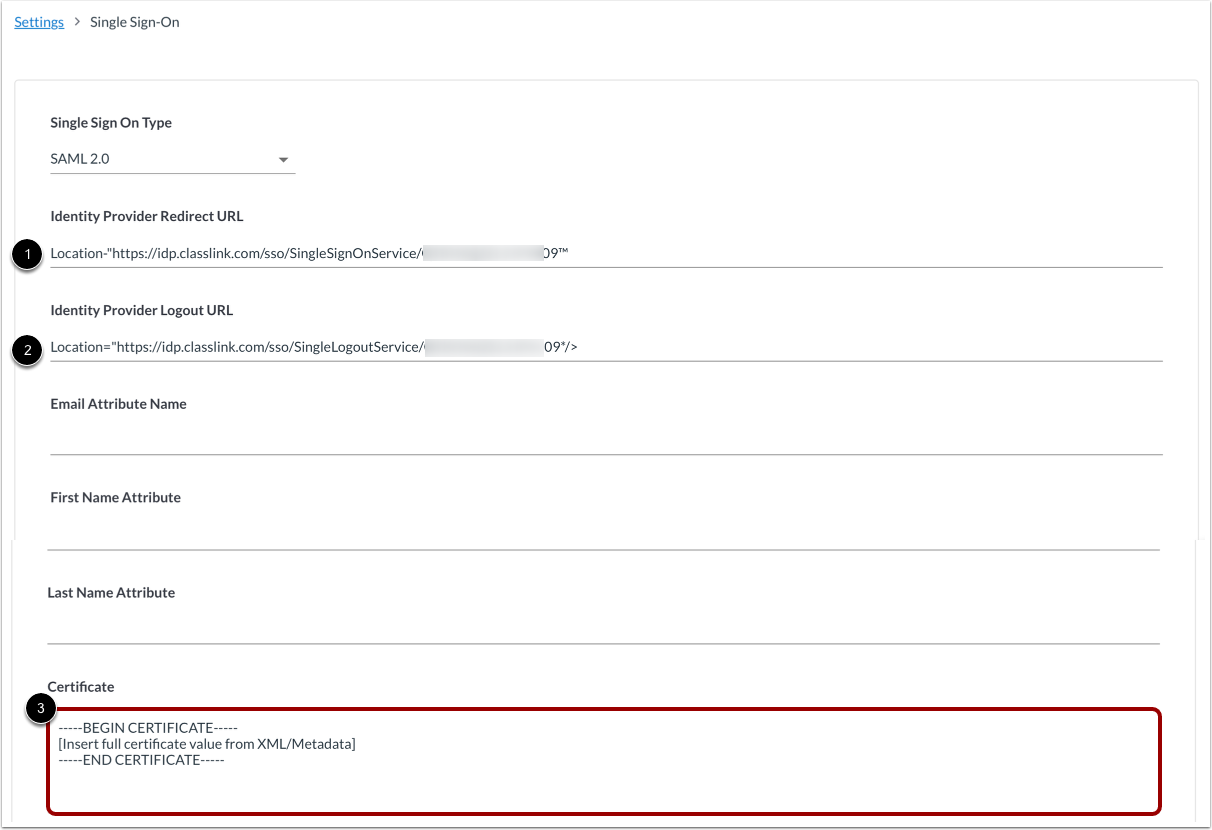
På siden Learn Platfrom Single Sign-On skal du indtaste de oplysninger, du tidligere kopierede fra ClassLink:
- Omdirigerings-URL for identitetsudbyder
- URL til udlogning af identitetsudbyder
- Certifikat : Indtast oplysninger om start- og slutcertifikat som vist nedenfor.
-----STARTCERTIFIKAT-----
[Fuld certifikatværdi fra XML/metadata]
-----SLUT CERTIFIKAT-----
Bemærk: Sørg for ikke at inkludere ekstra linjeskift eller mellemrum, da dette vil forårsage en fejl.
Afslut ClassLink-konfiguration
Gå tilbage til ClassLink og tilføj følgende:
- Navn: LearnPlatform
- Metadata-URL: Tilføj den genererede metadata-URL fra dit LearnPlatform SSO-dashboard.
- Login-URL: Denne URL-udvidelse kan være en hvilken som helst brugerdefineret stam efter eget valg.
- Ikon-URL: Du kan bruge standardikonet som ikon-URL.
- Attributtilknytning: Fra tilknytningsdashboardet skal du vælge og justere disse tre attributter mellem LearnPlatform og Classlink.
- Fornavn
- Efternavn
- E-mailadresse
For at gemme og bekræfte dine indstillinger skal du klikke på knappen Opdater .
Bekræft, at de valgte attributter er de samme i LearnPlatforms dashboard og Classlinks dashboard. (f.eks. fornavn; efternavn osv.)
Byg SSO-appen i Classlink. Naviger til Tilføj og tildel apps, og klik derefter på ikonet Ny . Indtast navnet på SAML-appen, og udfyld de resterende felter. Husk at gøre følgende:
- Klik på knappen Single Sign-On .
- Vælg SAML som type.
- Indtast dit distrikts login-URL.
Din login-URL vil være http://[DitDomæne].app.learnplatform.com (f.eks. http://springfield.app.learnplatform.com)