Som LearnPlatform-administrator kan du oprette brugerdefinerede formularer til brug i produktanmodninger, produktanmeldelser eller udbyderapplikationer .
Tilpas dine formularer, så de indeholder alle de oplysninger, du har brug for, for at træffe en informeret beslutning om godkendelse af et produkt.
Når du har oprettet en formular, kan du bruge den ved at:
Åbn Indstillinger
Klik på linket Indstillinger .
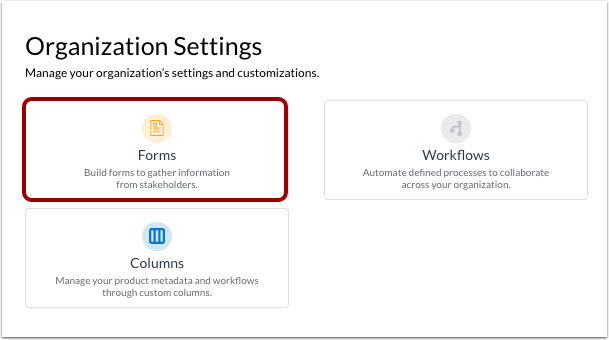
Klik på feltet Formularer .
En tabel over eksisterende formularer vises.
For at søge efter en formular efter navn, skal du indtaste tekst i feltet Søg i formularer [1].
Som standard viser tabellen formularer til anmodninger og anmeldelser. Hvis du også vil se formularer til udbyderansøgninger (eller filtrere listen efter formulartype), skal du klikke på rullemenuen Type [2]. Klik derefter på afkrydsningsfeltet Udbyder [3].
Noter:
- Du kan også oprette udbyderansøgningsskemaer, når du opretter en udbyderansøgning .
- Hvis en formular i øjeblikket bruges i en udbyderansøgning med eksisterende inviterede, og formularen ændres, er den opdaterede formular kun for inviterede, der endnu ikke har startet ansøgningen. Eksisterende og igangværende ansøgninger er uændrede. Kontakt venligst din CSM, hvis du har brug for support.
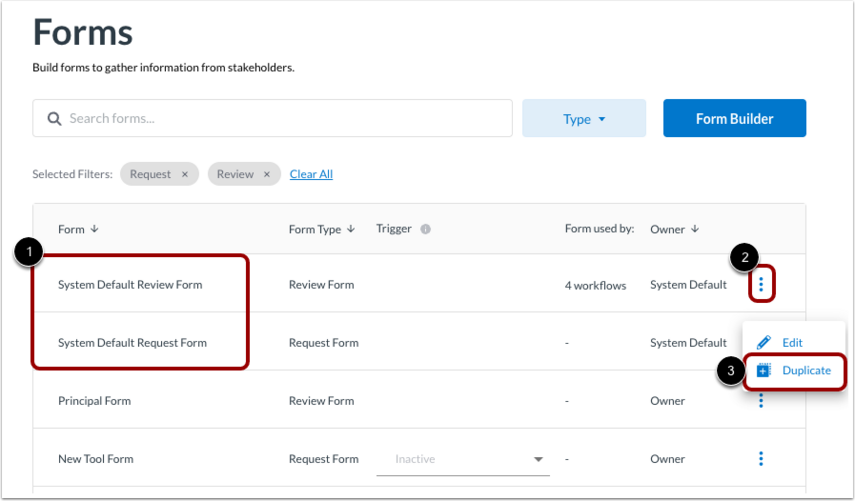
Som standard indeholder din konto standardformularer til anmeldelser og anmodninger [1]:
- Formular til gennemgang af systemstandard
- Formular til anmodning om standardsystem
Disse giver dig mulighed for at bruge anmodninger og anmeldelser med det samme. Du kan ikke redigere standardformularerne, men du kan oprette dubletter og redigere dubletterne.
For at oprette en duplikat fra en standardformular skal du klikke på ikonet Indstillinger [2] og derefter klikke på linket Dupliker [3].
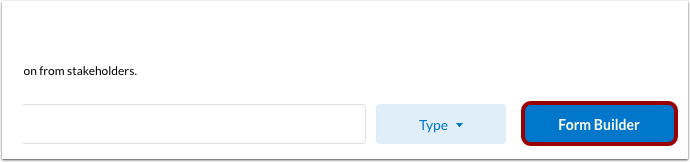
For at oprette en ny formular skal du klikke på knappen Formularbygger .
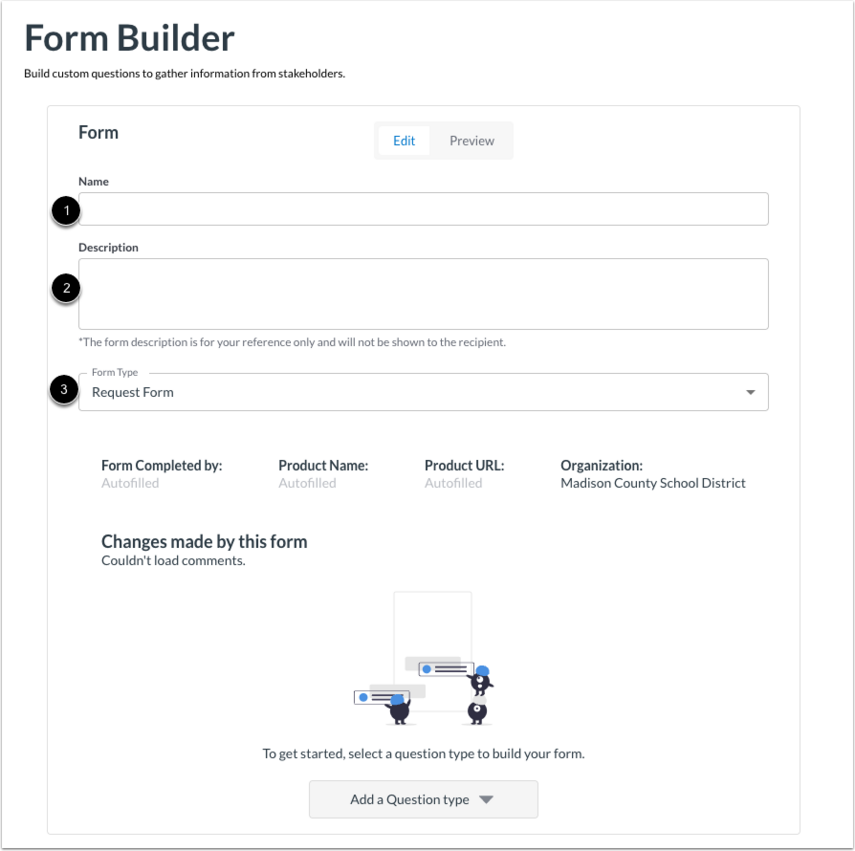
Indtast et formularnavn [1] og en beskrivelse [2].
Klik på rullemenuen Formulartype [3], og vælg Anmodningsformular , Produktanmeldelsesformular eller Udbyderansøgning .
Bemærk: Beskrivelsen er kun for din organisation og er ikke synlig for modtagere af formularen.
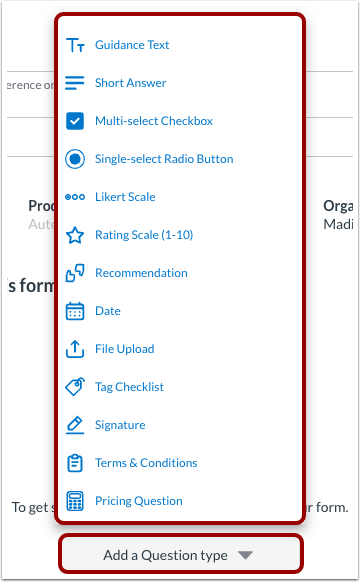
For at tilføje formularspørgsmål skal du klikke på rullemenuen Tilføj en spørgsmålstype [1]. Vælg en spørgsmålstype [2].
Du kan inkludere fritekst, flervalgsspørgsmål, multiple choice-spørgsmål, vurderingsskalaspørgsmål og andre typer spørgsmål.
Bemærk: Anmoderens navn og produktnavne vises automatisk, når en anmodning sendes, så du behøver ikke at oprette spørgsmål til disse oplysninger.
Administrer spørgsmål
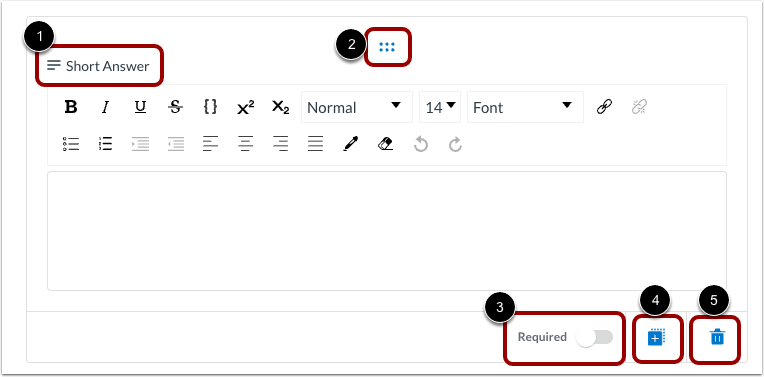
Når du har tilføjet et spørgsmål, kan du se spørgsmålstypen [1] og et trækhåndtag til at flytte spørgsmålets placering [2].
Du kan også kræve, at spørgsmålet udfyldes af formularmodtageren [3], oprette en kopi af spørgsmålet [4] eller slette spørgsmålet [5].
Bemærk: Hvis du duplikerer en standardformular fra systemet, er det ikke muligt at ændre rækkefølgen ved at trække og slippe de første tre spørgsmål. Hvis du ikke ønsker at bruge de første tre spørgsmål, kan du slette dem. Du kan også genskabe dem og ændre rækkefølgen, men undervisernes svar på disse spørgsmål vil kun være tilgængelige i standardgennemgangen og ikke som etiketter og tags for den pågældende underviser på tværs af platformen.
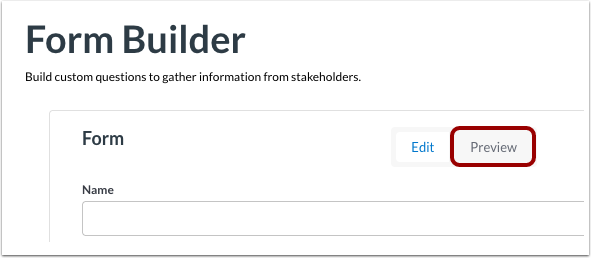
For at se et eksempel på formularen skal du klikke på fanen Forhåndsvisning .
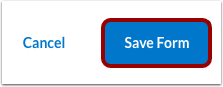
For at gemme formularen skal du klikke på knappen Gem formular .