Som LearnPlatform-administrator kan du oprette arbejdsgange, der udløser handlinger baseret på datoer, der er knyttet til disse produkter. Disse handlinger kan omfatte ændringer såsom tagændringer, statusændringer eller afsendelse af e-mail-notifikationer.
Datoudløste arbejdsgange er nyttige i situationer som:
- Udløbende kontrakt eller DPA-meddelelser
- Påmindelse om, at administratorer skal anmode om feedback seks måneder efter implementeringen
- Fjernelse af et nyt mærke eller automatisk tilførsel af et produkt til en årlig anmeldelsesstatus
Bemærk: Du kan også oprette arbejdsgange til produktgodkendelse .
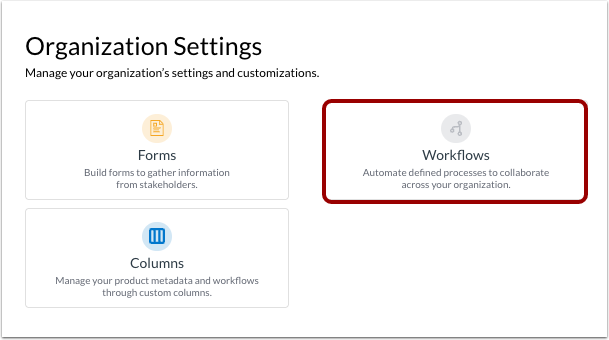
Åbn Indstillinger
Klik på linket Indstillinger .
Klik på feltet Arbejdsgange.
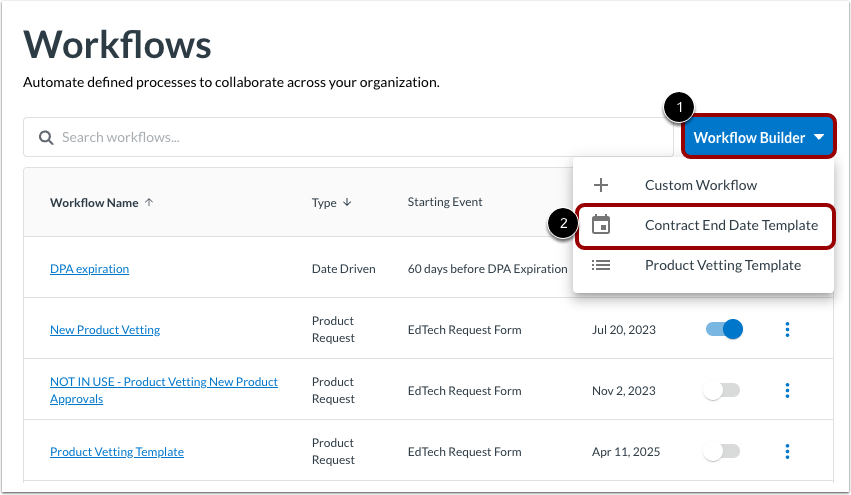
Åbn arbejdsgangsgenerator
Klik på rullemenuen Workflow Builder [1]. Klik derefter på linket Skabelon til kontraktslutdato [2].
Indtast arbejdsgangsoplysninger
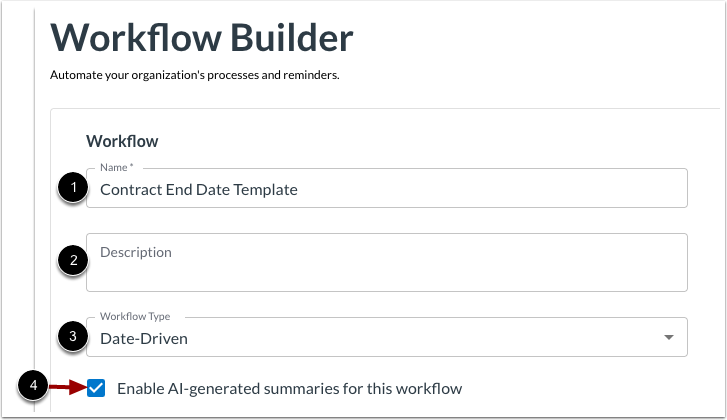
I den første del af Workflow Builder skal du indtaste oplysninger om arbejdsgangen:
- Navn [1]: Slet standardteksten, og indtast et intuitivt og meningsfuldt navn til arbejdsgangen.
- Beskrivelse [2]: Indtast en beskrivelse, der kun er synlig for LearnPlatform-administratorer.
- Arbejdsgangstype [3]: Indstil til datodrevet.
For at tillade LearnPlatform-administratorer at se automatisk genererede opsummeringer, når arbejdsgangen er afsluttet, skal du klikke på afkrydsningsfeltet Aktiver AI-genererede opsummeringer for denne arbejdsgang [4].
Arbejdsgangen kan starte på, før eller efter en datotype.
Bemærk: Datoer skal anvendes på produkter for at denne arbejdsgang kan udløses.
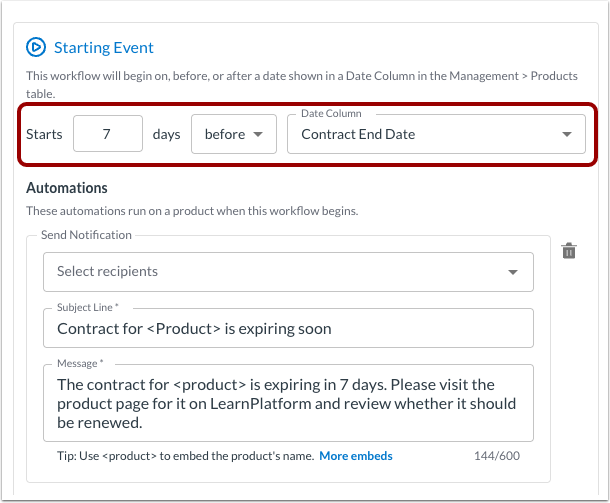
Vælg forekomst
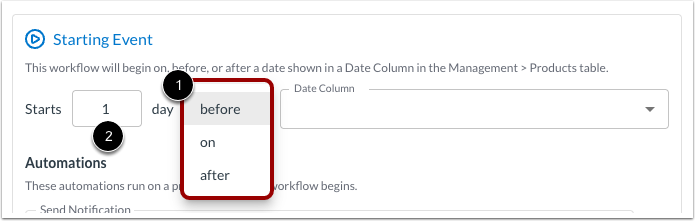
For at administrere, hvornår udløseren opstår, skal du klikke på rullemenuen og vælge før , på eller efter [1].
For udløsere før eller efter en dato skal du indtaste antallet af dage frem, som arbejdsgangen skal udløse [2].
Vælg datokolonne
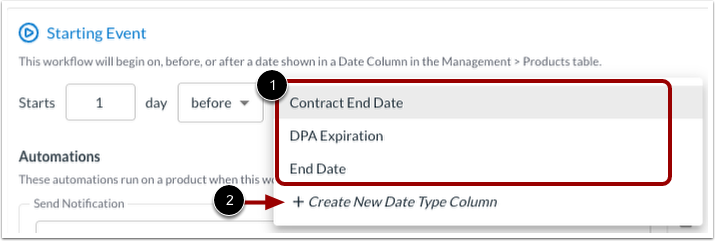
For at administrere den dato, der skal bruges, skal du klikke på rullemenuen Datokolonne . Vælg derefter et eksisterende dato-relateret kolonnenavn [1].
Alternativt kan du oprette en ny datokolonne ved at klikke på linket Opret ny datotypekolonne [2].
Tilføj ny kolonne
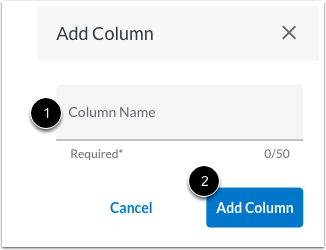
For at oprette en ny kolonne skal du indtaste et navn til den nye kolonne i feltet Kolonnenavn . Klik derefter på knappen Tilføj kolonne [2].
For at se og administrere den nye kolonne skal du se og administrere siden Produktadministration .
Administrer automatiseringer
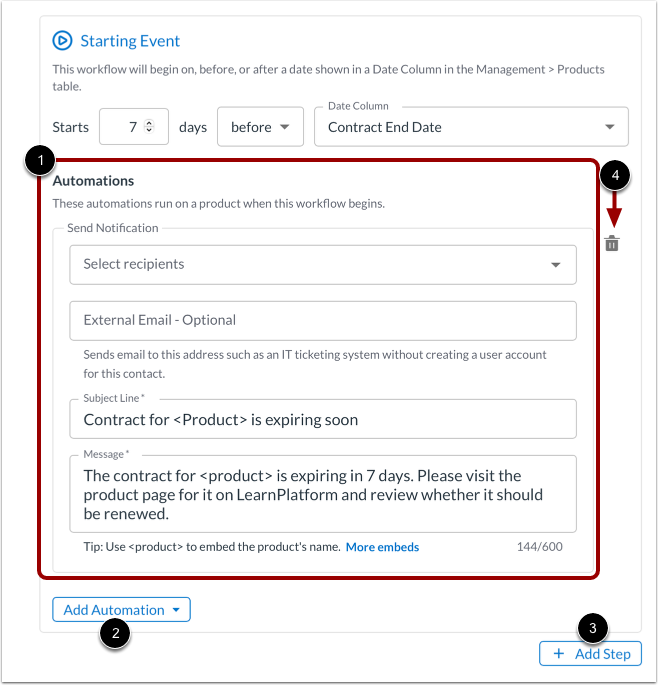
Automatiseringer [1] er de handlinger, du ønsker, at systemet skal udføre, når arbejdsgangen udløses, og efterhånden som den skrider frem.
For at tilføje yderligere automatiseringshandlinger skal du klikke på knappen Tilføj automatisering [2].
Du kan også tilføje trin ud over startbegivenheden. For at tilføje trin skal du klikke på knappen Tilføj trin [3].
For at fjerne enhver automatisering skal du klikke på sletteikonet [4].
Bemærk: Automatiseringer, der sker i starten af arbejdsgangen, sker umiddelbart efter, at arbejdsgangen er udløst. Automatiseringer, der tilføjes til trin, sker, efter trinnet er fuldført. For mere information, besøg vores vejledning om administration af automatiseringer og trin i en arbejdsgang .
Forhåndsvisning og gemning
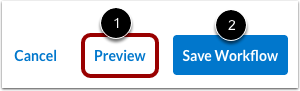
Når du har udfyldt felterne i Workflow Builder, kan du få vist et eksempel på arbejdsgangen eller gemme den. Klik på knappen Forhåndsvisning for at få vist et eksempel på arbejdsgangen i et lineært diagram.
For at gemme arbejdsgangen i en inaktiv tilstand skal du klikke på knappen Gem arbejdsgang [2].
Bemærk: Hvis du navigerer væk fra arbejdsgangsgeneratoren med ikke-gemte ændringer, bliver du bedt om at gemme eller kassere ændringerne.
Udgivelsesarbejdsgang
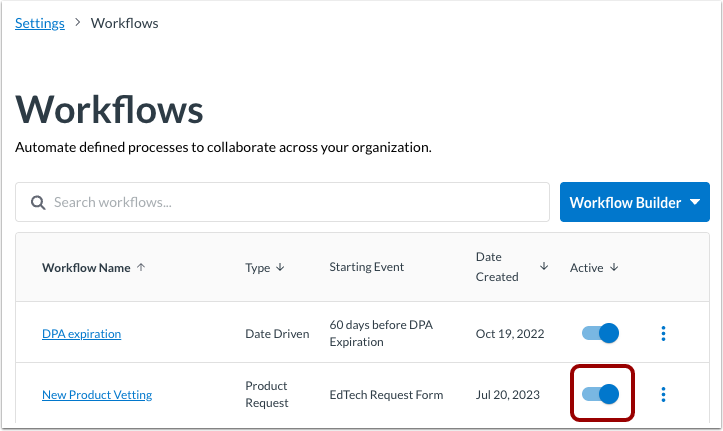
Som standard er gemte arbejdsgange inaktive eller ikke-publicerede. For at aktivere eller publicere en arbejdsgang fra siden Arbejdsgange skal du klikke på knappen Aktiv .
Arbejdsgangen udløses én gang om dagen for alle produkter, der opfylder udløsningsbetingelsen.