LearnPlatform integrerer med enhver identitetsudbyder, der implementerer Single Sign-On (SSO) med SAML 2.0 . Denne vejledning beskriver, hvordan man konfigurerer SSO med Active Directory (AFDS).
Forudsætninger for opsætning:
- Administratoradgang til din organisations LearnPlatform-konto
- ADFS-administratoradgang gennem din organisation for at behandle SAML Single-Sign-On korrekt
- Din organisations LearnPlatform-underdomæne: Dette skal være angivet i LearnPlatforms konfigurationsindstillinger .
Bemærk: Når det er aktiveret, giver vores system ikke dine medarbejdere besked om, at de har adgang til LearnPlatform.
Log ind på din LearnPlatform-administratorkonto. Klik på fanen Indstillinger [1] på feltet Single Sign-On [2].
Aktivér enkeltlogon
Klik på rullemenuen Enkelt Single-On-type [1], og vælg SAML 2.0- indstillingen [2].
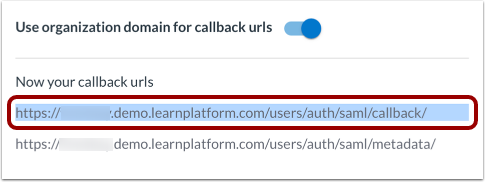
Kopiér tilbagekalds-URL'er
Klik på knappen Brug organisationsdomæne til tilbagekalds-URL'er [2], og kopier derefter følgende URL'er:
Konfigurer ADFS
- Log ind på dit ADFS-administrationsdashboard i et separat vindue eller en separat fane.
- Gå til Tillidsrelationer , og vælg indstillingen Tillidsforhold mellem afhængige parter .
- Vælg alternativknappen Importer data om den afhængige part, der er offentliggjort online eller på et lokalt netværk .
- Klik på linket Tilføj Relying Party Trusts , og tilføj din LearnPlatforms metadataadresse : https://[YourLearnPlatformSubDomain].app.learnplatform.com/users/auth/saml/metadata/
- Klik på knappen Næste , og tilføj derefter et visningsnavn , eller behold standardnavnet.
- Klik på knappen Næste , og klik derefter på alternativknappen Tillad alle brugere at få adgang til denne afhængige part .
- Klik på knappen Udfør . Du bør se LearnPlatform (eller dit valgte visningsnavn) under listen over Relying Party Trusts i ADFS-administrationsværktøjet.
- Højreklik på det viste navn, og klik på indstillingen Tilføj regel .
- Vælg indstillingen Send LDAP-attributter som krav .
- Klik på knappen Næste , og tilføj et navn til kravsregelen , eller behold standardnavnet.
- Klik på rullemenuen Attributlager , og vælg indstillingen Active Directory .
- I afsnittet Tilknytning af LDAP-attributter til udgående kravtyper skal du udføre følgende:
- For LDAP-attributten skal du vælge indstillingen SAM-Account-Name .
- For typen Udgående krav skal du vælge indstillingen Navn-ID
- En ny række vises, som giver dig mulighed for at tilknytte de attributter, du vil sende via forbindelsen. Tilpas LDAP-attributten og den udgående kravtype baseret på dine specifikke Active Directory-indstillinger for dit distrikt.
- Det venstre input skal indeholde den attribut, du vil sende.
- Det rigtige input skal indeholde det felt, som LearnPlatform vil matche med disse data.
- Her er et eksempel på en færdig attributtilknytning:
- LDAP-attribut: Efternavn; Udgående kravtype: Efternavn
- LDAP-attribut: Fornavn; Udgående kravtype: Fornavn
- LDAP-attribut: E-mailadresser; Udgående kravtype: e-mail
- Klik på knappen Udfør for at fuldføre ADFS-opsætningen.
- Mens du stadig er i ADFS-administrationskonsollen, skal du finde din metadata-URL.
- Gå til Tjeneste > Slutpunkter > Metadata > Type: Federation-metadata .
- URL'en vises typisk som https://<ADFS-servernavn> /federationmetadata/2007-06/FederationMetadata.xml
- Kopier metadata-URL'en til din udklipsholder.
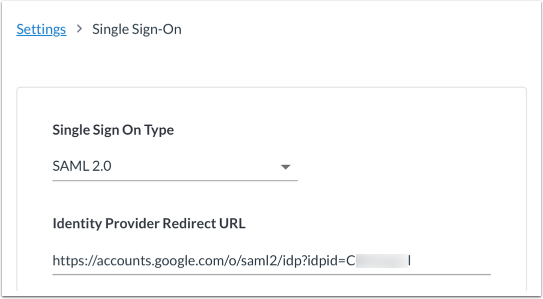
Gå tilbage til opsætningssiden for LearnPlatform Single Sign-On. I omdirigerings-URL'en for identitetsudbyder felt, Indsæt den metadata-URL, du lige har kopieret.
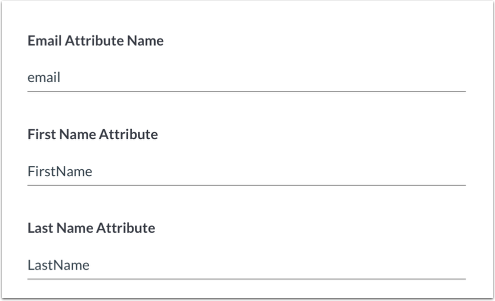
Tilføj kortlægningsattributter
Indtast de samme attributtilknytningsfelter, som du tilføjede i din ADFS-administrationskonsol.
Tilføj certifikat
Download eller kopier appens certifikat i ADFS-administrationskonsollen.
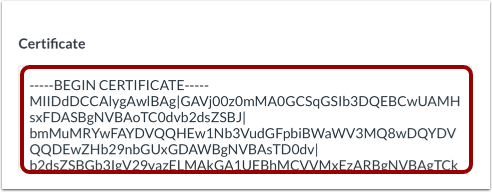
Gå tilbage til opsætningssiden for LearnPlatform Single Sign-On, og indtast hele certifikatteksten i feltet Certifikat i dette format:
-----STARTCERTIFIKAT-----
[Fuld certifikatværdi fra ADFS Management Console]
-----SLUT CERTIFIKAT-----
Bemærk: Sørg for ikke at inkludere mellemrum eller ændre formateringen af certifikatet. Du skal downloade certifikatet til en teksteditor som Notesblok eller TextHelp. Hvis du bruger et andet program, kan det trække tegn som HTML ind i certifikatet og ikke indsætte korrekt.
Færdiggør konfiguration af AFDS
Find og kopier callback- URL'en på opsætningssiden for LearnPlatform Single Sign-On.
Gå tilbage til ADFS-administrationskonsollen, og klik på linket LearnPlatform Relying Partner . Klik på knappen Tilføj SAML under fanen Endpoints , og indtast følgende værdier:
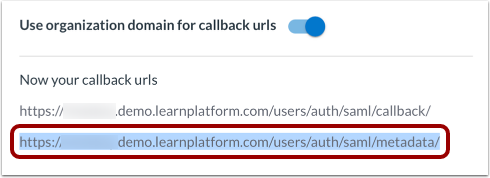
Gå tilbage til LearnPlatforms SAML-opsætningsside, og kopier metadata- URL'en.
Indsæt metadata-URL'en i feltet Relying Party Trust Identifiers i din ADFS-administrationskonsol. Sørg for at indsætte den omvendte skråstreg (/) i slutningen og undgå mellemrum. Hvis URL'erne ikke er komplette, fungerer din opsætning muligvis ikke korrekt.
Sæt først til TIL for alle , test SSO, og gå derefter tilbage og begræns adgangen om nødvendigt.
Dit link til at logge ind på LearnPlatform er https://[DitUnderDomæne].app.learnplatform.com/users/sign_in/
Noter:
- Det kan tage op til 24 timer, før disse indstillinger træder i kraft for alle brugere.
- Du kan finde dit underdomæne i indstillingerne for visningsudseende .