Som LearnPlatform-administrator kan du gennemgå undervisernes produktkarakterer og feedback via analyserapporter. Feedbackrapporter indeholder data fra alle produktanmeldere og kan filtreres efter produkt, tidspunkt eller anmelder. Du kan se de samlede dataresultater samt sektioner af diagrammer og andre målrettede data. Du kan eksportere alle data eller individuelle diagramdata.
Feedbackanalyserapporterne, kombineret med brugsdata og Rapid Cycle Evaluation (RCE)-rapporter, giver en detaljeret analyse af dine edtech-værktøjer i både bredde og dybde, hvilket giver dig en bedre forståelse af deres indflydelse på elevernes læring.
Noter:
Åben feedback
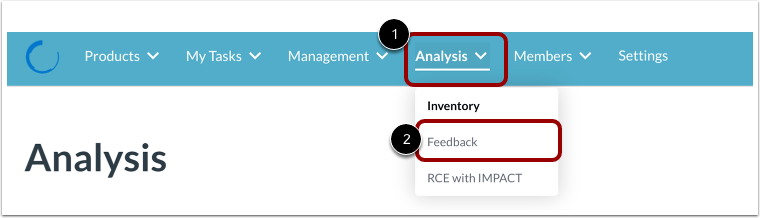
For at oprette en anmodning om feedback fra læreren skal du klikke på rullemenuen Analyse [1] og derefter klikke på linket Feedback [2].
Se feedback
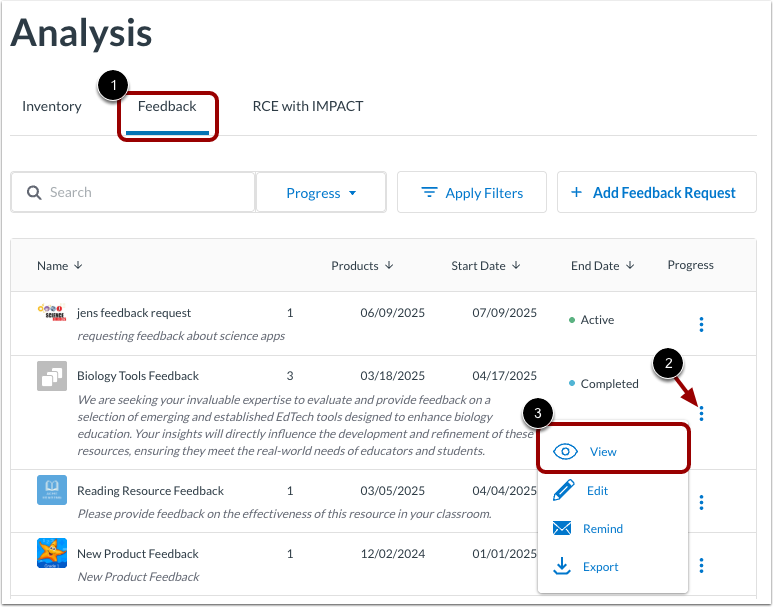
Find en udfyldt feedbackanmodning på fanen Feedback [1]. Klik på ikonet Indstillinger [2]. Klik derefter på linket Vis [3].
Bemærk: Der skal være mindst tre karakterer fra LearnCommunity for at karakterdata kan vises i LearnCommunity-biblioteket eller under fanen Feedback.
Se al feedback
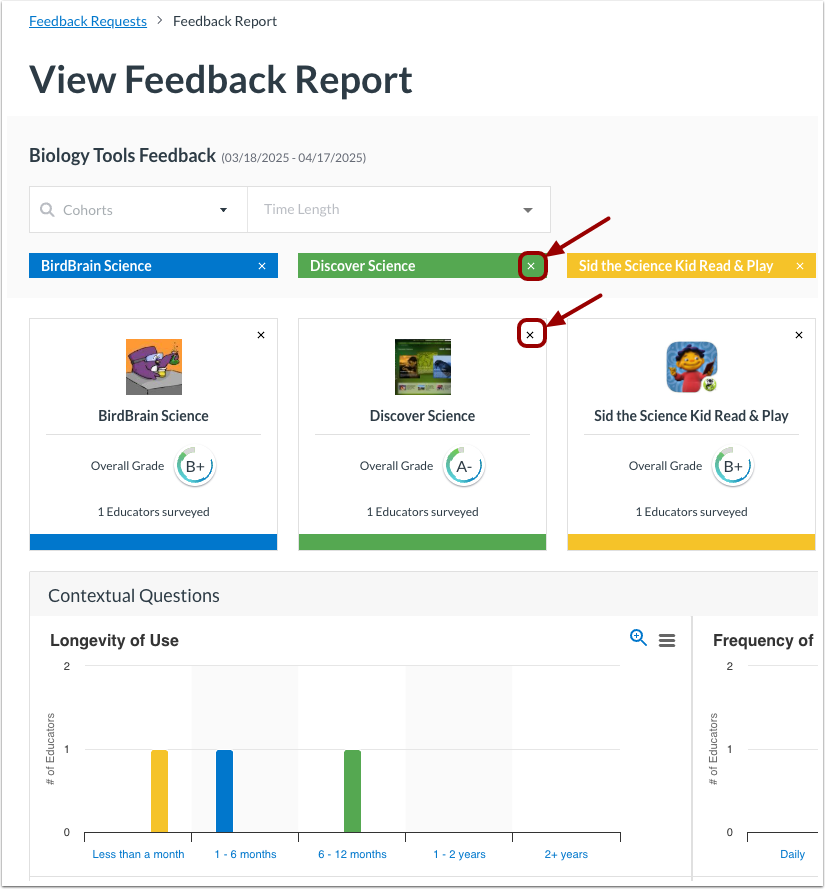
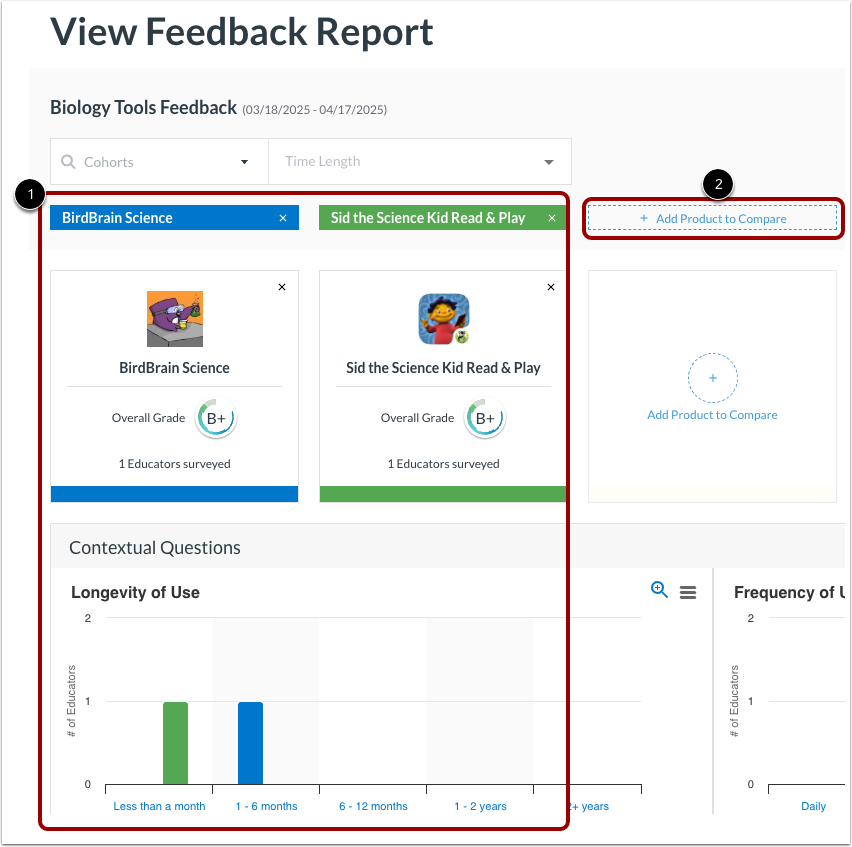
Feedbackrapporten indeholder alle produkter, der er anmodet om på feedbackformularen, og deres samlede data [1].
Sektioner af diagrammer og andre data i feedbackrapporten angiver resultater for hvert produkt [2].
Du kan filtrere feedbacken efter produkt, kohorte eller tidspunkt.
Se samlede data
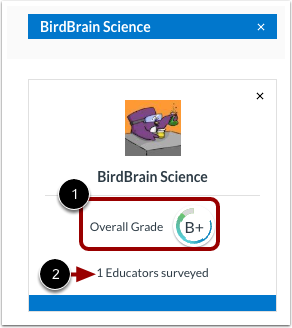
Hvert produktfelt viser en samlet karakter baseret på de karakterer, der er indsamlet fra feedbackformularen [1].
Produktfeltet viser også antallet af undervisere, der har givet feedback [2].
Vis diagramindstillinger
For at forstørre et diagram skal du klikke på zoomikonet [1].
For at se andre diagramindstillinger skal du klikke på ikonet Indstillinger [2]. Følgende links er tilgængelige:
- Se i fuld skærm [3]
- Udskriv diagram [4]
- Download PNG-billede [5]
- Download JPEG-billede [6]
- Download PDF-dokument [7]
- Download SVG-vektorbillede [8]
Bemærk: Alle fildownloads har et navn i form af [titel på diagram]. [filtype].
Filtrer efter produkt
For at fjerne data for et eller flere produkter skal du klikke på et produkts Fjern -ikon.
Se derefter de resterende produktdata [1].
For at tilføje produkter igen, klik på knappen Tilføj produkt til sammenligning [2].
Filtrer feedback efter kohorte
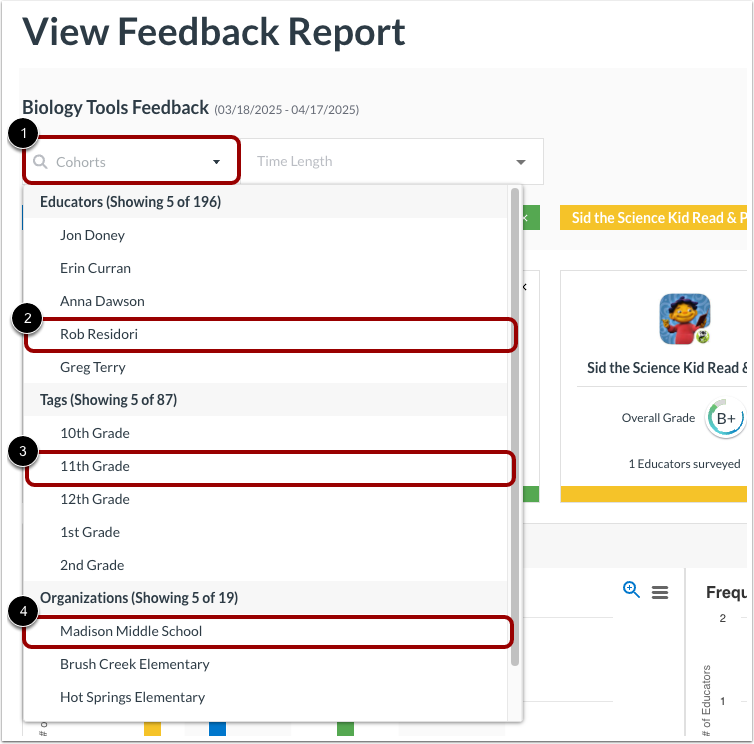
Du kan indsnævre dine rapportresultater ved at filtrere efter Undervisere [2], Tags [3] eller Organisationer [4]. Hvis du inviterer grupper af undervisere til at anmelde et produkt, kan du også vælge grupper.
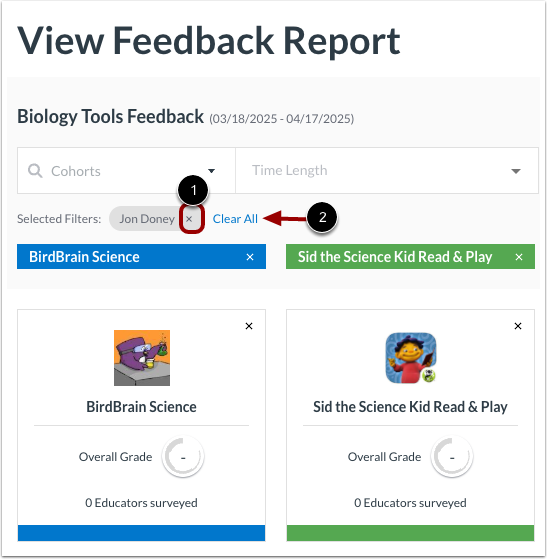
For at rydde en filtreret kohorte skal du klikke på ikonet Fjern for et valg [1] eller klikke på linket Ryd alt [2].
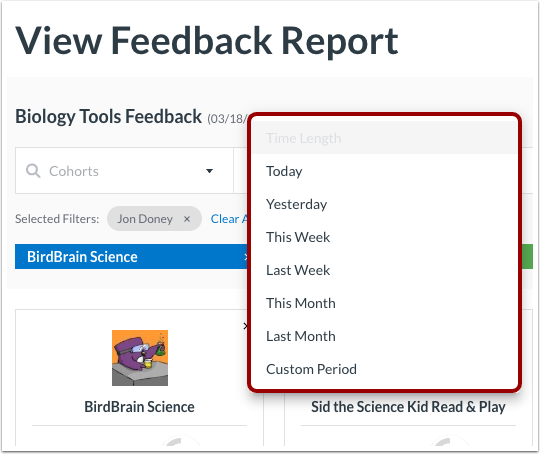
Filtrer feedback efter tid
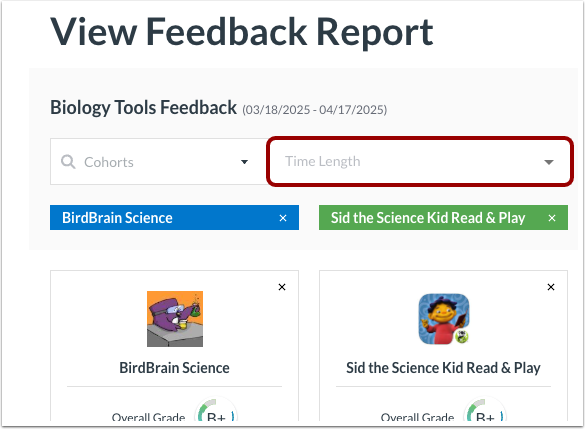
For at filtrere feedback baseret på tid skal du klikke på rullemenuen Tidslængde .
Vælg derefter en tidslængde.
Eksportér feedbackrapport
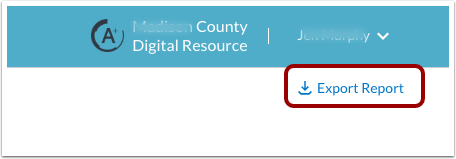
Eksporter din rapport for at udføre din egen dataanalyse med resultaterne eller til deling.
Klik på linket Eksporter rapport .
Se dataafsnit
Resultaterne omfatter sektioner som:
- Kontekstuelle spørgsmål
- Samlet karakterfordeling
- Standardkategori
- Deltagere
- Kommentarer
For at skjule eller åbne en sektion skal du klikke på ikonet Udvid/Skjul .
Se kontekstuelle spørgsmål
Diagrammerne over kontekstuelle spørgsmål giver kontekst for data såsom brugsvarighed, brugshyppighed, elevtyper og formål med brugen.
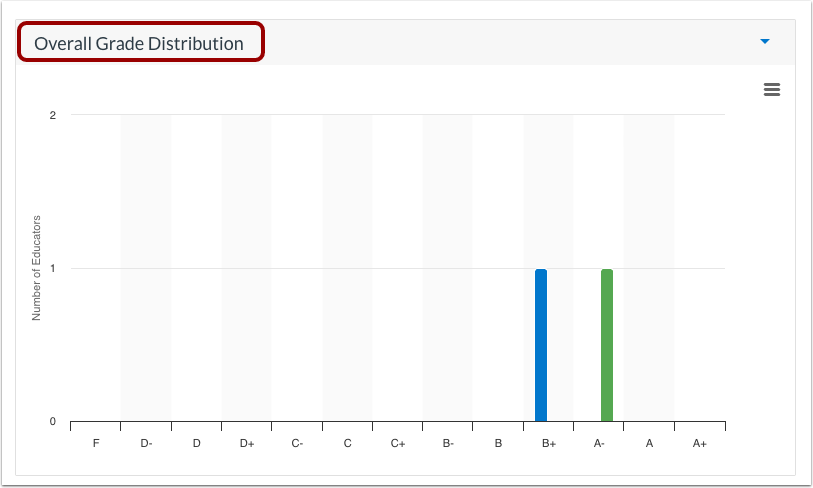
Se den samlede karakterfordeling
Den samlede karakterfordeling giver dig mulighed for at registrere mønstre i den samlede fordeling af et produkt. Hver farve repræsenterer et forskelligt produkt.
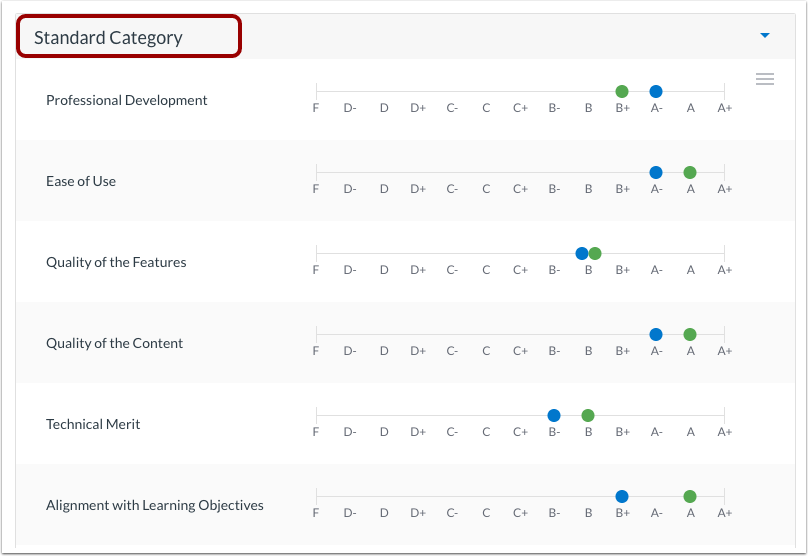
Se standardkategori
Standardkategorien viser de gennemsnitlige karakterer opdelt efter kategori. Disse er i overensstemmelse med LearnPlatforms forskningsbaserede karakterrubrikker .
Se deltagere
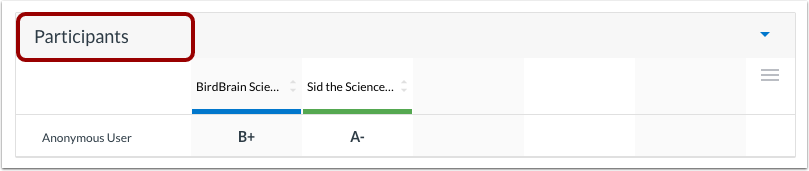
I afsnittet Deltagere kan du se de samlede karakterer fra individuelle brugere. Dette afsnit giver dig en fornemmelse af stikprøvestørrelsen og svarprocenterne.
Du kan også se kommentarer inden for forskellige områder, der giver anledning til bekymring. Kommentarer giver anmeldere mulighed for at inkludere tanker, spørgsmål og kommentarer om produktet, der kan supplere de eksisterende data.