Åbn produktbibliotek
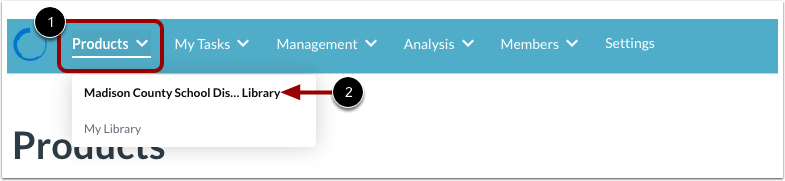
Klik på rullemenuen Produkter [1]. Klik derefter på din organisations bibliotekslink [2].
Bemærk: Hvis du vil se produkter i en organisation, der ikke er på listen, kan du vælge en anden organisation. Få mere at vide om at vælge en anden organisation .
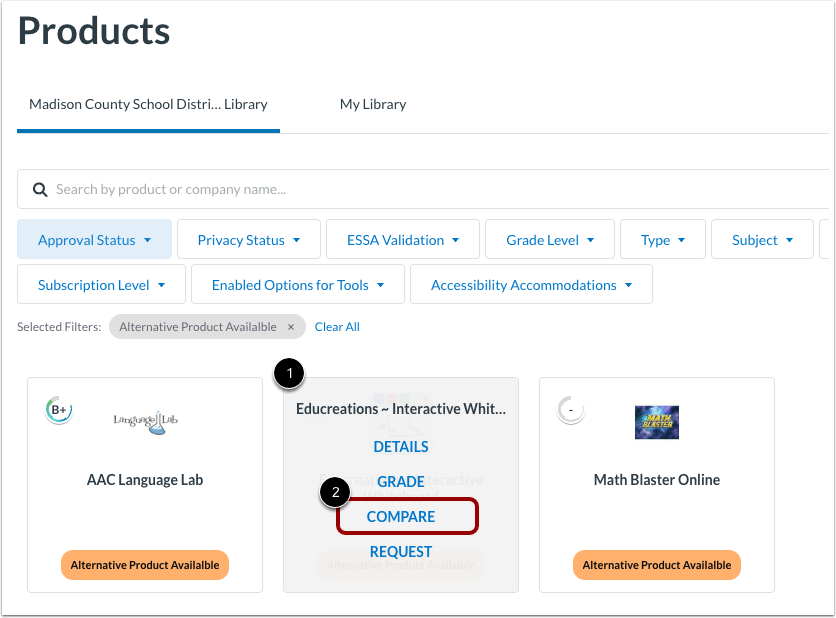
I gittervisningen skal du holde markøren over produktfeltet [1] og klikke på linket Sammenlign [2].
Sammenlign produkter
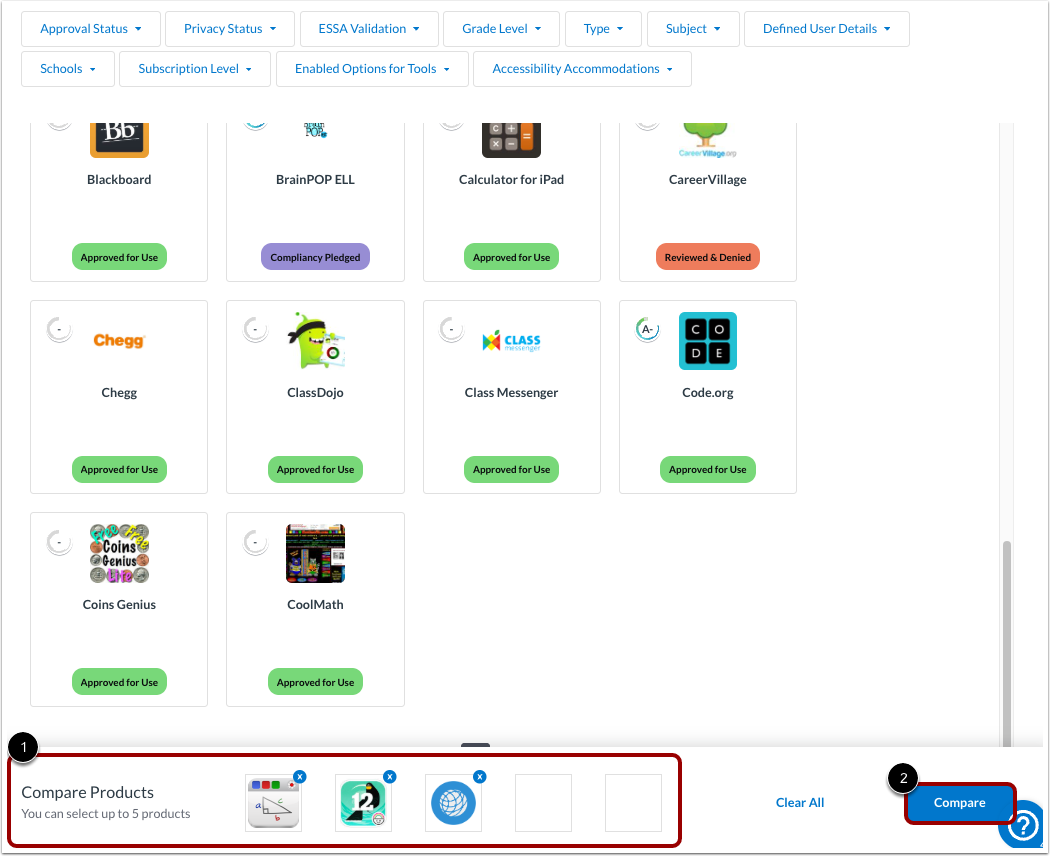
Klik på Sammenlign-funktionen for at se flere produkter. Du kan sammenligne op til fem produkter.
Når du har valgt alle de produkter, du vil sammenligne, skal du klikke på knappen Sammenlign [2].
Se produktsammenligning
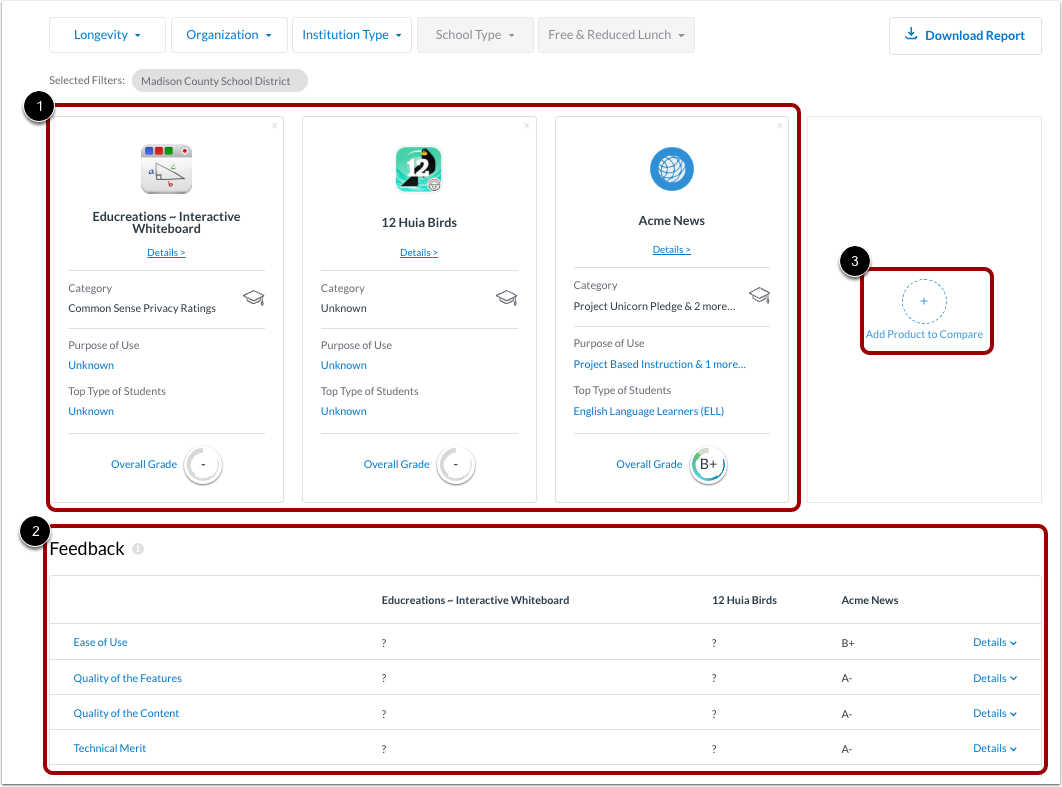
Overordnede detaljer vises for hvert sammenlignet produkt [1].
Feedback-tabellen viser de sammenlignede produkter i henhold til LearnPlatform-rubrikken [2].
Forandring af organisation
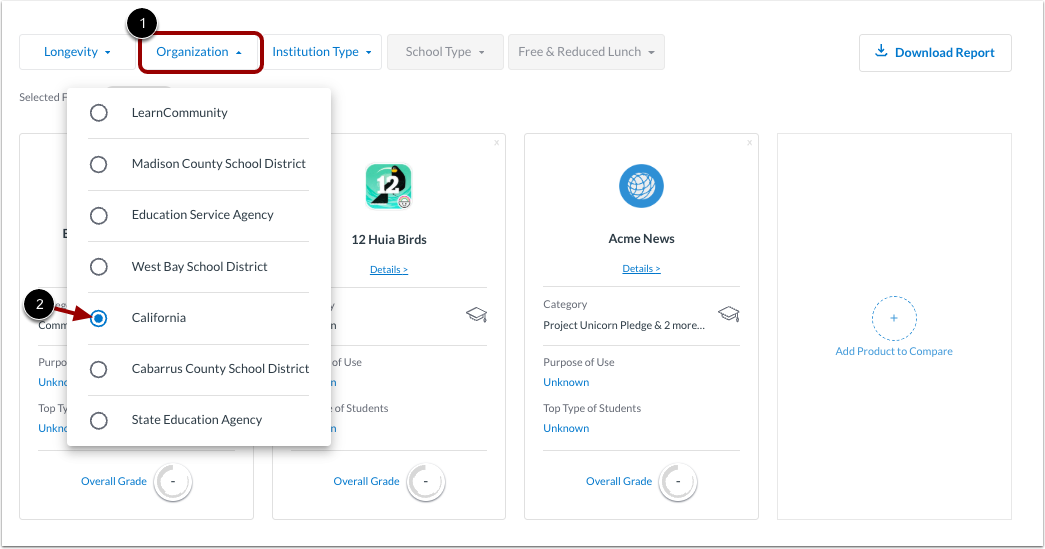
Som standard er karakterer baseret på feedback fra din organisation. For at sammenligne produkter baseret på karakterer fra en anden organisation (f.eks. hele LearnCommunity-biblioteket), skal du klikke på filteret Organisation [1]. Klik derefter på en anden organisations radioknap [2].
Andre filtre kan også være tilgængelige.
Download rapport
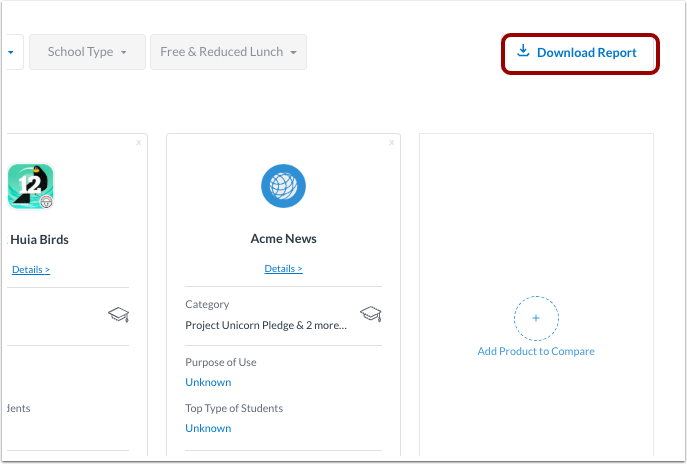
For at downloade en PDF-fil af feedback-sektionen i sammenligningsrapporten skal du klikke på knappen Download rapport .