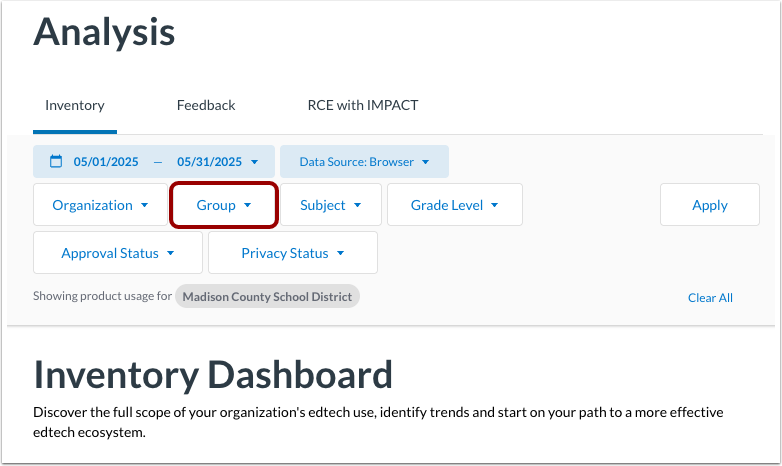
Som LearnPlatform-administrator kan du filtrere data i Inventory Dashboard , forudsat at du har installeret LearnPlatform Chrome- eller Edge-udvidelserne på tværs af dine elev- og lærergrupper. Du kan filtrere dataene efter organisation, gruppe, fag, klassetrin, godkendelsesstatus og privatlivsstatus.
Data i lagerbeholdningsdashboardet vises også i henhold til en rapporteringsdato og datakilde .
Bemærk: Filtre fungerer, som om OG-operatorer anvendes. Hvis du f.eks. filtrerer efter Organisation=Acme High School og Godkendelsesstatus=Afventer, vises dataene kun for produkter, hvor begge filtre er sande. Dvs. produkter markeret som Afventer, hvor en person tilknyttet Acme High School har haft brug af dem.
Bemærk: For at kunne filtrere efter organisation eller klassetrin skal deltagerlister knytte brugerkonti af interesse til en organisation. Både elever og lærere kan være på deltagerlisterne. Upload af deltagerlister bør være gennemført under implementeringen. Hvis din organisation dog ikke valgte at oprette deltagerlister og gerne vil vide mere, eller hvis du bemærker uoverensstemmelser, bedes du kontakte support på support-lp@instructure.com . De vil give dig muligheder for at uploade deltagerlister.
Åbn lagerbeholdningsdashboard
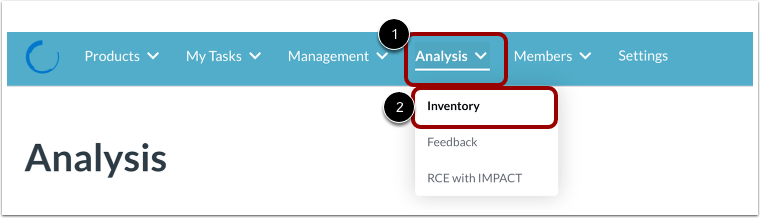
For at oprette en anmodning om feedback fra læreren skal du klikke på rullemenuen Analyse [1]. Klik derefter på linket Inventar [2].
Vælg filterindstillinger
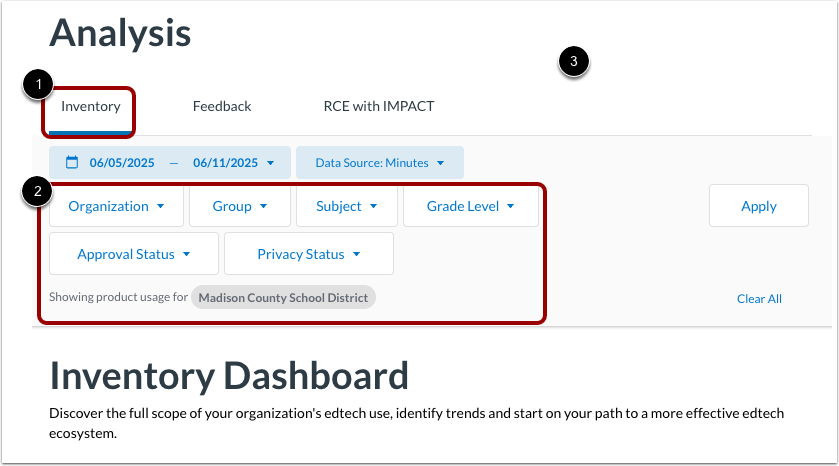
På fanen Inventar [1] skal du klikke på en datafilterknap [2] og vælge filterværdier. Du kan filtrere efter:
- Organisation
- Gruppe
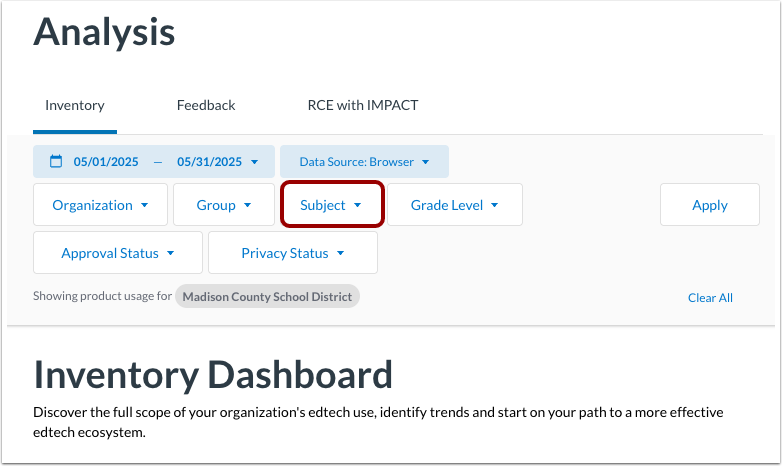
- Emne
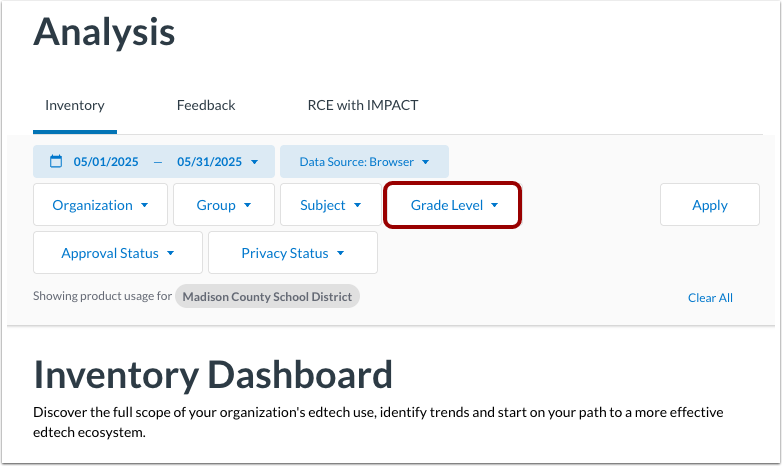
- Klassetrin
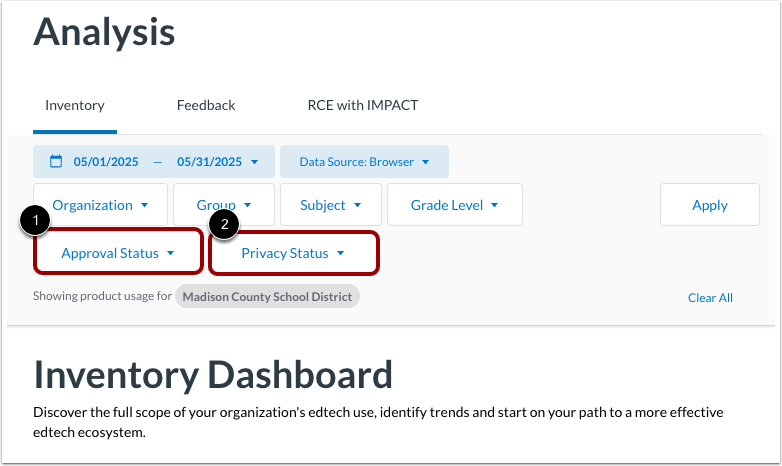
- Godkendelsesstatus
- Privatlivsstatus
Bemærk: Du kan også filtrere data efter dato og kilde. Få mere at vide om visning af lagerbeholdningsdashboardet .
Anvend filter
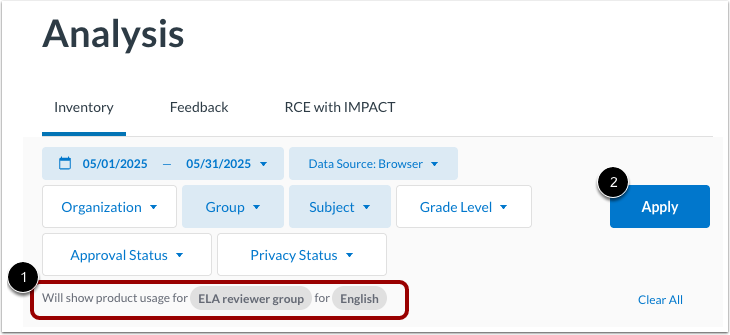
Valgte filtre vises [1]. Klik på knappen Anvend [2] for at anvende filtrene.
Filtrer efter organisation
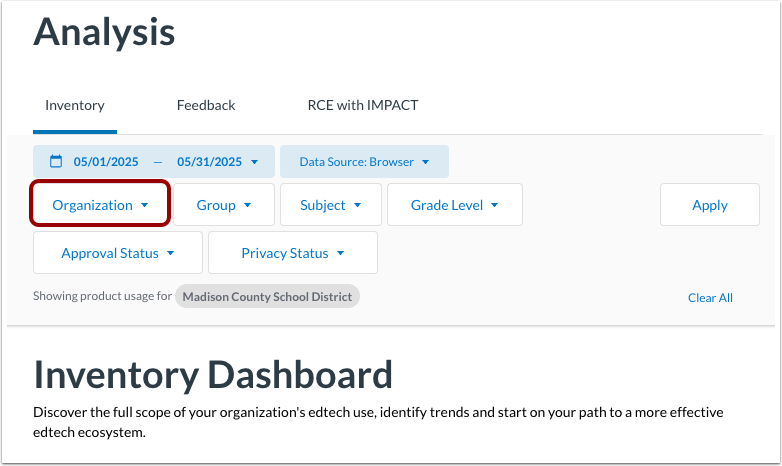
Hvis du er medlem af flere organisationer, kan du filtrere dataene efter organisation ved at klikke på rullemenuen Organisation og vælge en organisation. Hvis du vælger en organisation, vises al brug for alle brugere, der er knyttet til den pågældende organisation.
Noter:
- I nogle tilfælde kan en organisation have valgt ikke at dele data. Hvis en underordnet organisation begrænser datadeling (som konfigureret i Indstillinger > Medlemskaber > Delingsindstillinger i underordnet organisation), vises organisationen med en "deler ikke"-datanotat. I nogle tilfælde, hvor medlemmer deles på tværs af organisationer, vil du stadig se nogle data, selvom det eneste valg er et underordnet, der ikke deler data. Disse data er begrænset til kun data for den pågældende person, og data, der udelukkende kontrolleres af den pågældende organisation, deles ikke.
- Filtrering efter organisationer er deaktiveret for konti uden underordnede organisationer. Konti på skoleniveau har typisk ikke underordnede organisationer.
Filtrer efter gruppe
For at filtrere efter gruppe skal du klikke på rullemenuen Gruppe og markere et eller flere afkrydsningsfelter for grupper.
Filtrer efter emne
For at se data om produkter, der er tagget med et emne, skal du klikke på rullemenuen Emne og vælge et eller flere emner.
Bemærk: Hvis et produkt ikke vises, når du filtrerer efter emne, kan det skyldes manglende eller ufuldstændige emnetags. For at opdatere tagsene skal du kontakte LearnPlatform ved at sende en e-mail til support-lp@instructure.com .
Filtrer efter klassetrin
For at se data om produkter, der bruges af undervisere og elever, og som er knyttet til et klassetrin, skal du klikke på rullemenuen Klassetrin og vælge et eller flere klassetrin.
Filtrer efter godkendelse og privatlivsstatus
For at filtrere efter en hvilken som helst status eller en af din organisations brugerdefinerede statusser skal du klikke på rullemenuen Godkendelsesstatus og vælge en eller flere statusser [1].
For at filtrere efter en hvilken som helst privatlivsstatus skal du klikke på rullemenuen Privatlivsstatus og vælge en eller flere statusser [2].
Noter:
- En særlig status som Ikke i biblioteket er knyttet til ethvert produkt, der ikke har en produktstatus og derfor ikke er en del af organisationens produktbibliotek. For at se produkter, der endnu ikke er godkendt, men viser et vist niveau af brug, skal du vælge statussen Ikke i biblioteket.
- Hvis du opretter en brugerdefineret status, bliver den tilgængelig i lagerdashboardet efter cirka to timer.
- Hvis du vælger både en godkendelsesstatus, f.eks. Godkendt, og en privatlivsstatus, f.eks. Overholder reglerne, viser lagerdashboardet kun produkter, der er blevet mærket med både Godkendt og Overholder reglerne.