Som LearnPlatform-administrator kan du se lagerbeholdningsdashboardet fra fanen Analyse. Dette dashboard giver et overblik over din organisations brug af edtech. Du kan bruge lagerbeholdningsdashboardet til at:
- Opdag hvilke edtech-løsninger dine elever og lærere har adgang til
- Identificér, hvor der skal graves dybere ned i individuelle løsninger
- Identificér undervisere, der er superbrugere af en løsning
- Identificer ukendte eller ukontrollerede løsninger, som personer i din organisation har adgang til
Inventory Dashboard er dog IKKE beregnet til at:
- en kilde til RCE-data (Rapid Cycle Evaluation)
- den definitive kilde til data om brugen af edtech-løsninger på det individuelle elevniveau
- den eneste datakilde til at forstå implementeringsnøjagtighed og effektivitet
- en overvågningsmetode til brug for lærere og elever inden for edtech
Inventory Dashboard indsamler data via en af følgende: LearnPlatform by Instructure browserudvidelse, iOS-udvidelse eller JAMF-udvidelse. For at identificere, hvilke udvidelser der fungerer bedst for din organisation, og for at få dem konfigureret, bedes du kontakte support-lp@instructure.com . Når en udvidelse er implementeret, samles dine brugsdata og vises i dashboardet.
Noter:
- Du kan tilgå lageroversigten ugentligt for at tjekke for ny eller ikke-godkendt brug af værktøjer. Du kan også tilgå den dagligt for at kontrollere, at prioriterede værktøjer tilgås regelmæssigt, eller bruge den sjældnere i en mere revisionsmodel. Planlæg tid med din Customer Success Manager for at udforske forskellige tilgange.
- For yderligere oplysninger om lagerdashboardet, se ofte stillede spørgsmål om lagerdashboardet .
- Hvis et produkt ikke er synligt, eller dataene ser forkerte ud, skal du kontakte kundesupport på support-lp@instructure.com .
- For spørgsmål relateret til værktøjers effektivitet eller anvendelsen af standarder, er det bedst at bruge velkontrollerede studier gennem Rapid Cycle Evaluation (RCE) .
Åbent lager
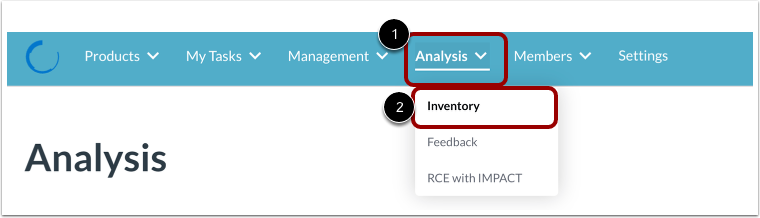
I rullemenuen Analyse [1] skal du klikke på linket Inventar [2].
Se lagerbeholdning
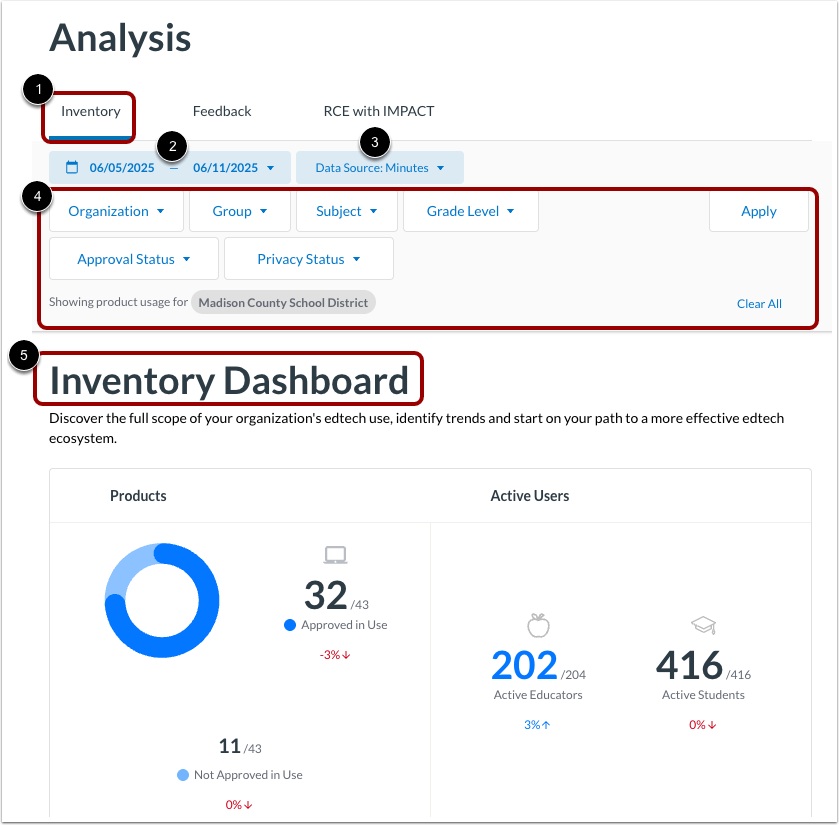
På fanen Lagerbeholdning [1] kan du se datarapportperioden [2], din datakilde [3], andre datafiltre [4] og dataene fra lagerbeholdningsdashboardet [5].
Administrer rapportperiode
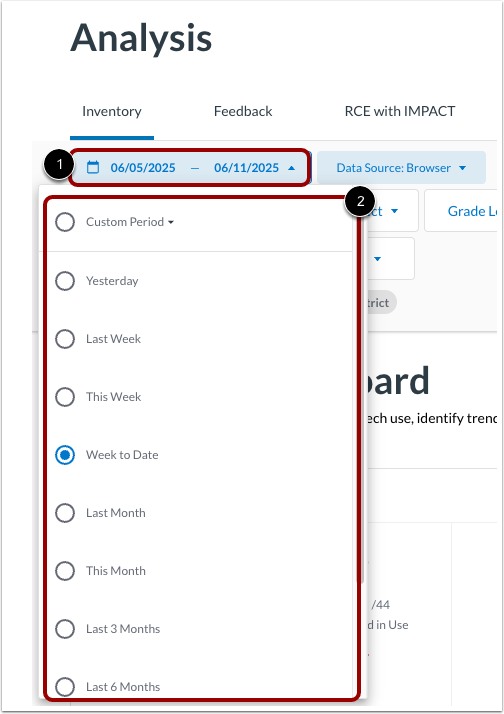
Rapportperioden angiver den tidsramme, hvorfra dashboardet henter data. Som standard er rapportperioden Uge til dato.
For at ændre datoerne for rapportperioden skal du klikke på rullemenuen Rapportperiode [1]. Klik derefter på en af følgende alternativknapper [2]:
- I går: Hele den sidste hele dag er gennemført. Eksempel: Hvis det er d. 27/11, viser dashboardet d. 25/11-d. 26/11, hvilket inkluderer data fra lige før midnat d. 25/11 til dagens afslutning d. 26/11.
- Sidste uge: Hele den sidste uge er afsluttet.
- Denne uge: Alt indtil nu siden den foregående mandag.
- Sidste måned: Hele den sidste hele måned er fuldført. Eksempel: Oktober ville blive betragtet som 30/9-31/10.
- Denne måned: Alt indtil nu siden månedens begyndelse.
- Sidste 3 måneder: Alle de sidste tre hele måneder er gennemført. Eksempel: Hvis det er den 27. november, ville den sidste hele måned være oktober.
- Sidste 6 måneder: Alle de sidste seks hele måneder er gennemført.
- Sidste år: Hele sidste år afsluttet.
- I år: Alt indtil dette punkt siden årets begyndelse (1. juli).
- Brugerdefineret periode: en periode defineret af en hvilken som helst startdato og slutdato.
Noter:
- Ugerne er mandag til søndag.
- Årene er juli til juni.
- Da den viste dato er fra dagens slutning til dagens slutning, er den viste startdato én dag før den valgte dato.
Vis datakilde
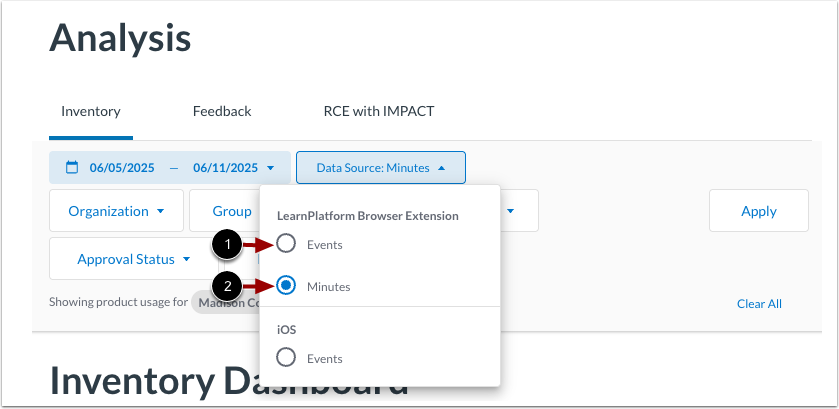
For at se tilgængelige datakilder skal du klikke på rullemenuen Datakilde [1]. Afhængigt af din valgte datakilde [2] viser dashboardet følgende oplysninger:
- LearnPlatform Browserudvidelse (udfyldt af browserudvidelsen)
- produkter, der tilgås
- antallet af studerende og undervisere, der har adgang til disse produkter
- datatendenser omkring disse produkter (hændelser og samlede minutter)
- iOS (udfyldt af iOS-udvidelsen)
- produkter, der tilgås
- antal studerendes og underviserens enheder, der tilgår disse produkter
- datatendenser omkring disse produkter (begivenheder)
- JAMF (udfyldt af JAMF-udvidelsen)
- produkter, der er installeret på enheder
- antal enheder et produkt er installeret på
Vælg brugshændelser
Som dataindsamlingstype kan du vælge Hændelser [1] eller Minutter [2]. Generelt er der fire forskellige typer brugshændelser, som systemet indsamler:
- Hændelser: når en bruger indlæser en side, eller sidens URL ændres
- Minutter : Sporer minutter på systemet (MOS), som er de sekunder, en bruger bruger på et bestemt produkt (hvilket kan omfatte flere URL-ændringer)
- iOS-apphændelser : enhver netværksanmodning initieret af en app, hvilket omtrent svarer til forbrug (selvom apps ikke altid anmoder om nye data, når brugere interagerer med appen)
- iOS Web Events : enhver netværksanmodning initieret af mobil Safari. Dette er analogt med Events.
Noter:
Se produktbrug
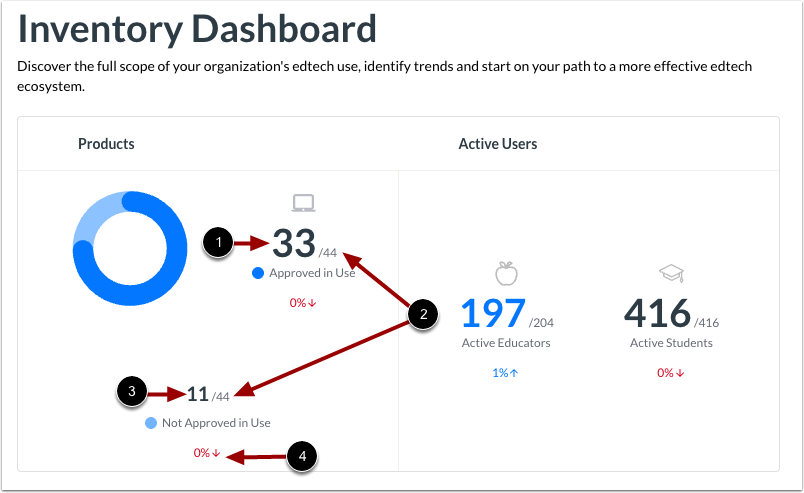
Afhængigt af dine produkters godkendelsesstatus viser sektionen Produkter følgende:
- Godkendt i brug : antallet af godkendte og i brug [1] produkter ud af det samlede antal produkter i brug [2].
- Ikke godkendt i brug : antallet af produkter, der ikke er godkendte, men er i brug [3], ud af det samlede antal produkter i brug.
Du kan også se eventuelle ændringer i forbruget for rapportperioden [4].
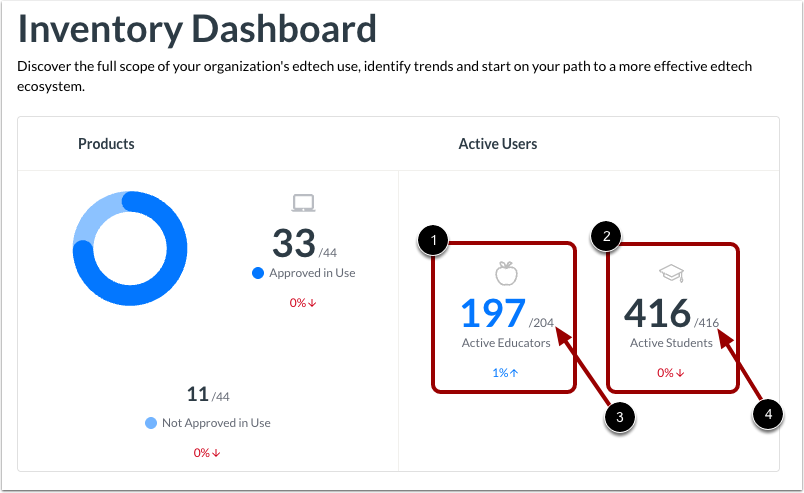
Se antallet af aktive brugere
Afsnittet Aktive brugere viser, hvor mange undervisere [1] og elever [2] der aktivt bruger produkter i den valgte rapportperiode. Det viser også det samlede antal underviserbrugere i din organisation [3] og det samlede antal elever [4].
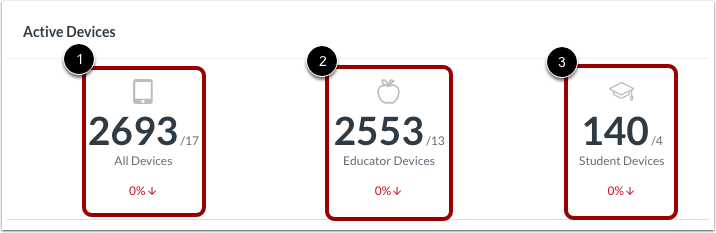
Se aktive enheder
For iOS-udvidelsen viser sektionen Aktive enheder det samlede antal aktive enheder [1], det samlede antal aktive enheder brugt af undervisere [2] og det samlede antal aktive enheder brugt af elever [3].
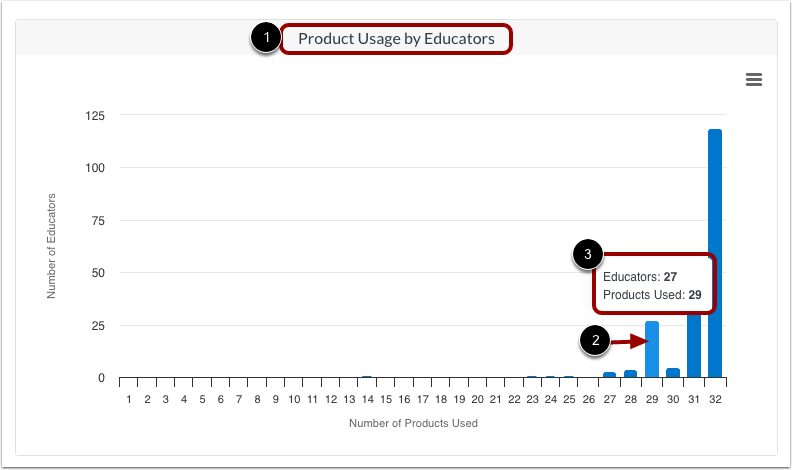
Se produktbrug af undervisere eller produkter brugt af enheder
Der vises en graf for enten Produktbrug af undervisere (for browserudvidelsen) [1] eller Produkter brugt af enheder (for iOS-udvidelsen). Grafen angiver antallet af produkter, der tilgås af undervisere, eller antallet af apps, der tilgås på undervisernes enheder for iOS-udvidelsen.
For at se søjledataværdier skal du holde markøren over en søjle [2]. Dataene vises i et pop op-vindue [3].
Se brugsoplysninger
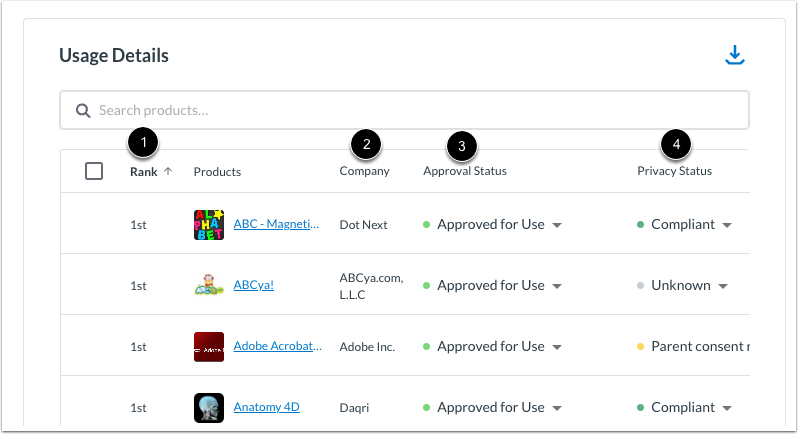
Tabellen Brugsdetaljer viser produkter i brug, rangeret efter deres samlede antal brugere i rapportperioden [1]. Du kan se et produkts Virksomhed [2], Godkendelsesstatus [3] og Privatlivsstatus [4].
Når du ruller ned i tabellen til højre, kan du se antallet af undervisere [1] og elever [2], der har tilgået hvert produkt (browser/iOS), eller antallet af enheder, appen er installeret på (Jamf).
Du kan også gennemgå det samlede antal nye brugere, der begyndte at bruge et produkt i den valgte rapportperiode [3], antallet af skoler, hvor de første aktive data forekom [4], og produktets samlede karakter [5].
Bemærk: Kolonnen Karakterer viser fællesskabsbaserede karakterer fra undervisere i LearnCommunity. Karaktererne er samlet fra alle LearnPlatform-brugere, der har bedømt produktet.
Se produktmuligheder
For at se andre data skal du klikke på ikonet Indstillinger [1]. Klik derefter på et af følgende links:
- Vis produkt i organisationsbibliotek [2]: åbner produktdetaljer i produktorganisationsbiblioteket
- Vis produktindstillinger i Administration [3]: åbner siden Produktindstillinger for produktet
- Vis produktsporingsdomæner [4]: åbner et vindue, der viser de sporingsdomæner, der er knyttet til produktet, med klikbare links til at åbne produkt-URL'er
Administrer produktindstillinger
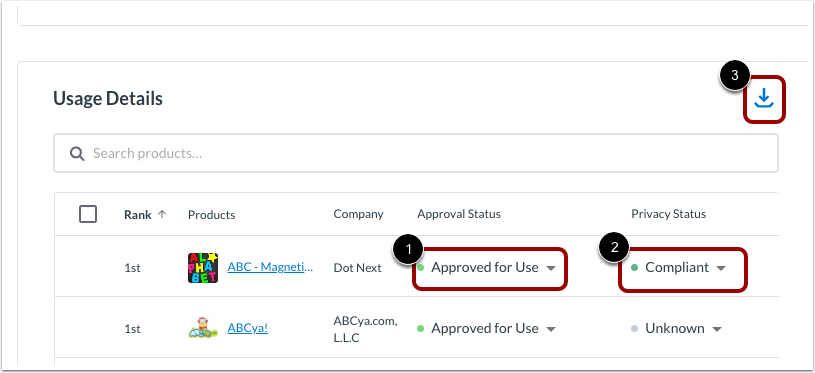
Tabellen Brugsdetaljer giver dig også mulighed for direkte at ændre produktets godkendelsesstatus [1] eller privatlivsstatus [2].
Du kan også eksportere dataforbrugsoplysningerne ved at klikke på downloadikonet [3].
Åbn produktsporet brug
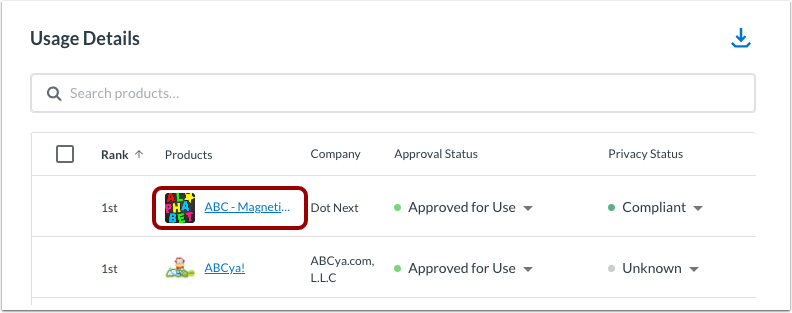
For at se yderligere sporede brugsdata for et produkt over tid eller inden for en skole, skal du klikke på linket til produktnavnet.
Bemærk: Visning af sporet forbrug understøttes kun for data, der er indhentet af en browser-/iOS-udvidelse.
Rapporten Vis sporet forbrug viser filtre og valg i lagerdashboardet.
Se brug efter organisation
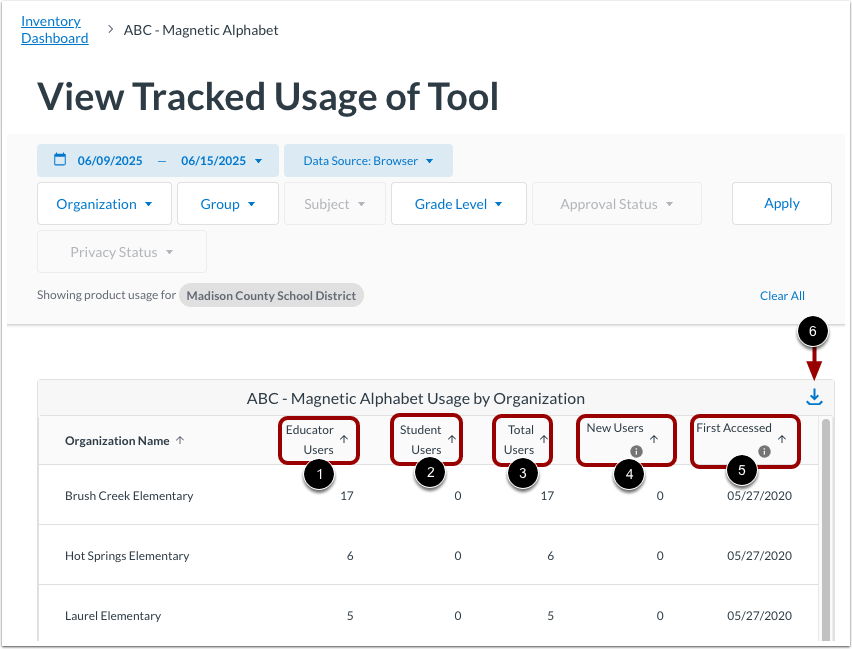
Tabellen Brug pr. organisation viser brugsdata pr. organisation. Den indeholder data såsom antallet af undervisere, der bruger den [1], antallet af elever, der bruger den [2], det samlede antal brugere [3], eventuelle nye brugere i løbet af rapportperioden [4] og datoen, hvor produktet første gang blev tilgået i organisationen [5].
For at eksportere dataene til en CSV-fil skal du klikke på downloadikonet [6].
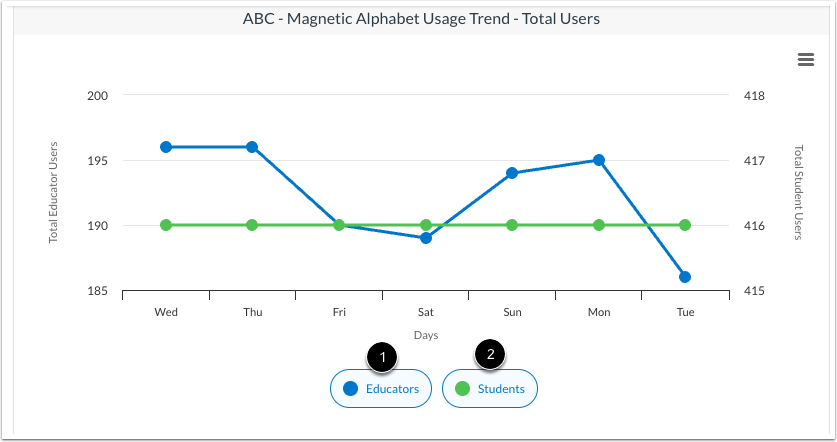
Se brugstendens - Samlet antal brugere
Hvis du har givet LearnPlatform en underviserliste, kan du se grafen Brugstendens - Samlede brugere, som viser antallet af underviser- og elevbrugere i den valgte periode.
For at skjule underviser- eller elevdata skal du klikke på knapperne Undervisere [1] eller Elever [2].
For at give LearnPlatform en lærerliste, kontakt support-lp@instructure.com .
Se brugstendens - Samlede hændelser
Grafen Brugstendens - Samlede hændelser viser antallet af hændelser, der er registreret over tidsperioden for både undervisere [1] og elever [2].
For at skjule underviser- eller elevdata skal du klikke på knapperne Undervisere [3] eller Elever [4].
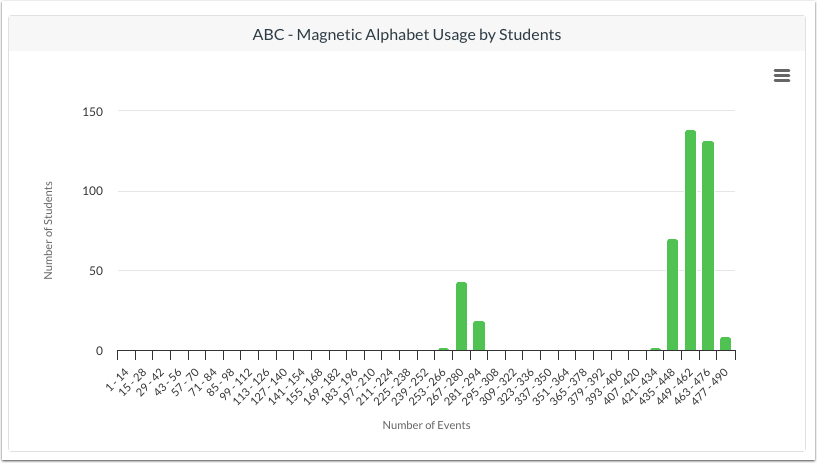
Se brug af studerende eller undervisere
Du kan også se grafer, der viser forbruget i henhold til din valgte datakilde (minutter eller hændelser).
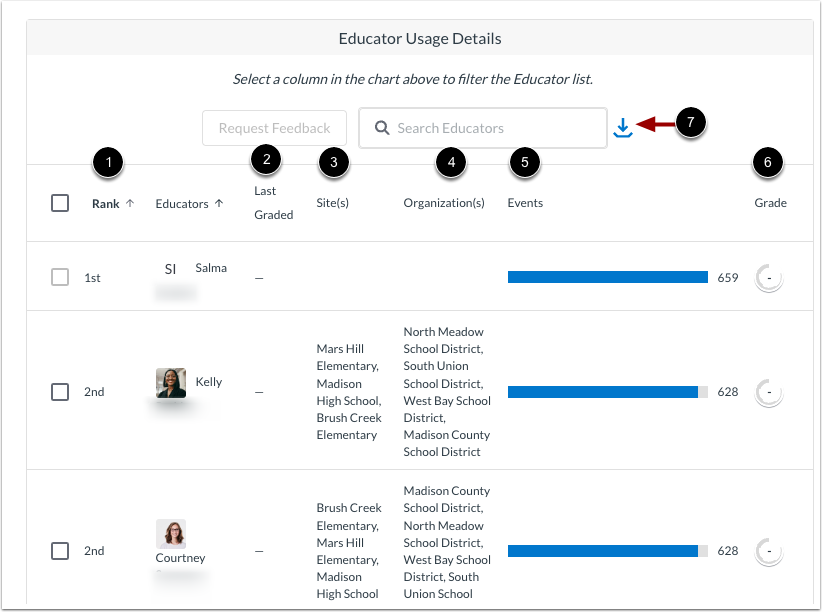
Se oplysninger om brug af underviser
Som standard viser tabellen Detaljer om undervisers brug alle undervisere, der bruger produktet, sammen med andre detaljer såsom deres rang [1], hvornår de sidst bedømte produktet [2], deres websted [3], deres organisation [4], deres antal arrangementer [5] og den karakter, de gav produktet [6].
For at eksportere dataene til en CSV-fil skal du klikke på downloadikonet [7].
Filtertabel over brugsoplysninger for undervisere
For at filtrere tabellen Detaljer om undervisers brug til en bestemt gruppe undervisere skal du klikke på en bjælke i grafen Brug efter undervisere [1]. Filteret anvendes derefter på tabellen [2].
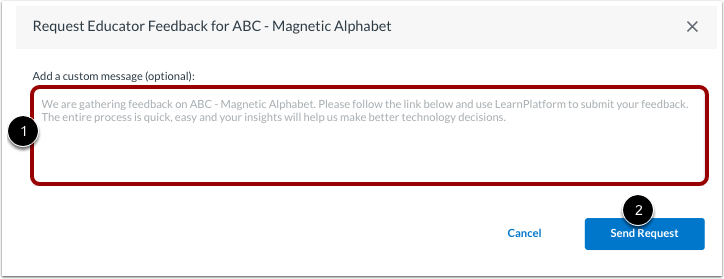
For at anmode om feedback fra en eller flere undervisere skal du klikke på deres afkrydsningsfelter [1]. Klik derefter på knappen Anmod om feedback [2].
Indtast en e-mailbesked [1] og klik på knappen Send anmodning [2].
De udvalgte undervisere vil modtage en e-mail med anmodning om feedback om produktet.
Noter:
- Det er kun muligt at sende en anmodning om feedback til undervisere for et bestemt produkt direkte via lagerbeholdningsdashboardet for browser-/iOS-udvidelser.
- Du kan også anmode om feedback via en feedbackformular .