Som LearnPlatform-administrator kan du oprette en udbyderapplikation på fanen Udbyderapplikationer på siden Administration. En udbyderapplikation til edtech-udbydere/leverandører kan:
- Spar tid og reducer frustration med en RFP/RFI-leverandørproces, som du ejer
- Automatiser processer for indtagelse og accept af leverandør-RFP/RFI
- Start offentlige eller "kun inviterede" leverandørapplikationer hurtigt
Følgende trin er involveret i udarbejdelsen af en udbyderansøgning:
- Opret indhold til udbyderapplikationen
- Tilføj inviterede
- Tilføj korrekturlæsere til udbyderapplikationen
- Tilføj automatiseringsregler
- Forhåndsvisning af applikationen
- Udgiv applikationen
Noter:
- Afhængigt af ansøgningens længde, din erfaring med at oprette udbyderansøgninger, om et juridisk team skal involveres, eller om du har en eksisterende udbyderaftale, som du migrerer til LearnPlatform, kan oprettelsesprocessen vare alt fra et par minutter til et par dage.
- Du kan læse mere om, hvordan en edtech-udbyder udfylder en ansøgning .
Før du går i gang med udbyderapplikationer, skal du først administrere din kontoopsætning og lære, hvordan du kommer i gang med LearnPlatform .
Åbne udbyderapplikationer
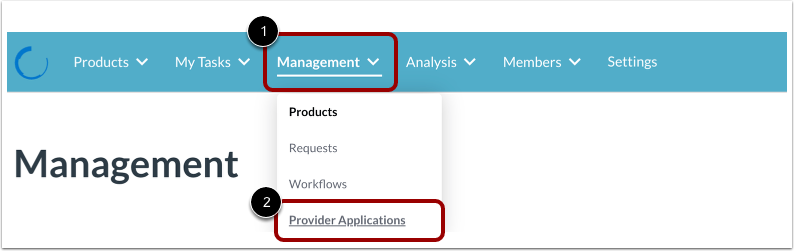
For at oprette en udbyderapplikation skal du klikke på rullemenuen Administration [1] og derefter klikke på linket Udbyderapplikationer [2].
Åbn Opret udbyder-applikationstrin
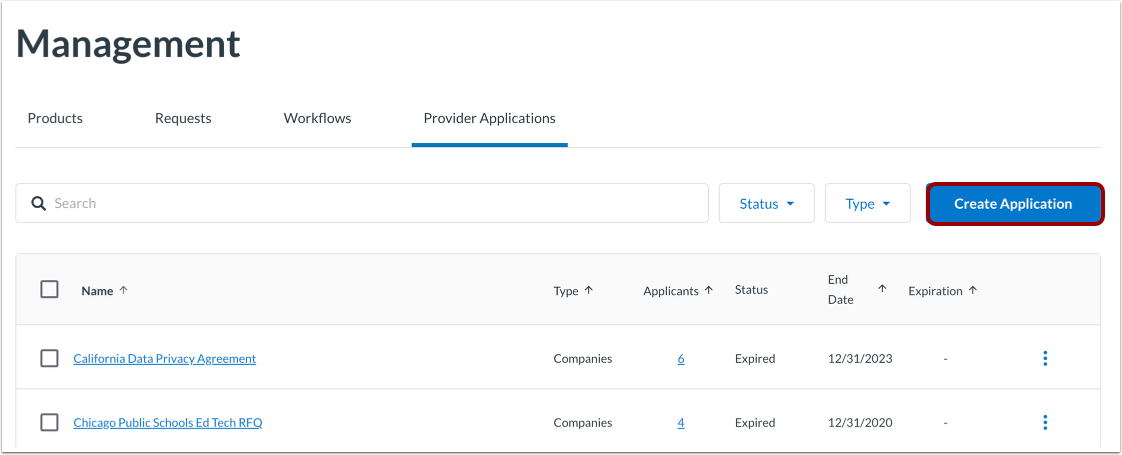
Klik på knappen Opret applikation .
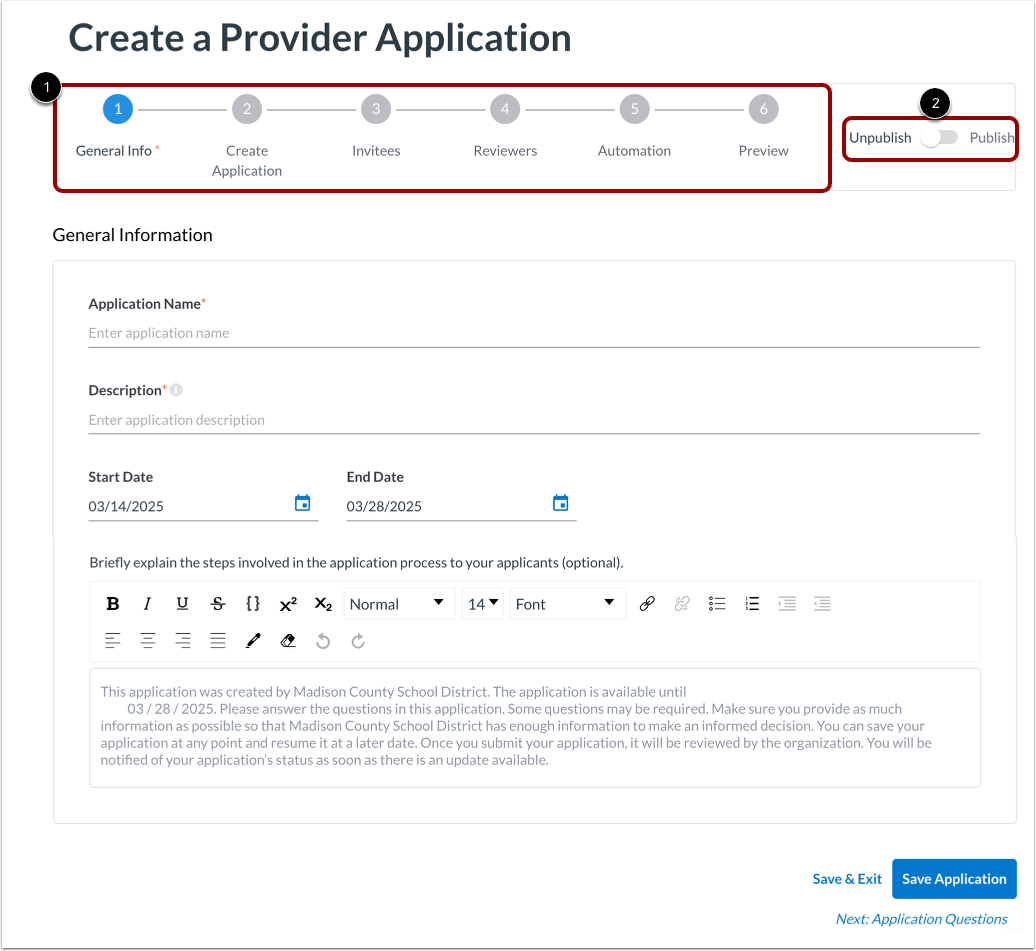
På siden Opret er hvert trin i udbyderansøgningsprocessen beskrevet under fanerne [1]:
- Trin 1 Generelle oplysninger
- Trin 2 Opret ansøgning
- Trin 3 Inviterede
- Trin 4 Anmeldere
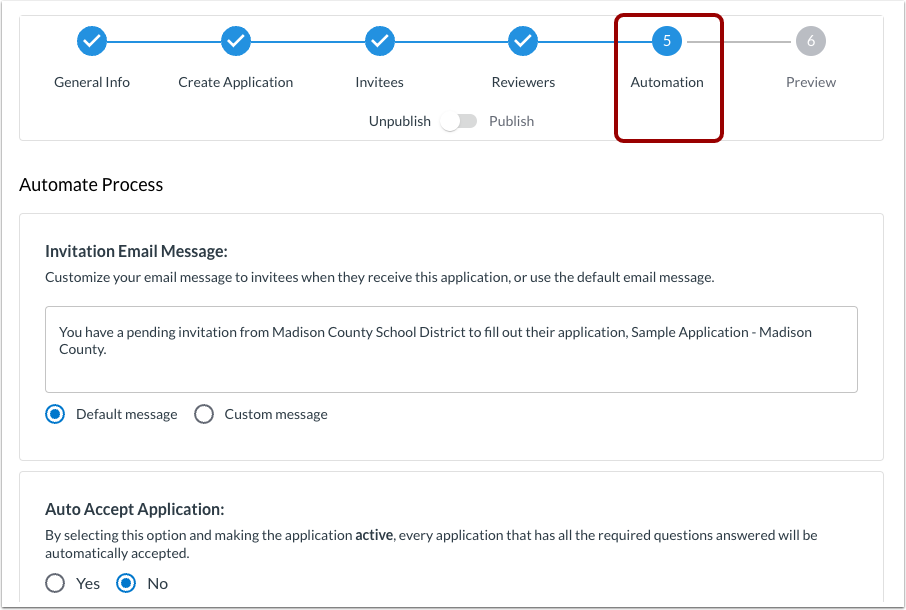
- Trin 5 Automatisering
- Trin 6 Forhåndsvisning
Hvis applikationen er gemt, kan du udgive den fra enhver fane [2].
For at åbne et trin skal du klikke på en af fanerne.
Navigering til trin
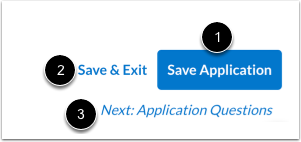
Når du har indtastet oplysninger i en hvilken som helst fane, skal du klikke på knappen Gem applikation [1].
For at afslutte processen og vende tilbage senere, klik på linket Gem og afslut [2].
For at gå til næste trin skal du klikke på en af trinfanerne eller klikke på linket Næste [3].
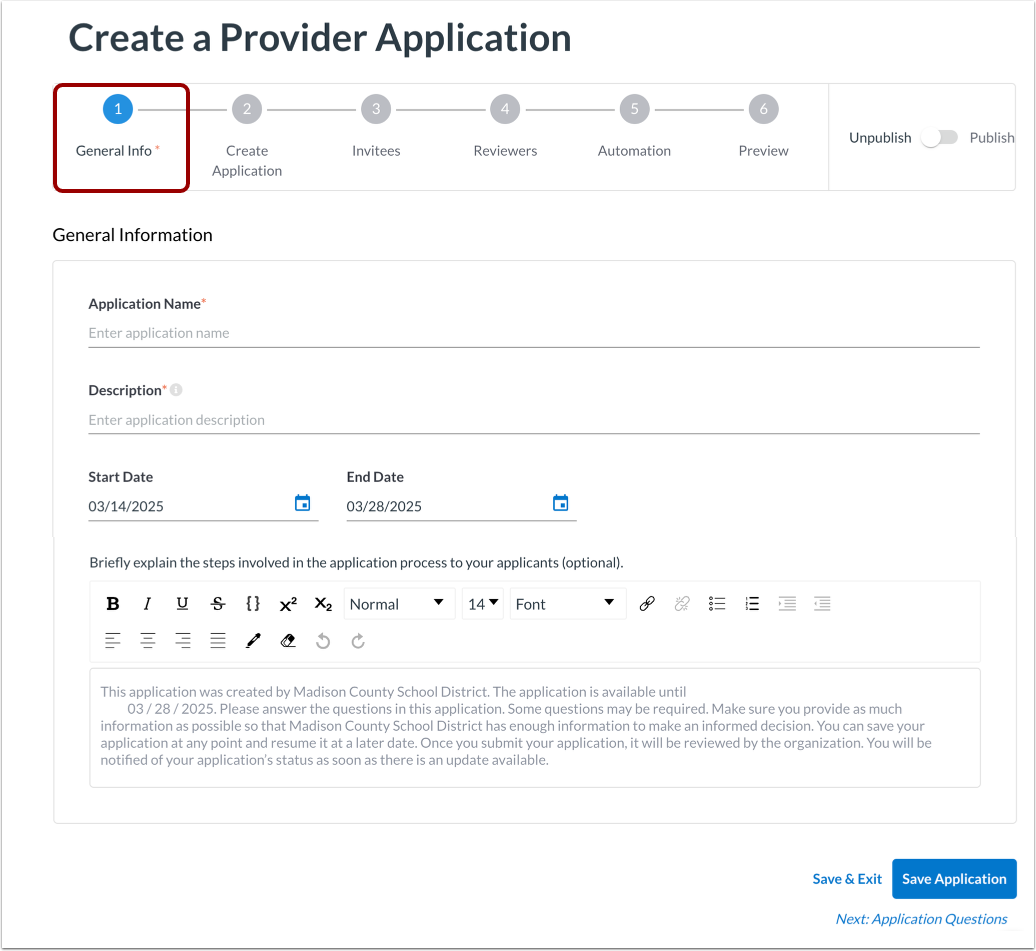
Indtast generelle oplysninger
Indtast grundlæggende oplysninger om applikationen på fanen Generelle oplysninger på oprettelsessiden for udbyderapplikation.
Få mere at vide om, hvordan du indtaster grundlæggende indhold til en udbyderapplikation .
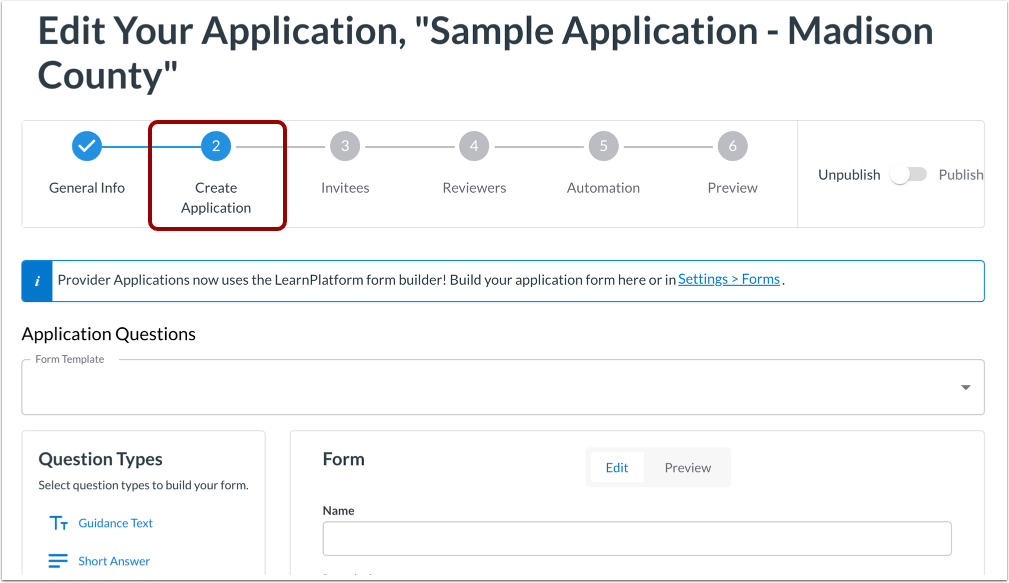
Opret applikation
På fanen Opret ansøgning kan du tilføje yderligere indhold til ansøgningen ved hjælp af eksisterende formularer eller ved at tilføje spørgsmål.
Få mere at vide om, hvordan du tilføjer yderligere indhold til en udbyderapplikation .
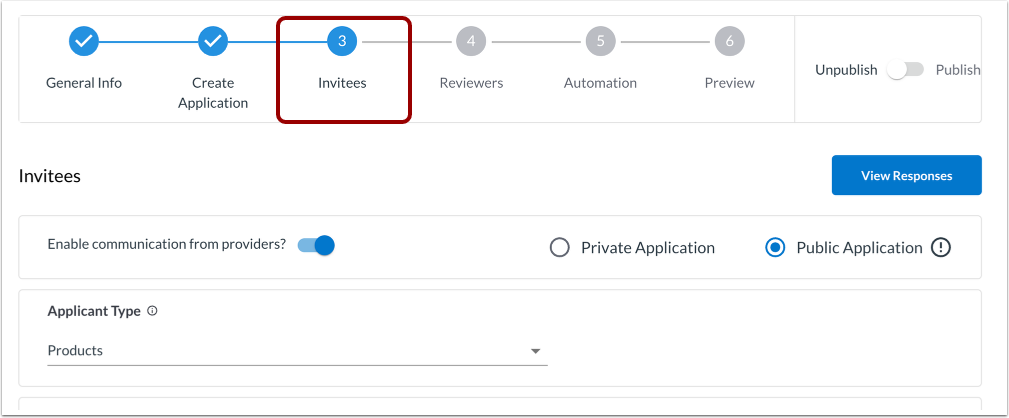
Tilføj inviterede
På fanen Inviterede skal du markere ansøgningen som privat eller offentlig, eller tilføje udbydere eller produkter som ansøgere til ansøgningen.
Lær, hvordan du inviterer udbydere til applikationen .
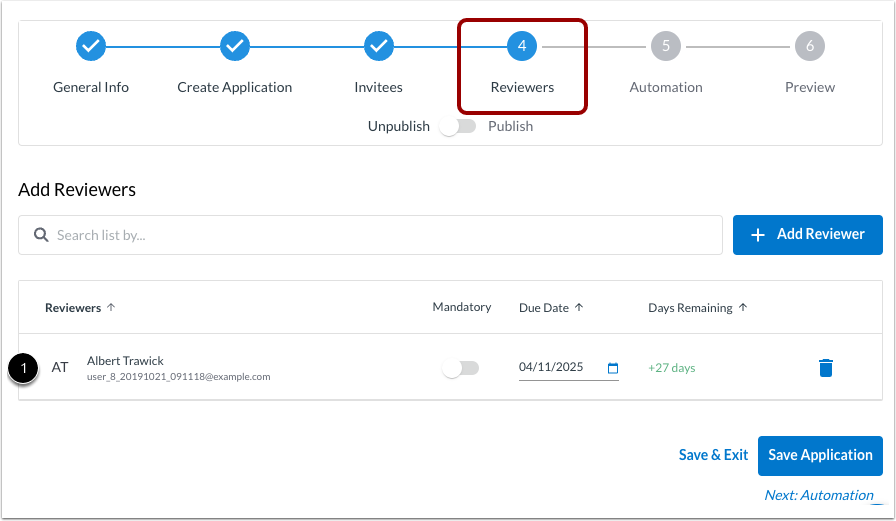
Tilføj anmeldere
På fanen Anmeldere skal du tilføje medlemmer af din organisation, der skal gennemgå udbyderens ansøgninger.
Få mere at vide om, hvordan du tilføjer anmeldere .
Tilføj automatisering
På fanen Automatisering kan du styre e-mailinvitationen til udbydere og bestemme, hvordan ansøgere, korrekturlæsere og administratorer underrettes, når ansøgninger indsendes, accepteres/godkendes eller afvises/afvises.
Få mere at vide om, hvordan du tilføjer automatisering til en udbyderapplikation .
Forhåndsvisning af applikation
På fanen Forhåndsvisning kan du se programmets indhold.
Få mere at vide om, hvordan du kan forhåndsvise en udbyderapplikation .
Udgiv applikation
Efter forhåndsvisningen, eller når du er klar, kan du udgive applikationen fra et hvilket som helst trin ved at klikke på Udgiv- knappen.
Få mere at vide om at udgive en udbyderapplikation .