Før du logger ind, skal du sørge for at have oprettet en konto .
Du kan oprette din konto i LearnPlatform på tre primære måder:
Log ind med Single Sign-On (SSO)
For at godkende brugere har mange distrikter konfigureret platformen til at bruge en ekstern identitetsudbyder, såsom Google eller Microsoft Active Directory. Denne portal ligner typisk den, du bruger til dit distrikts e-mail-startside.
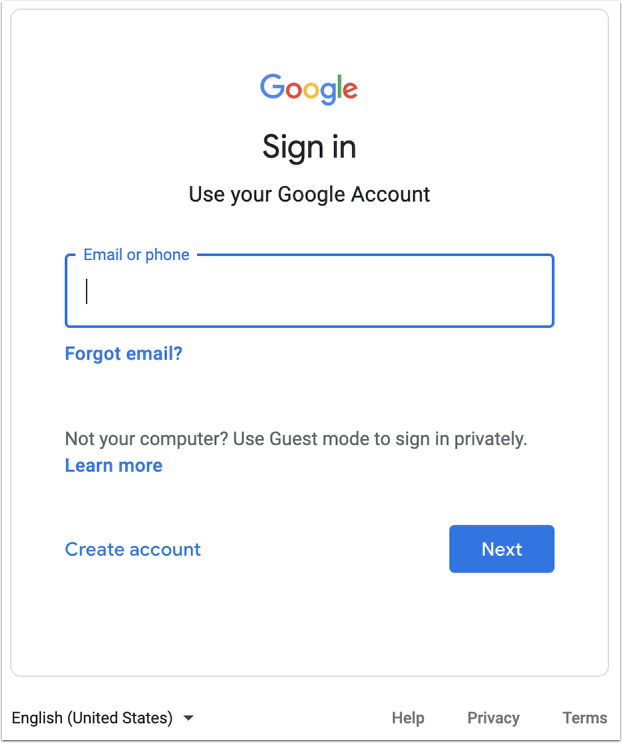
For at få adgang til din skoledistrikts LearnPlatform-side skal du indtaste din unikke URL i browserens adressefelt (f.eks. http://[DitUnderDomæne].app.learnplatform.com/) . Bekræft derefter, at den viste skærm er den korrekte loginside (f.eks. Googles loginside).
For at logge ind på din konto skal du indtaste de loginoplysninger, du bruger til din distrikts identitetsudbyder.
Log ind med manuelle legitimationsoplysninger
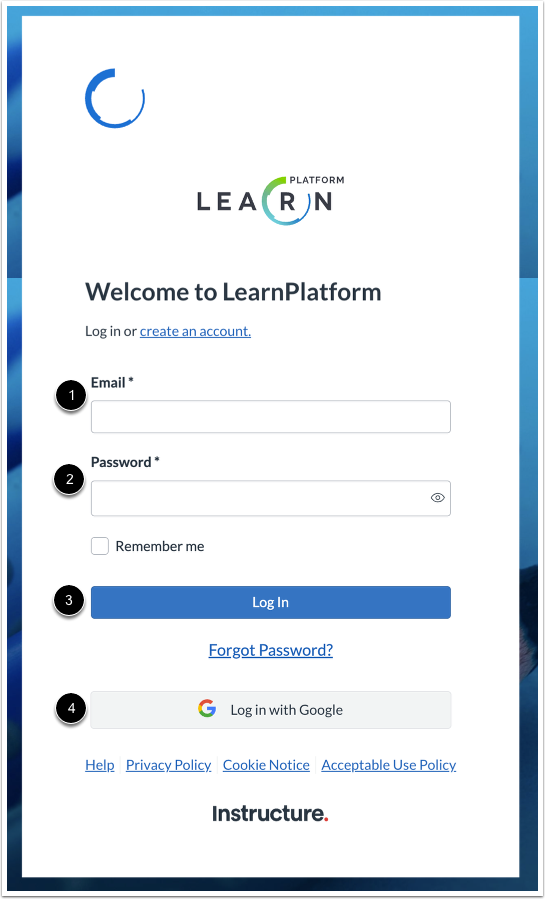
Hvis dit distrikt ikke har single sign-on, vises en generisk LearnPlatform-loginskærm.
Indtast den e-mailadresse [1] og adgangskode [2], du brugte, da du tilmeldte dig din LearnPlatform-konto . Klik derefter på knappen Log ind [3].
Hvis din arbejds-e-mailadresse administreres af Google, skal du klikke på knappen Log ind med Google [4].
Fejlfinding af loginproblemer
Hvis du støder på problemer, når du logger ind på platformen, kan du prøve følgende fejlfindingstrin for at få adgang.
Ryd cookies
Cookies er filer, der oprettes af websteder, du besøger, og som indeholder browserdata. Nogle gange kan rydning af cachen og cookies hjælpe med at løse visse problemer med websteder, f.eks. indlæsnings- eller formateringsproblemer.
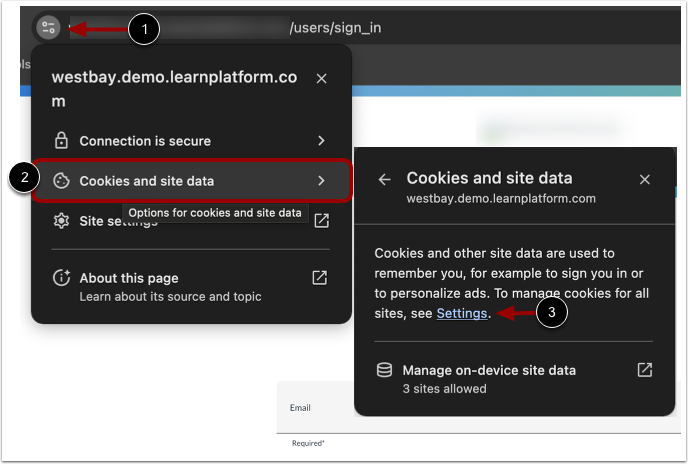
Hvis du bruger Chrome, skal du klikke på ikonet Indstillinger ud for webstedets adresse [1]. Vælg derefter indstillingen Cookies og webstedsdata [2].
Klik på linket Indstillinger [3].
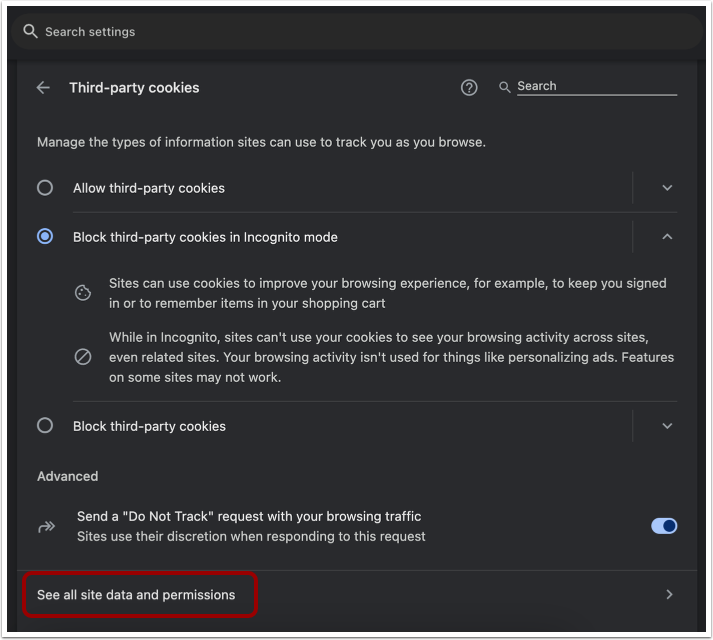
Klik på linket Se alle data og tilladelser .
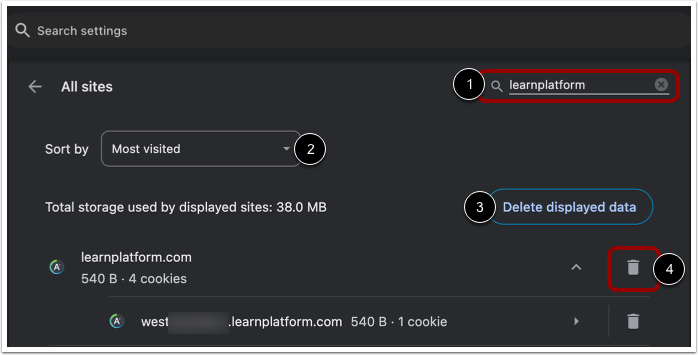
For at filtrere cookies og data for LearnPlatform kan du bruge søgefeltet [1] eller rullemenuen Sortér efter [2]. Klik derefter på knappen Slet viste data [3] eller på ikonet Slet [4].
Opdater siden, og prøv at logge ind igen.
Bekræft e-mailadresse
Hvis du er blevet tilføjet manuelt til platformen som administrator, modtager du en bekræftelsesmail. Du skal have adgang til denne mail for at logge ind på platformen.
Hvis du ikke længere kan finde din bekræftelsesmail, bedes du sende en e-mail til support-lp@instructure.com for at få den sendt igen.
Nulstil adgangskode
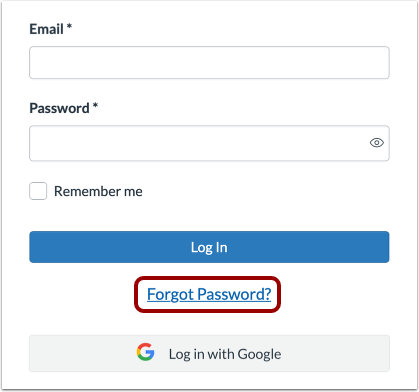
Du kan nulstille din adgangskode ved at klikke på linket Glemt adgangskode . Følg derefter instruktionerne på skærmen.
Løs problemer med Single Sign-On (SSO)
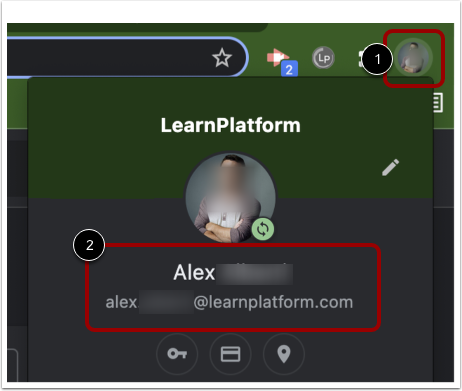
Hvis du bruger SSO, skal du sørge for at være logget ind på den korrekte konto i din browser. Klik på brugerikonet [1], og bekræft derefter at du er logget ind på den korrekte konto [2].
Noter:
- Mange browsere giver dig mulighed for at logge ind som en bestemt bruger.
- Hvis du har flere brugerprofiler i Google Chrome, skal du sørge for, at du ikke forsøger at få adgang til eller logge ind på platformen med en anden e-mailadresse eller brugerkonto.
Tjek om SAML-certifikatet er udløbet
Hvis flere brugere i dit distrikt ikke kan logge ind, er dit SAML-certifikat sandsynligvis udløbet . Kontakt venligst support-lp@instructure.com . En supportrepræsentant vil deaktivere SSO på din platform, så du kan genbruge certifikatoplysningerne i vores system.