Brugerdefinerede statusser letter kommunikationen mellem administratorer og undervisere. Disse statusser opretholder gennemsigtighed og overholdelse af regler i organisationen og sikrer, at der tages hensyn til elevernes databeskyttelse.
Med statusser kan undervisere filtrere og finde ud af, hvilke produkter der er godkendte, afventer godkendelse, afviste eller enhver anden status, du foretrækker at angive i din organisation.
Din læringskonsulent vil samarbejde med dig under den strategiske implementering for at fastlægge de brugerdefinerede statusser, der vil gøre det muligt for din organisation at opfylde sine behov.
Du kan oprette og redigere produktstatusser og privatlivsstatusser.
- Produktstatussen angiver din distriktsgodkendelse og bestemmer, hvor og hvordan et produkt vises på platformen. For eksempel kan den afgøre, om det vises i det offentlige produktbibliotek eller i din organisationsbibliotek.
- Privatlivsstatussen giver dig mulighed for at mærke og kommunikere organisationens holdning til produktets overholdelse af databeskyttelsespolitikken.
Bemærk: For at administrere system- og brugerdefinerede statusser skal du have rollen som organisationsadministrator .
Tilføj statusser
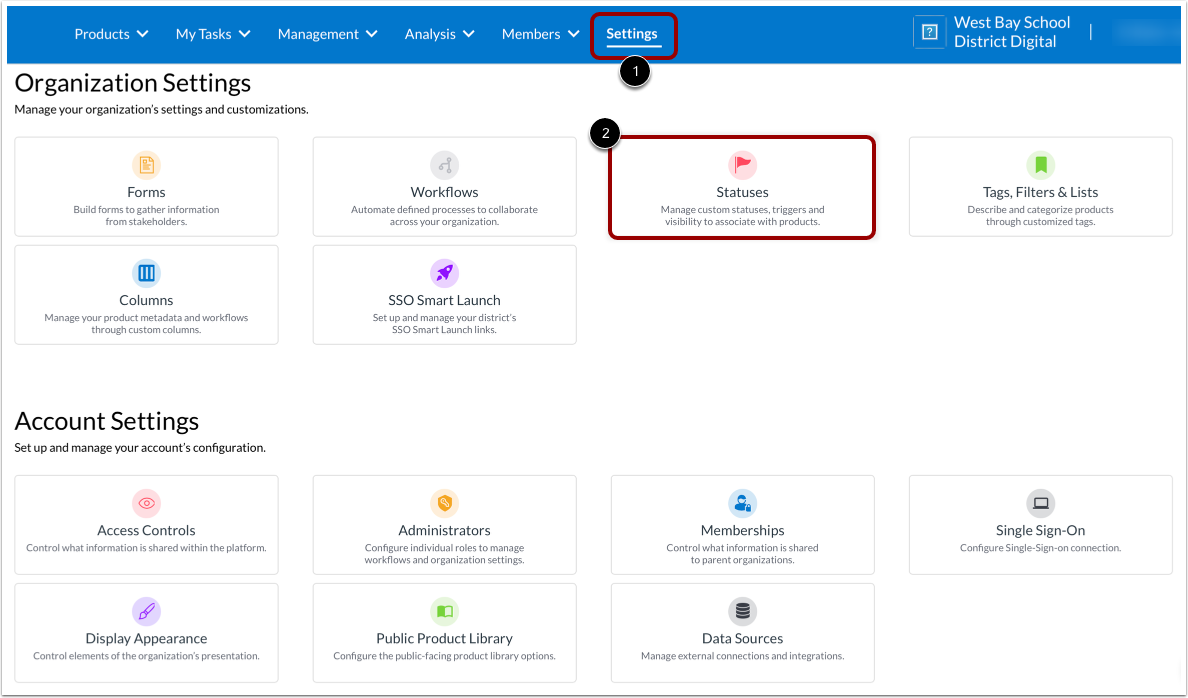
For at tilføje en brugerdefineret status skal du klikke på fanen Indstillinger [1] og derefter klikke på feltet Statuser [2].
Tilføj produktstatus
Som standard vises fanen Produkt. Klik på knappen Tilføj produktstatus [1].
I vinduet Tilføj produktstatus skal du tilføje et statusnavn [2]. Her er nogle eksempler på brugerdefinerede produktstatusser:
- Godkendt
- Indtil
- Gennemgået og afvist
- Ukendt
- Godkendt til klassetrin K-5
- Godkendt med betinget brug - Kun pilotprojekt/bevilling
- Betalt af distriktet
- Operationel
- Anbefalet
- Anmeldt og afvist: Gratis/Lite-version
- Under gennemgang
- Ikke længere tilgængelig
Du kan også tilføje en statusbeskrivelse (valgfrit) [3] og tildele statusen en farve [4].
For at knytte status til en eksisterende systemstatus skal du klikke på rullemenuen Knyt til systemstatus [5].
Angiv derefter statusretningslinjerne:
- Medtag denne status på listen over aktive statusser [6]: Hvis en status ikke længere er relevant, eller hvis du er i gang med at ændre dine interne politikker for status, kan du deaktivere en status ved at fjerne markeringen i dette afkrydsningsfelt. Dette migrerer alle produkter med den pågældende status til Ukendt status. Denne handling kan ikke fortrydes.
- Medtag produkter med denne status i organisationens produktbibliotek [7]: Hvis du vil skjule produkter med en bestemt status fra din organisations produktbibliotek, skal du fjerne markeringen i dette afkrydsningsfelt.
- Inkluder produkter med denne status i det offentlige produktbibliotek [8]
- Tillad medlemmer at anmode om produkter med denne status [9]: Hvis du ikke vil tillade medlemmer at anmode om produkter med en bestemt status (f.eks. Gennemgået og Afvist), skal du fjerne markeringen i dette afkrydsningsfelt.
- Vis ikke knappen "Anmodning" for denne status [10]: Hvis du vil fjerne anmodningsknappen fra de muligheder, der vises for undervisere på produktfeltet, skal du klikke på dette afkrydsningsfelt.
For at tilføje statussen skal du klikke på knappen Opret [11].
Noter:
- Vær præcis og konsekvent, når du navngiver dine produktstatusser. Dine statusser bør kommunikere produktets aktuelle status uden at gå for meget i detaljer. Hvis du vil tilføje anbefalinger til brug og/eller længere beskrivelser til dine undervisere, kan du tilføje en statusbeskrivelse eller vedhæfte ressourcer til disse produkter, som skal vises i produktets afsnit med detaljer.
- En statusbeskrivelse hjælper med at give yderligere kontekst omkring en produktstatus. Dette vises, når du holder musen over statussen på et produkts oversigtsside.
- Ved at knytte din status til en eksisterende systemstatus kan der fastsættes vigtige visningsregler i det offentlige bibliotek og andre områder af platformen.
- For at et produkt kan vises i dit offentlige produktbibliotek, skal det have en status, der er knyttet til systemstatussen Godkendt til brug, og afkrydsningsfeltet Medtag produkter med denne status i organisationens produktbibliotek skal være markeret.
Se produktstatus
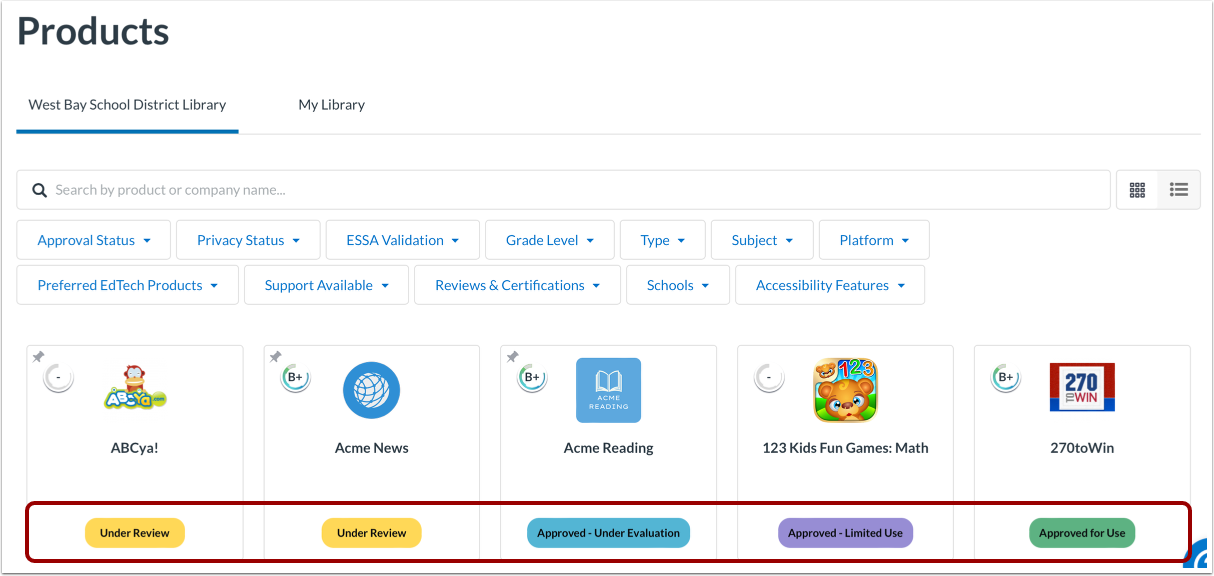
Produktstatusser vises på produktfeltet i din organisations bibliotek.
Tilføj privatlivsstatus
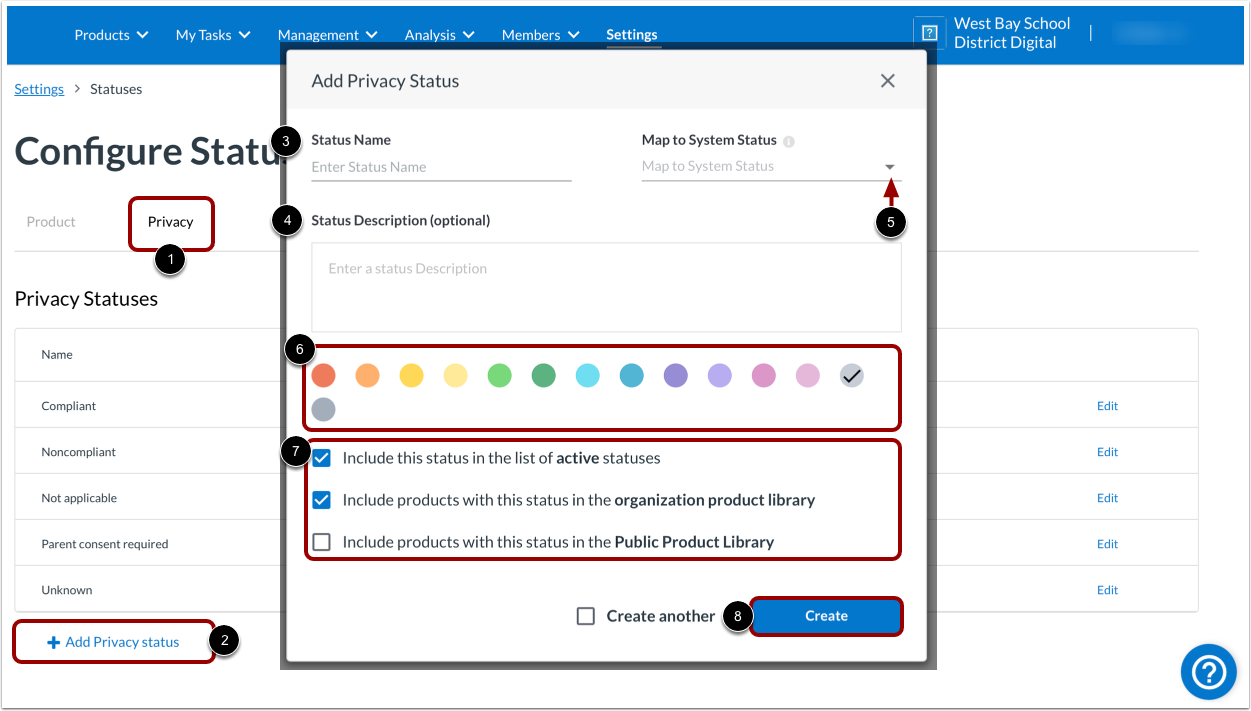
For at tilføje en privatlivsstatus skal du klikke på fanen Privatliv [1] på siden Konfigurer statusindstillinger. Klik derefter på knappen Tilføj privatlivsstatus [2]. Tilføj et statusnavn i vinduet Tilføj privatlivsstatus [3].
Her er nogle eksempler på brugerdefinerede privatlivsstatusser:
- Forældresamtykke påkrævet
- Overholder statens privatlivslove
- Kompatibel med 13+
- Overensstemmende - (indtast dato)
- Ikke kompatibel - afvist skilt
Du kan også tilføje en statusbeskrivelse (valgfrit) [4] og tildele statusen en farve [5].
For at knytte status til en eksisterende systemstatus skal du klikke på rullemenuen Knyt til systemstatus [6].
Angiv derefter statusretningslinjerne [7].
For at tilføje statussen skal du klikke på knappen Opret [8].
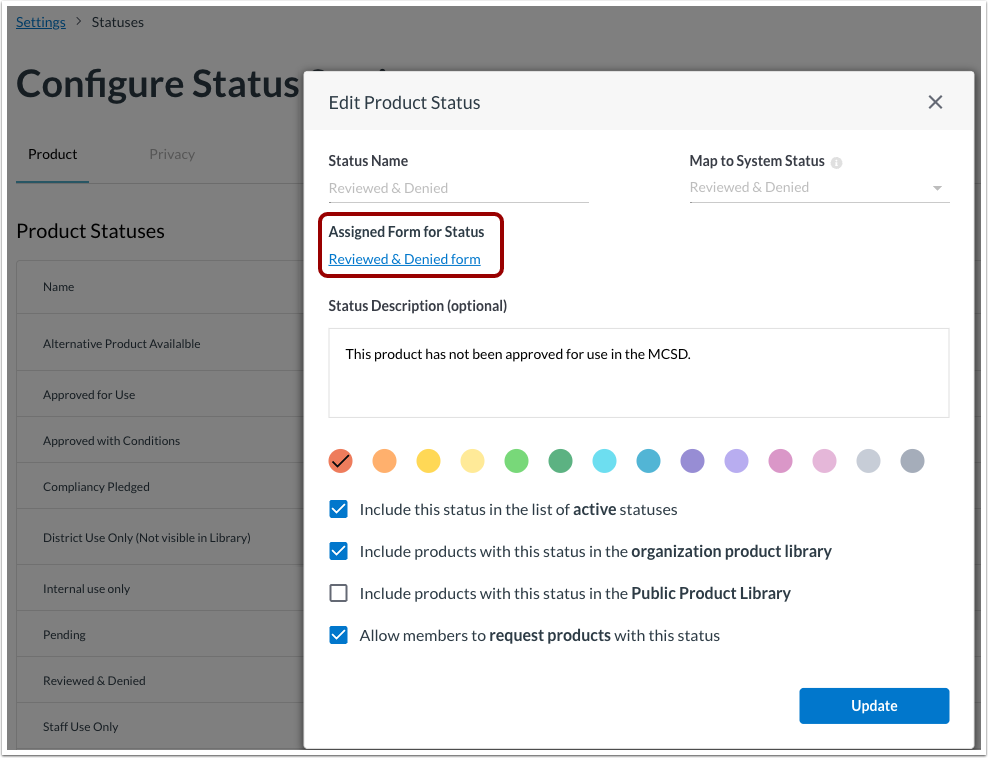
Hvis du ønsker, at en brugerdefineret anmodningsformular skal vises, når en underviser anmoder om et produkt med en bestemt status til brug i din organisation, kan du tildele en formular til en status.
Rediger produktstatus
For at redigere en eksisterende produktstatus skal du klikke på fanen Produkt [1] på siden Konfigurer statusindstillinger. Find den produktstatus, du vil redigere, og klik derefter på linket Rediger [2].
I vinduet Rediger produktstatus kan du redigere statusnavnet [3], beskrivelsen [4], farven [5] og statusretningslinjerne [6]. Du kan også ændre den tilknyttede systemstatus [7].
For at gemme ændringerne skal du klikke på knappen Opdater [8].
Fjern produktstatus
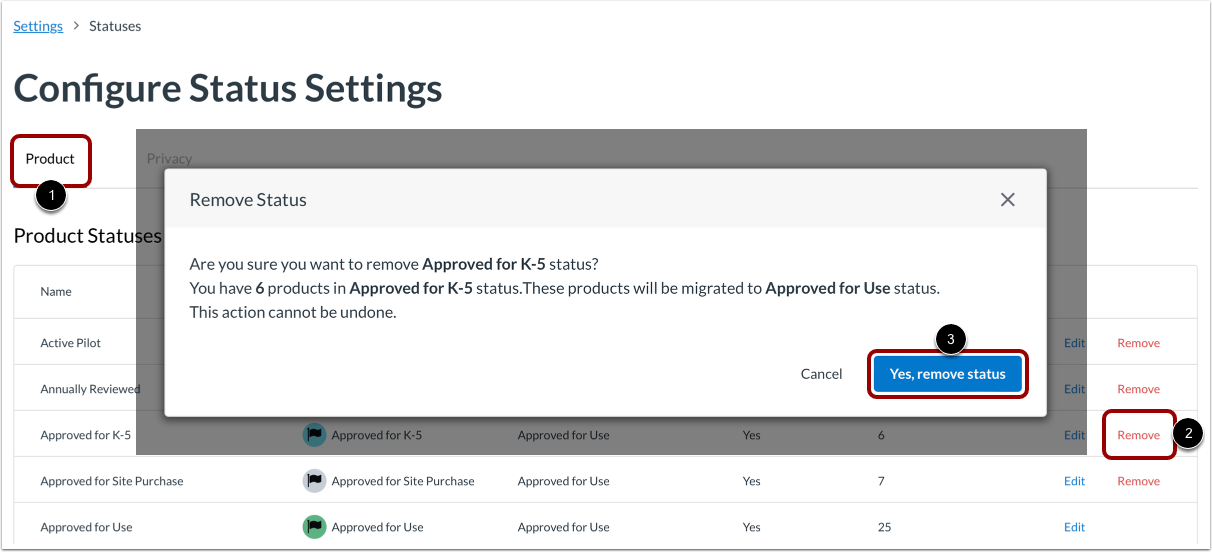
For at fjerne en eksisterende produktstatus skal du klikke på fanen Produkt [1] på siden Konfigurer statusindstillinger. Find den produktstatus, du vil fjerne, og klik derefter på linket Fjern [2].
Vinduet Fjern status vises. For at bekræfte sletningen skal du klikke på knappen Ja, fjern status [3].
Noter:
- Når du har fjernet en produktstatus, kan den ikke fortrydes.
- Alle produkter med den status, du har fjernet, vil automatisk blive migreret til den status, de er blevet tilknyttet.
- Du kan indstille en status for dine produkter individuelt eller samlet.