Som administrator kan du oprette tagbaserede lister for nemt at kommunikere produktspecifikke oplysninger. Du kan:
- Brug lister til at dele vigtige dataelementer om specifikke edtech-værktøjer for at opfylde dine egne compliance-behov, uanset om de er lokale, statslige eller føderale.
- Eksempel: Du kan oprette en liste over elevdataelementer, som et givet værktøj kan tilgå, og vise dem pr. individuel produktside (dvs. fremmøde, demografi, adfærd, elementer osv.)
- Opret brugerdefinerede tjeklister, der opfylder specifikke interne procesbehov.
- Eksempel: Du kan konfigurere en brugerdefineret tjekliste til dit distrikts godkendelsesproces for edtech-produkter, hvilket fremmer intern gennemsigtighed og teamtilpasning (dvs. mislykket pensumtilpasning, ikke budgetteret, godkendt databeskyttelse osv.)
- Tilføj kontekstuelle, distriktsspecifikke oplysninger til en produktetiket, så du nemt kan dele den tilsigtede anvendelse af et produkt med undervisere og familier.
- Eksempel: Du kan angive, om et bestemt produkt passer bedst til bestemte klassetrin i indskolingen baseret på evidens, og dermed demonstrere værdien af det pågældende værktøj i den kontekst for lærerne. Du kan også offentliggøre disse oplysninger kun til dine undervisere, offentligt eller begge.
- Brug tagtjeklister, når du opretter en leveret applikation , for at indsamle oplysninger fra brugere og automatisk anvende tilsvarende tags på et produkt.
Lister bruger tags, tagdefinitioner og taggrupper som komponenter. Se følgende vejledninger for at komme i gang med disse komponenter:
Bemærk: For at oprette tagbaserede lister skal du have rollen som organisationsadministrator .
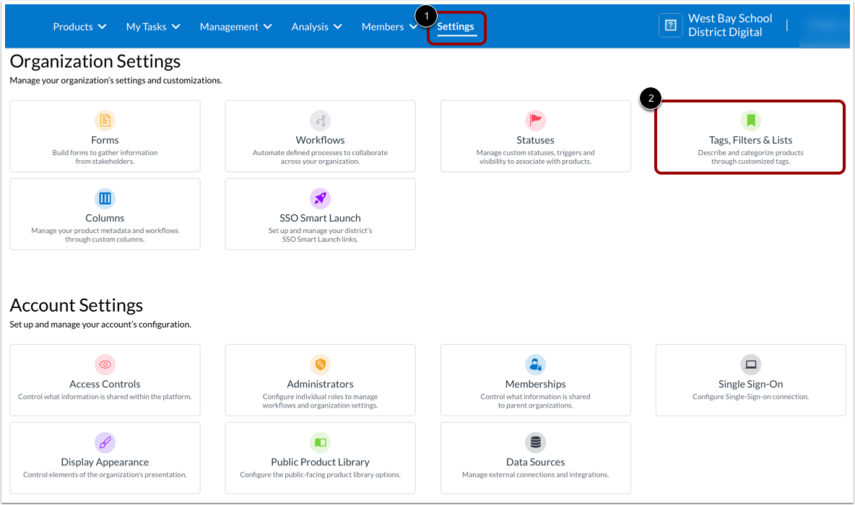
For at oprette en tagbaseret liste skal du klikke på fanen Indstillinger [1]. Klik derefter på feltet Tags, filtre og lister [2].
Opret liste
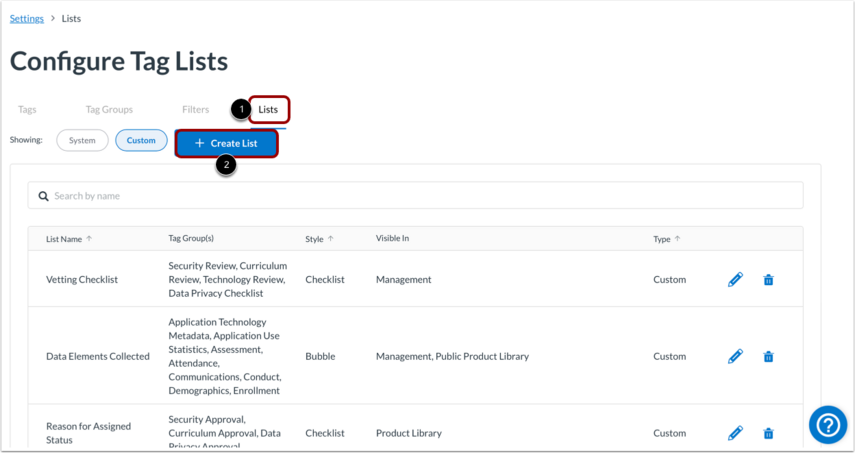
Klik på knappen Opret liste [2] i fanen Lister [1].
Tilføj listeoplysninger
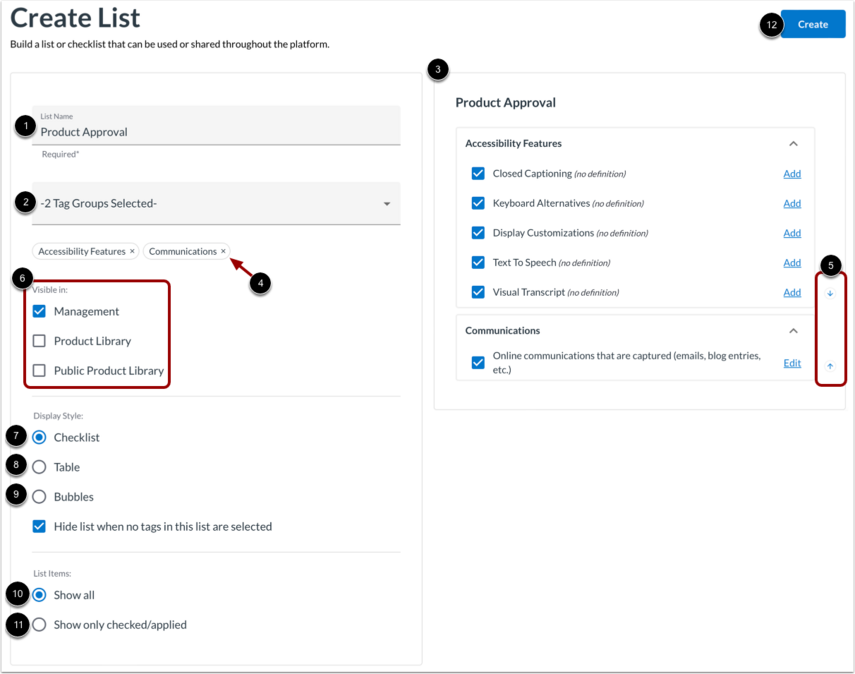
På siden Opret liste skal du tilføje et navn til din liste [1]. Dette vil også være indholdet af overskriften/titlen på listen.
Vælg den/de taggruppe(r), du vil inkludere i din liste [2]. Taggruppenavnene vil være sektionsoverskrifterne på listen. Når du vælger taggrupperne, vises de i forhåndsvisningsfeltet [3].
For at fjerne en taggruppe fra valget skal du klikke på sletteikonet [4].
For at ændre rækkefølgen af taggrupper i forhåndsvisningsboksen skal du klikke på enten ikonet Pil op eller Pil ned [5].
Indstil listens synlighed [6]. Hvert listeelement vil stadig overholde sine synlighedsgrænser, men listen vil blive vist på de steder, du vælger.
Vælg præsentationsstil for listen:
- Tjekliste [7]: viser kun definitioner (eller tagnavne, hvis definitionen ikke er tilgængelig). Hvert listeelement er på sin egen række. Tjeklister indeholder også en valgboks ud for listeelementet.
- Tabel [8]: viser både tagnavne og definitioner. De er nyttige til at præsentere store samlinger af detaljerede oplysninger.
- Bobler [9]: viser kun tagnavnet i en klynge af pilleformede beholdere. Dette format er nyttigt til hurtigt at kommunikere etiketter og kategoriseringer.
Angiv præsentationsbetingelserne for listeelementerne:
- Vis alle [10]: Alle listeelementer, der er en del af listen og kan vises, vil blive vist, uanset om produktet er tagget med det tilhørende tag eller ej. Listeelementer med et aktivt tag for det viste produkt angiver, at de er aktive. Dette er nyttigt til procestrin, hvor du kan se alle trin og markere dem, efterhånden som du går videre.
- Vis kun markerede/anvendte [11]: Kun listeelementer, hvor det tilhørende tag er anvendt på det produkt, der vises, vises. Dette er nyttigt til betingede oplysninger, f.eks. årsager til afslag.
For at gemme listen skal du klikke på knappen Opret [12].
Bemærk: Hvis du ændrer en definition, vil den blive opdateret i enhver liste, der indeholder det pågældende tag. Ændring af rækkefølgen af listeelementerne i taggruppen kræver redigering af taggruppen.
Rediger eller slet lister
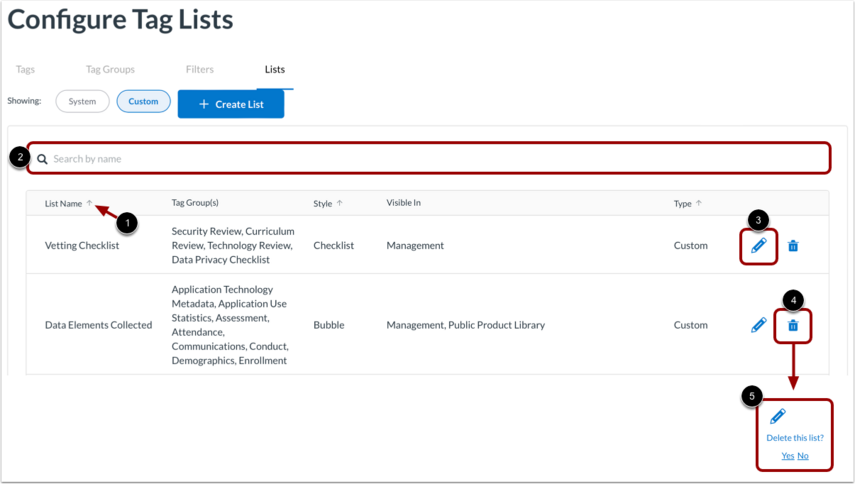
Lister vises i den rækkefølge, de blev oprettet. For at sortere listerne alfabetisk skal du klikke på pilikonet i kolonnen Listenavn [1].
For at søge efter en specifik liste skal du indtaste listenavnet i feltet Søg efter navn [2].
For at redigere en eksisterende liste skal du klikke på Rediger- ikonet til højre for listeelementet [3].
For at slette en eksisterende liste skal du klikke på sletteikonet [4]. Bekræft derefter, at du vil slette listen [5].
Forstå synligheden af listeelementer
Da de elementer, der udgør en liste, er baseret på tags , følger de tags' synlighedsindstillinger; tilsvarende følger underafsnit taggruppernes synlighedsindstillinger; og listen vises i henhold til dens synlighedsindstillinger.
For eksempel har du tre tags (Rød, Blå og Gul), og de tilhører en taggruppe (Primære farver), som er en del af en liste (Farver). Hvis Farver er synlige overalt (ledelse, organisationsbibliotek og det offentlige produktbibliotek), men tagget Rød kun er synligt i ledelsen og organisationsbiblioteket, så vil listen i det offentlige produktbibliotek kun vise Blå og Gul .