Vælg organisation
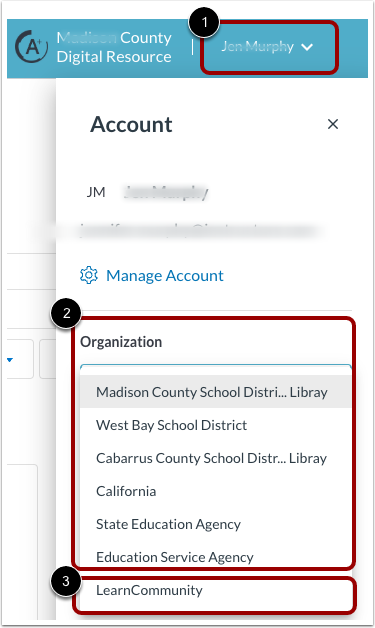
Hvis du er medlem af flere organisationer, skal du vælge en organisation. Klik på rullemenuen Brugernavn [1]. Klik derefter på rullemenuen Organisation , og vælg en organisation [2].
For at se alle produkterne i LearnPlatform skal du vælge LearnCommunity- indstillingen [3].
Bemærk: Afhængigt af hvordan en organisation administrerer sit medlemskab, kan du blive bedt om at logge ind igen, når du skifter organisation. Du skal f.eks. muligvis logge ind igen, hvis du skifter fra din organisations hjemmeside til en statslig konto eller en fra en partnerorganisation.
Åbn organisationens produktbibliotek
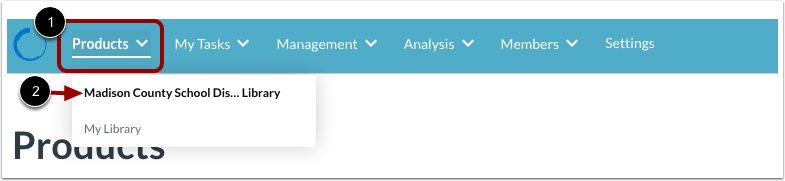
Fra et hvilket som helst sted i LearnPlatform kan du se dit produktbibliotek ved at klikke på rullemenuen Produkter [1]. Klik derefter på din organisations bibliotekslink [2].
Se alle produkter
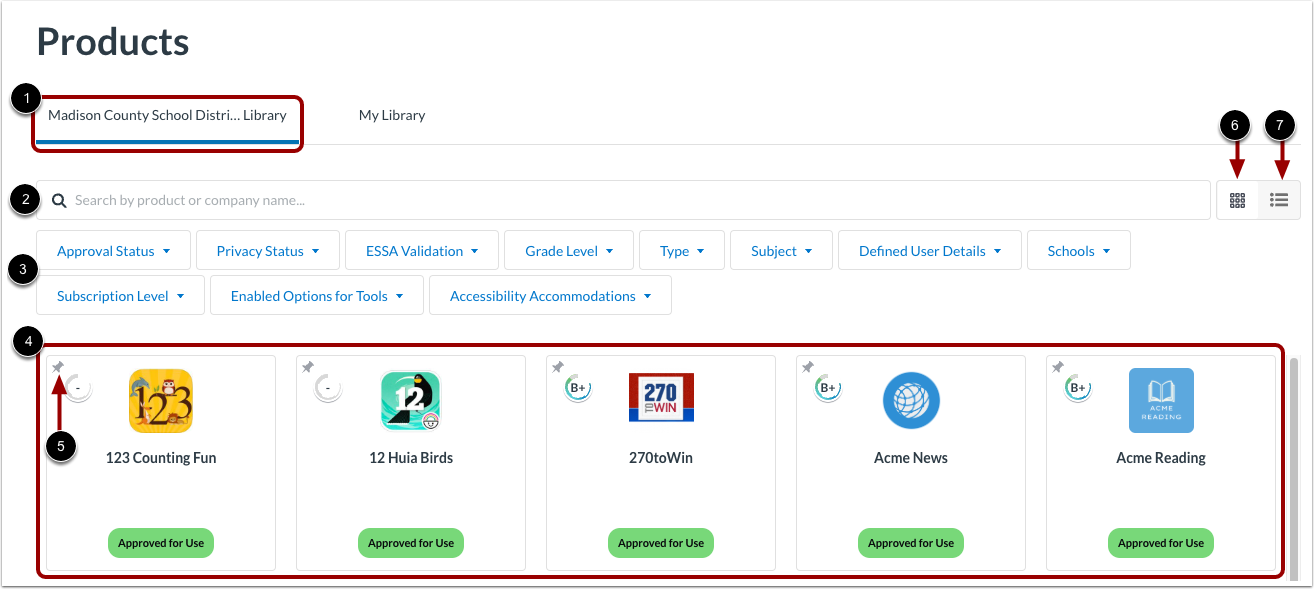
Produktsiden bruger som standard organisationens Bibliotek-fane [1].
Du kan søge efter specifikke produkter efter navn eller virksomhed [2]. Du kan også bruge filtre til at finde produkter baseret på statusværdier og andre detaljer [3].
Produkter vises i felter eller på en liste [4]. Du kan se produkterne i et gitter med felter eller som en liste. Som standard er produkterne i alfabetisk rækkefølge. Produkter, som en administrator har fastgjort , vises dog først og viser et fastgørelsesikon [5].
For at se produktfelter skal du klikke på ikonet Gittervisning [6]. For at se som en liste skal du klikke på ikonet Listevisning [7].
Se produktfliser
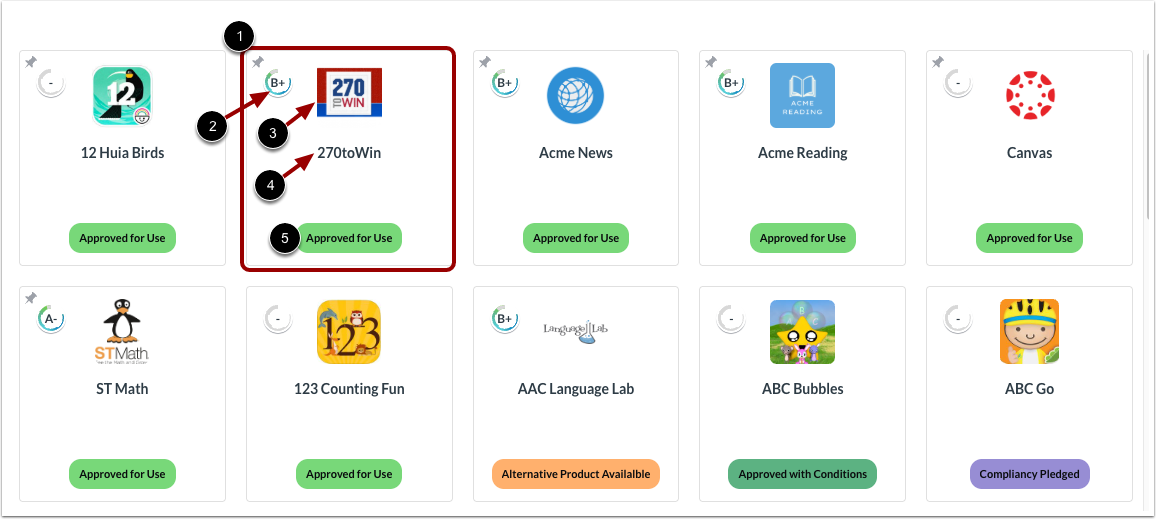
Når de vises i gittervisning som fliser, viser hvert produkt i biblioteket en produkttitel [1].
Du kan se produktkvaliteten [2], produktlogoet [3], produktnavnet [4] og produktgodkendelsesstatussen [5].
Bemærk: Produktkarakteren på organisationens biblioteksside er baseret på karakterer givet af brugere i din organisation. Der kræves mindst tre karakterer for at bestemme en organisations produktkarakter.
Se produktliste
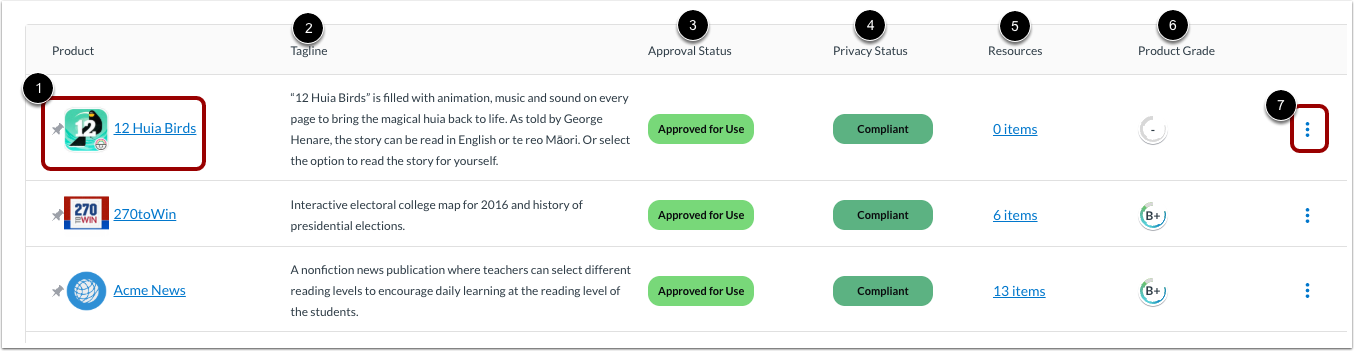
Når de vises på en liste, vises hvert produkt i biblioteket i en række.
Du kan se hvert produktlogo og linkede navn [1], en sloganbeskrivelse [2], godkendelsesstatus [3], privatlivsstatus [4], antallet af tilgængelige yderligere ressourcer [5], produktkvalitet [6] og ikonet Indstillinger [7].
Søg efter produkter
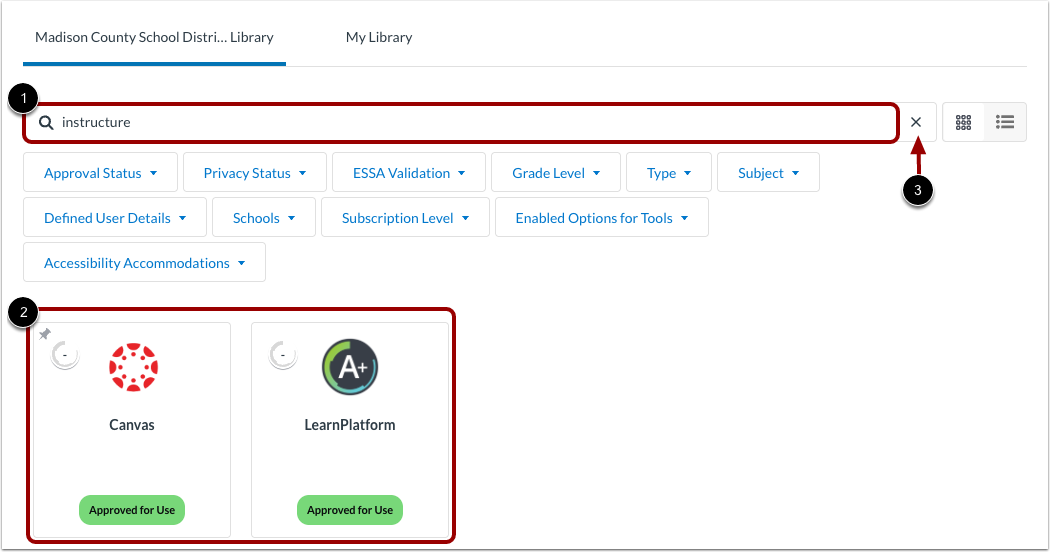
For at søge efter produkt efter navn eller firma skal du indtaste tekst i søgefeltet [1].
Produkter, der matcher dine søgekriterier, vises [2].
For at rydde søgekriterierne efter behov skal du klikke på Ryd- ikonet [3].
Filterliste
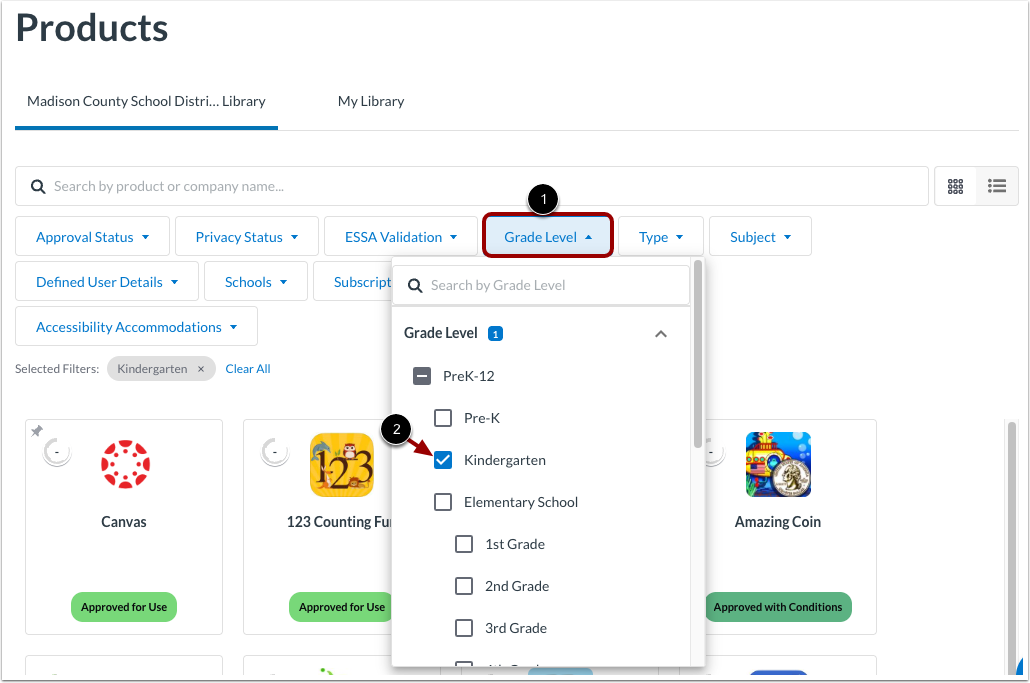
For at filtrere produktlisten skal du klikke på en filtermulighed [1]. Klik derefter på et eller flere afkrydsningsfelter [2].
Se produktmuligheder
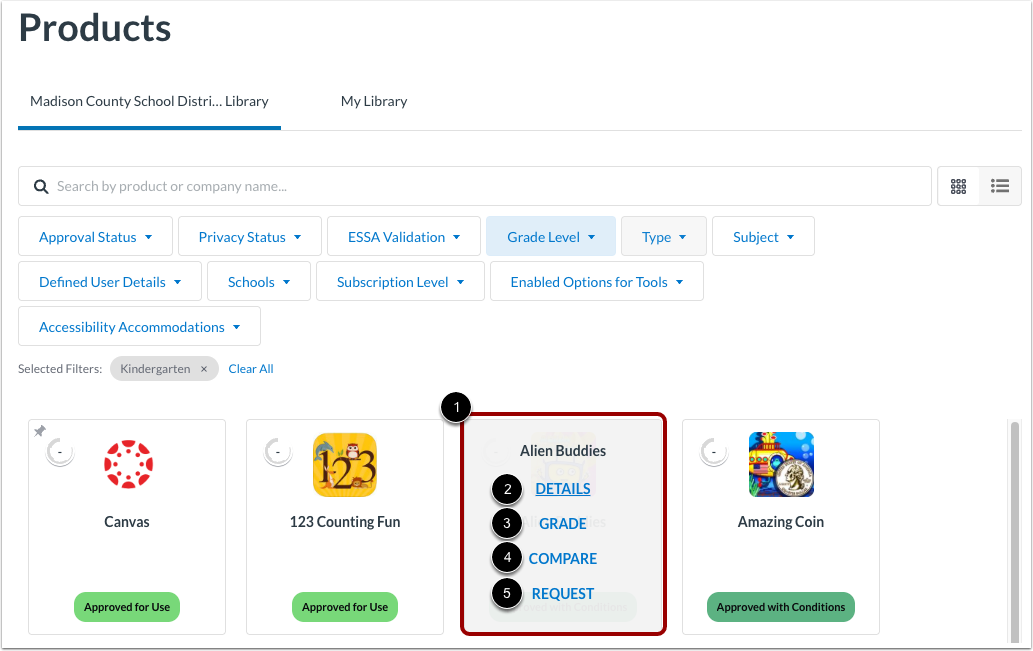
For at se produktmuligheder for en produktflise skal du holde markøren over produkttitlen.
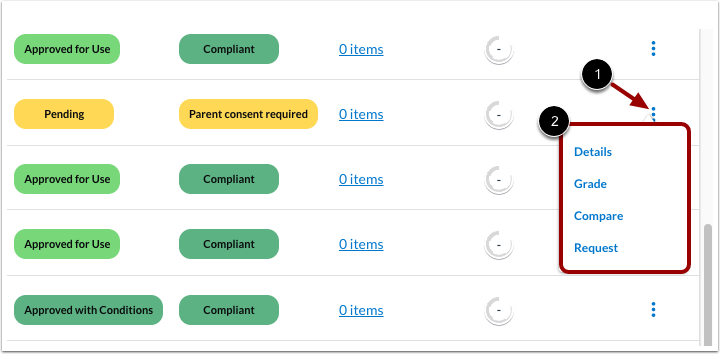
For at åbne produktindstillingerne skal du klikke på et af linkene:
- Detaljer [2]: Åbner en produktprofilside med detaljer såsom et link til produktets hjemmeside, en oversigt, Canvas-integrationskonfiguration(er), der kan være tilgængelig(e), dokumentation offentliggjort af partneren, privatlivsoplysninger fra betroede tredjepartsorganisationer og yderligere produktressourcer.
- Karakter [3]: Åbner karaktergivningssiden, så du kan karaktergive et produkt .
- Sammenlign [4]: Giver dig mulighed for at sammenligne flere produkter .
- Anmodning [5]: Giver dig mulighed for at anmode om godkendelse til brug eller tilføjelse af et produkt .
For at få adgang til produktindstillinger for et produkt på en liste skal du klikke på ikonet Indstillinger [1]. Klik derefter på et af linkene til indstillinger [2].
Vis resultater
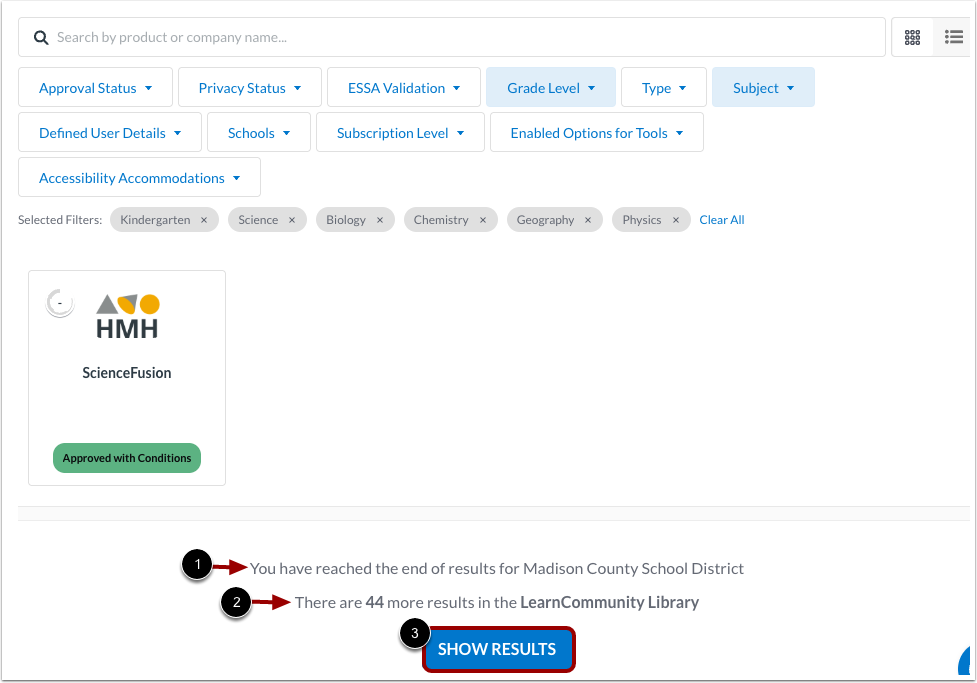
Når du ser den sidste side med organisationsprodukter, kan en meddelelse indikere, at du har nået slutningen af produkterne i din organisations bibliotek [1].
Hvis der er flere produkter i LearnCommunity-biblioteket, vises en meddelelse [2].
For at se yderligere produkter i LearnCommunity-biblioteket skal du klikke på knappen Vis resultater [3].