Hvis du bruger Jamf Pro som din Mobile Device Management (MDM), kan du se Jamf-leverede oplysninger om iPad-apps installeret i dit distrikt direkte i LearnPlatform. Du kan derefter bruge LearnPlatform til at administrere processer og godkendelse omkring denne kategori af applikationer. Du skal konfigurere din Jamf-instans og derefter tilføje dine Jamf-legitimationsoplysninger som en datakilde i LearnPlatform.
Noter:
- Tilføjelse af Jamf Pro som datakilde er ikke det samme som iOS Extension App til indsamling af specifikke brugsdata. Kontakt din Customer Success Manager for at få oplysninger om installation af udvidelsesappen.
- Du kan få mere at vide om Jamf Pro .
- LearnPlatform understøtter i øjeblikket kun Jamf Pro + JamfCloud-instanser.
Hvis din organisation allerede har oprettet en skrivebeskyttet bruger i Jamf Pro, der er designet til at give legitimationsoplysninger til Jamf API-kald, skal du indhente disse legitimationsoplysninger og fortsætte til næste trin. Ellers skal du oprette en. De nødvendige legitimationsoplysninger for at forbinde Jamf Pro og LearnPlatform er som følger:
Sådan opretter du en skrivebeskyttet Jamf Pro-bruger:
- Log ind på Jamf Pro, og gå til Indstillinger > Systemindstillinger > Jamf Pro-brugerkonti og -grupper , og opret en ny konto med aktiveret adgang og et brugerdefineret privilegium (næste trin).
- I fanen Privilegier skal du indstille alle Jamf Pro Server-objekter til tilladelsesniveauet "Læs".
- Behold legitimationsoplysningerne for denne nye skrivebeskyttede bruger for at etablere API-links til Jamf Pro.
Tilslut din Jamf Pro-instans
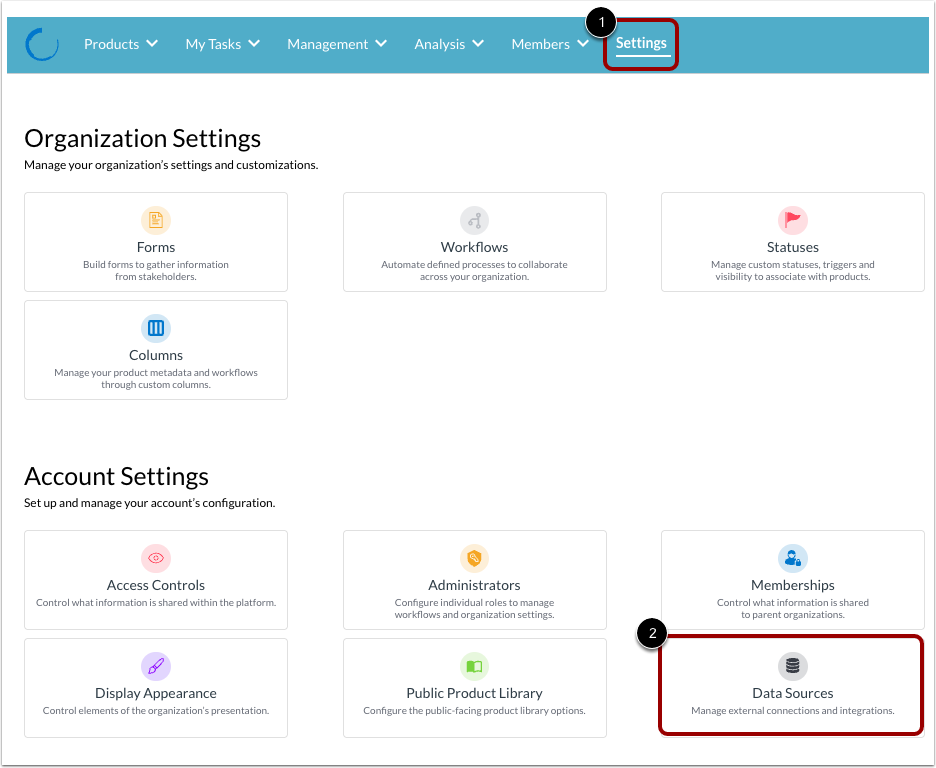
For at forbinde din Jamf Pro-instans med LearnPlatform skal du logge ind på din organisation som administrator og klikke på fanen Indstillinger [1]. Klik derefter på feltet Datakilder [2].
Tilføj datakilde
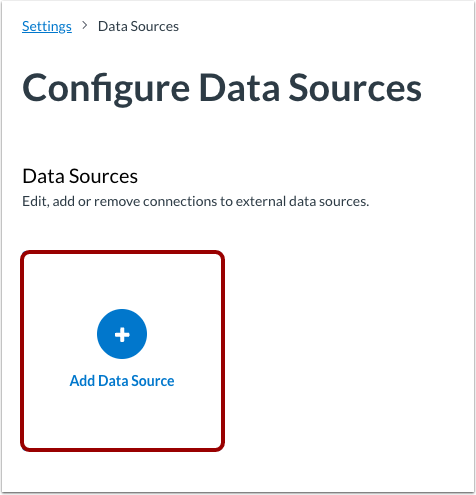
Klik på feltet Tilføj datakilde .
Tilføj datakildeoplysninger
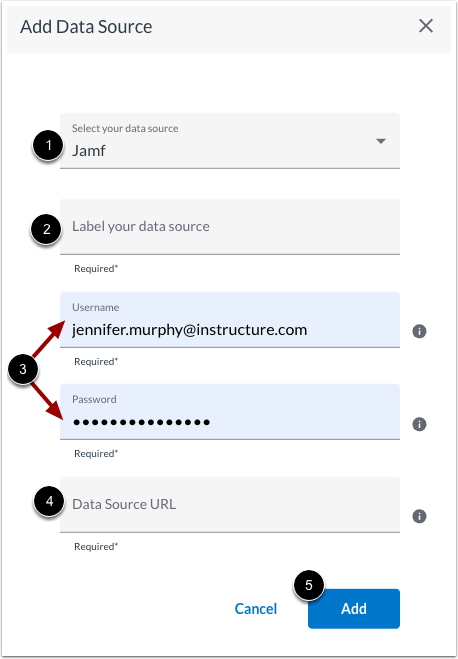
Fra rullemenuen Vælg din datakilde skal du vælge Jamf- indstillingen [1].
Indtast en etiket [2].
Indtast dine Jamf-legitimationsoplysninger for den skrivebeskyttede bruger, du har identificeret eller oprettet [3].
Indtast en URL til datakilden [4].
Klik derefter på knappen Tilføj [5].
Vis aktiv datakilde
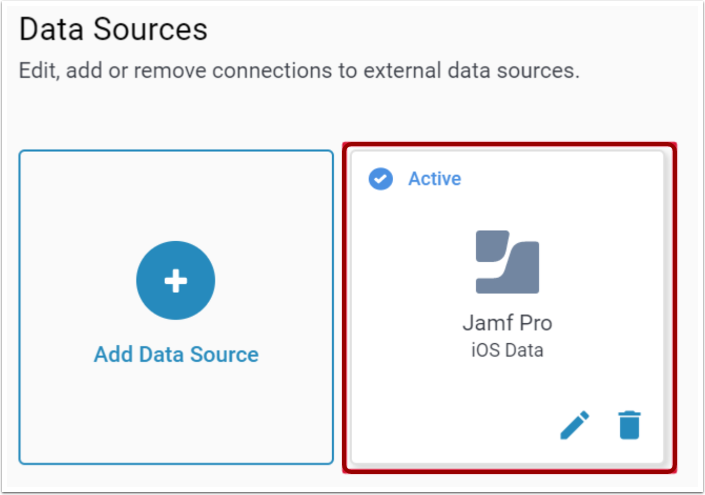
Din forbindelse mellem Jamf og LearnPlatform er etableret.
Data vil begynde at blive vist i lagerbeholdningsdashboardet inden for de næste 24 timer.