Åbn RCE med IMPACT
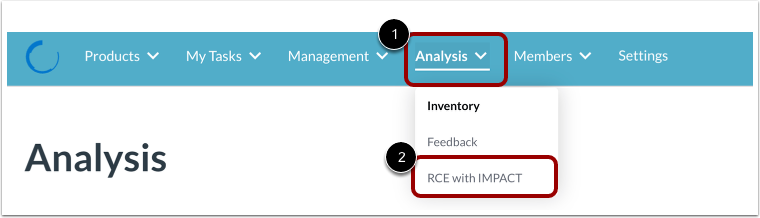
I rullemenuen Analyse [1] skal du klikke på linket RCE med IMPACT [2].
Se gennemførte RCE'er
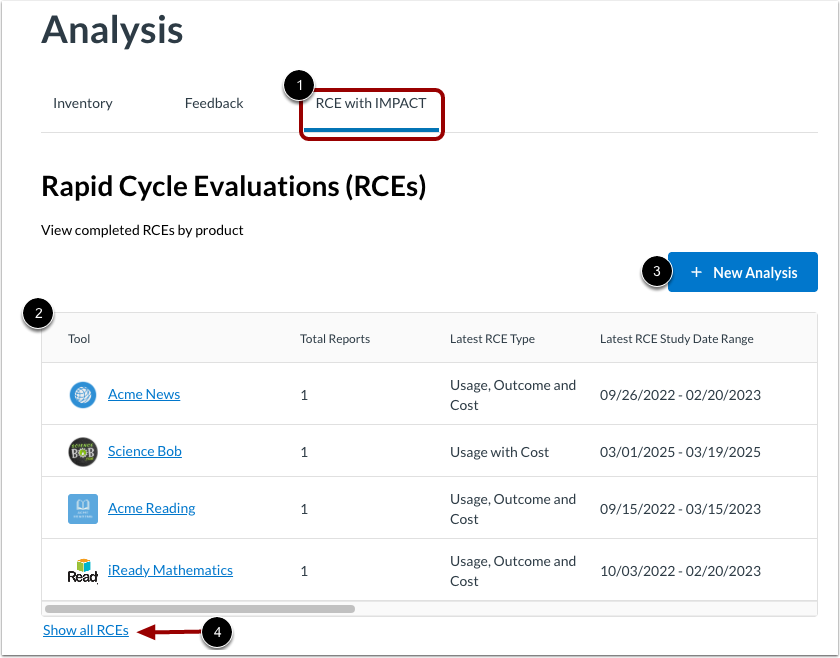
På fanen RCE med IMPACT [1] kan du se en tabel over alle de færdige RCE-analyserapporter efter produkt eller værktøj [2].
For at køre en ny RCE-analyse skal du klikke på knappen Ny analyse [3].
For at se alle RCE'er, enten gennemførte eller igangværende, skal du klikke på linket Vis alle RCE'er [4].
Se alle RCE'er
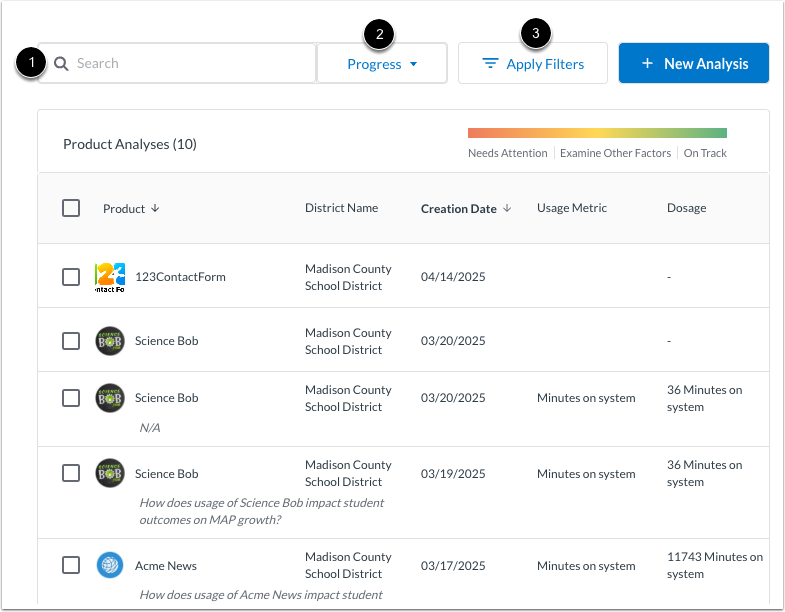
Når du ser alle RCE'er, kan du søge efter et produkt efter navn. Indtast tekst i søgefeltet [1].
For at filtrere tabellen efter status skal du klikke på rullemenuen Status [2]. Marker et eller flere afkrydsningsfelter for status:
- Behov for data
- Klar til at køre
- I kø
- Generering af rapport
- Komplet
- Fejl
Klik derefter på knappen Anvend filtre [3].
Se rapportdetaljer
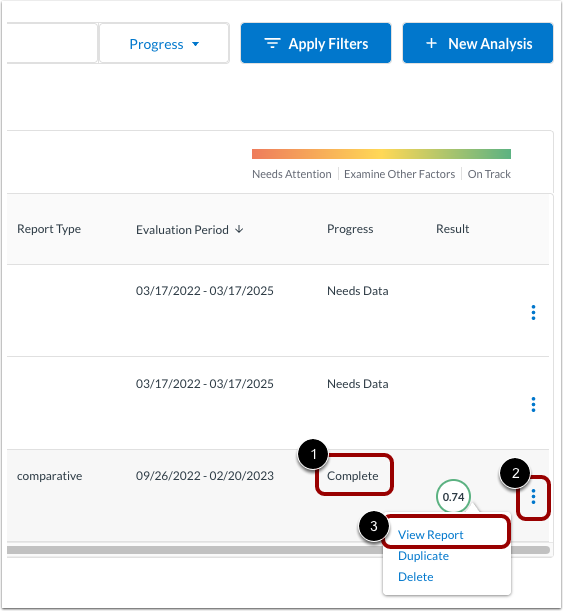
For at se RCE-rapportdetaljer skal du finde analysen med status Færdig [1]. Klik på ikonet Indstillinger [2]. Klik derefter på linket Vis rapport [3].
Se rapporten Brug og Resultater
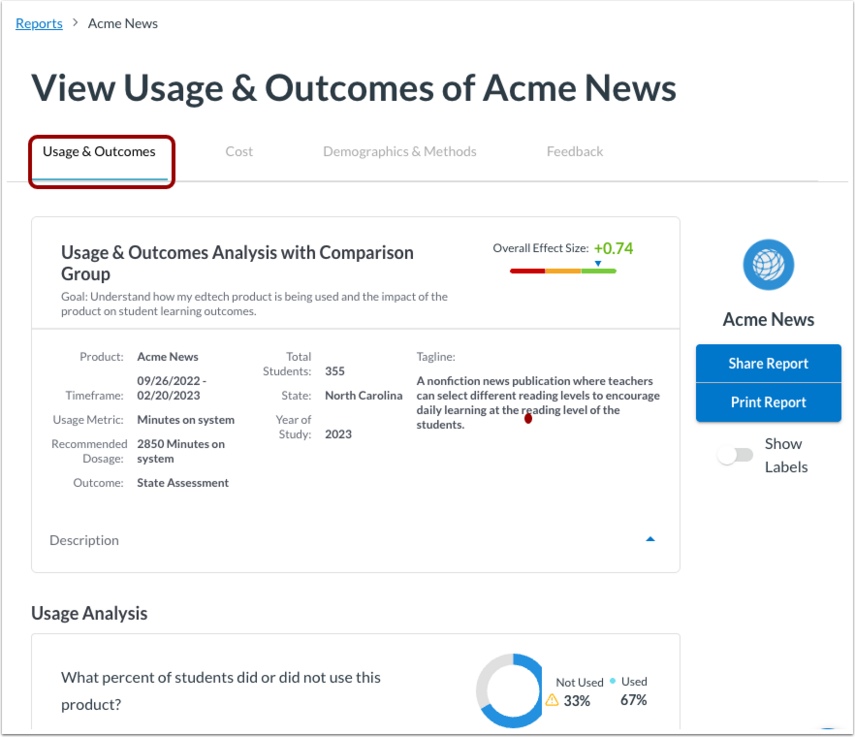
Som standard vises fanen Brug og resultater. Se rapporten Brug og resultater for at forstå, hvordan det valgte produkt bruges, og dets indvirkning på læringsresultaterne.
Se omkostningsrapport
For at se omkostningseffektiviteten skal du klikke på fanen Omkostninger .
Se rapporten Demografi og metoder
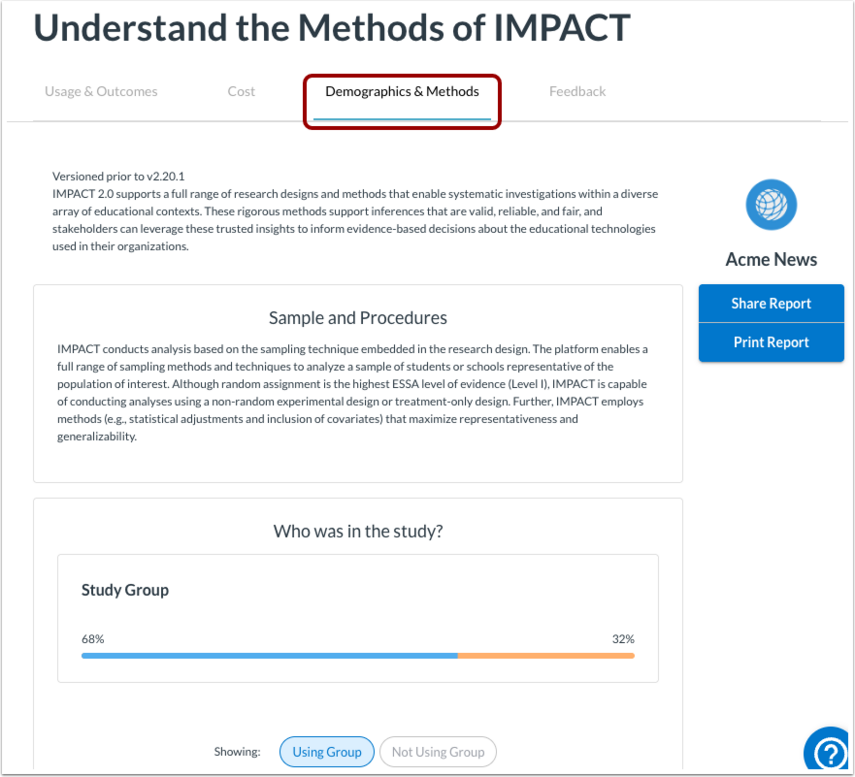
For at se demografiske og metodologiske detaljer skal du klikke på fanen Demografi og metoder .
Se feedbackrapport
For at se feedback og karakterer fra undervisere skal du klikke på fanen Feedback [1]. Fra fanen Feedback kan du se:
- Samlet feedback [2]
- Feedback om produktbrug [3]
- Feedback om forberedelse og planlægning [4]
- Tillægsfeedback [5]
Del rapport
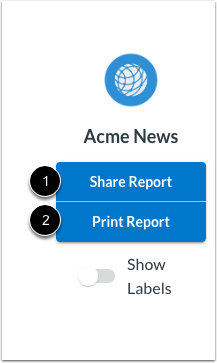
For at kopiere et link til rapporten Brug og resultater, omkostningsrapporten eller demografi og metoder skal du klikke på knappen Del rapport [1].
For at udskrive en kopi eller downloade en PDF-fil skal du klikke på knappen Udskriv rapport [2].
Vis etiketter
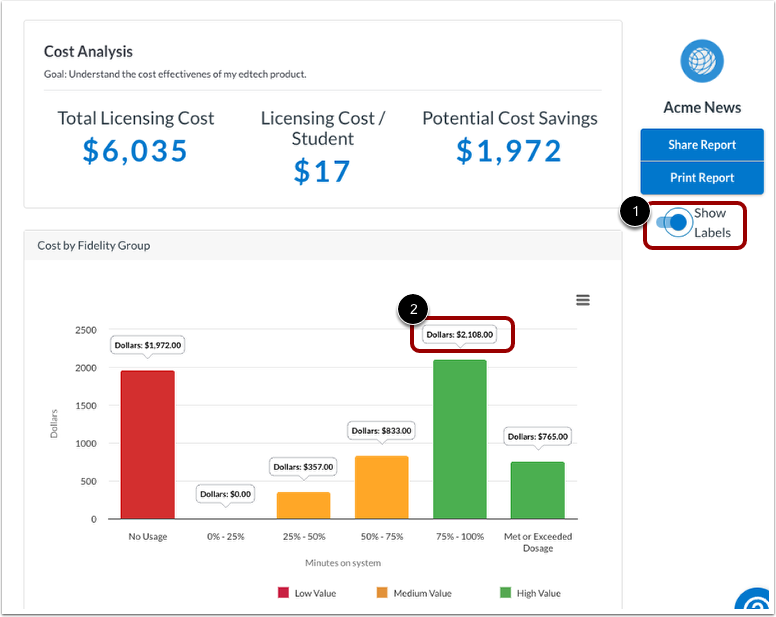
For at vise etiketter på søjlediagrammer skal du klikke på knappen Vis etiketter på [1]. Se derefter værdierne for hver søjle [2].