Som underviser eller administrator kan du se produktoversigtsdetaljer i LearnPlatform fra din organisations produktbibliotek, dit personlige bibliotek eller LearnCommunity-biblioteket.
Ved hjælp af fanerne på siden med produktdetaljer kan du se generelle produktoplysninger, feedbackdetaljer og detaljer om produktets påvirkning samt oplysninger om priser, privatliv og dokumentation i henhold til Every Student Succeeds Act (ESSA).
Åbn produktbibliotek
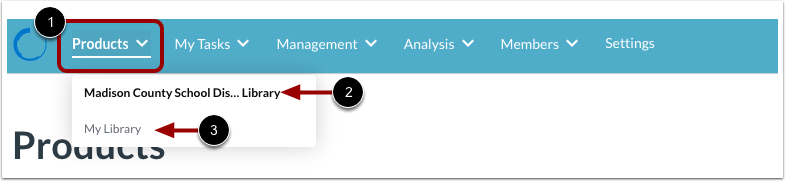
Klik på rullemenuen Produkter [1]. Klik derefter på din organisations bibliotekslink [2] eller dit personlige bibliotekslink [3].
Bemærk: Hvis du vil se produkter i en organisation, der ikke er på listen, f.eks. LearnCommunity Library, kan du vælge en anden organisation .
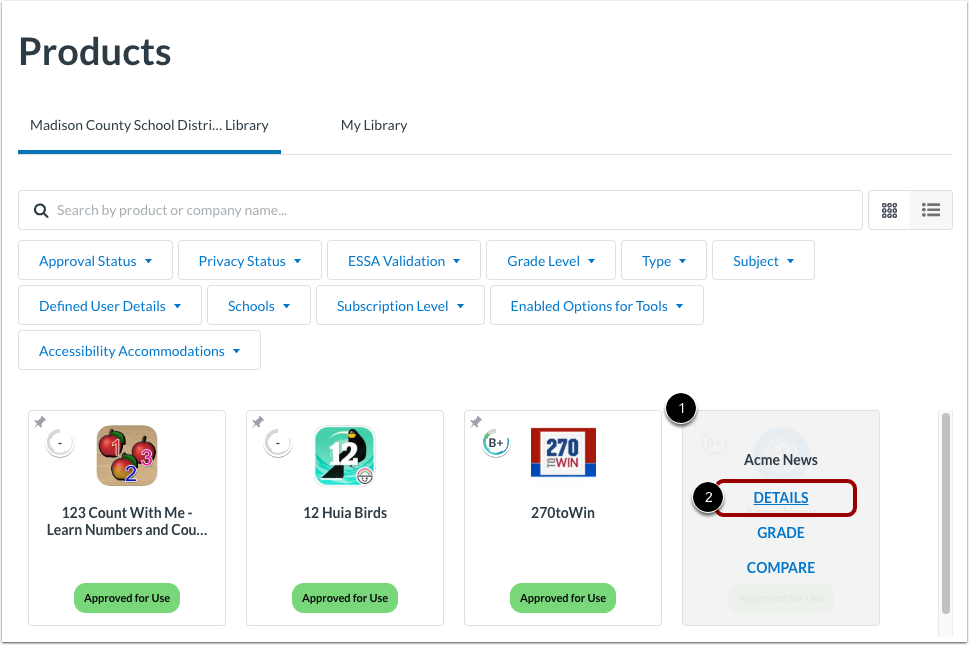
I gittervisning skal du holde musen over produktfeltet [1] og klikke på linket Detaljer [2].
Vis detaljerede områder
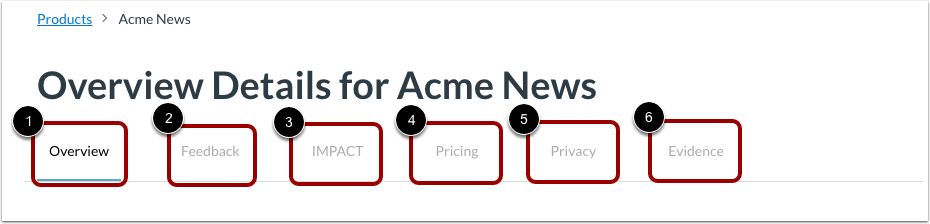
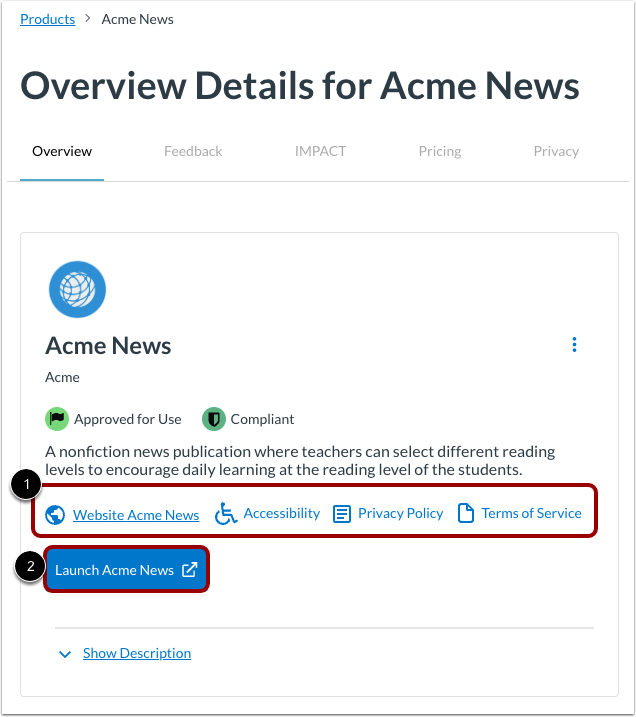
Som standard viser detaljesiden fanen Oversigt [1]. Fanen Oversigt indeholder generelle produktoplysninger og links til generel produktdokumentation.
For at se detaljer i andre områder skal du klikke på de følgende faner:
- Feedback [2]: Produktkarakterer, anmeldelser, kommentarer og anden produktfeedback fra undervisere, der bruger produktet
- INDVIRKNING [3]: Data om produktbrug, herunder brug af ordineret produkt, evalueret vurderingsmetrik, evalueringsperiode og andelen af ordineret produkt i forhold til faktisk brug, der angiver et samlet resultat.
- Priser [4]: Prisoplysninger, hvis tilgængelige
- Privatliv [5: Centralt knudepunkt for produktspecifikke oplysninger om databeskyttelse og produktbrug uden for din organisation
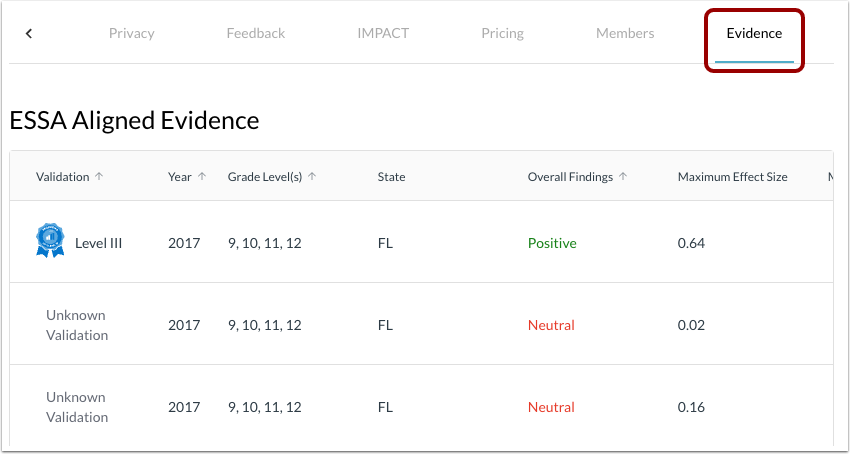
- Beviser [6]: Indsamling af beviser til Every Student Succeeds Act (ESSA)
Se oversigtsdetaljer
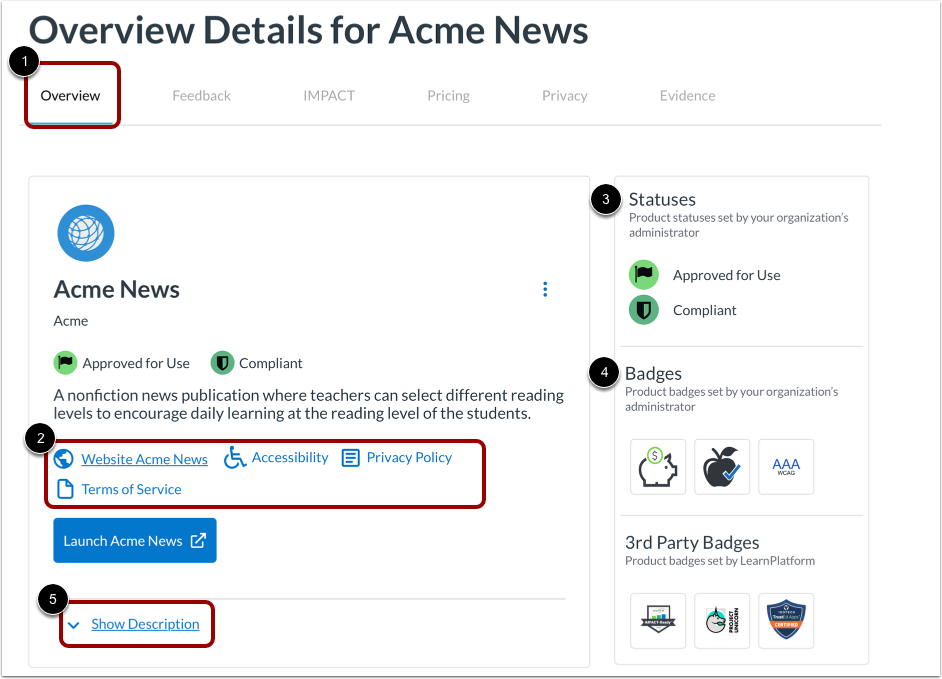
I fanen Oversigt [1] kan du se de fleste produktdetaljer såsom slogan [2], statusser [3] og badges [4].
For at se en produktbeskrivelse skal du klikke på linket Vis beskrivelse [5].
Åbne links
For at åbne linket indhold, såsom virksomhedens hjemmeside, tilgængelighedsdokumenter, produktets privatlivspolitik og et dokument om servicevilkår, skal du klikke på det relevante link [1].
For at åbne produktet skal du klikke på knappen Start [2].
Bemærk: Links er tilgængelige, hvis de leveres af produktproducenten eller af en administrator.
Se produktkvaliteter
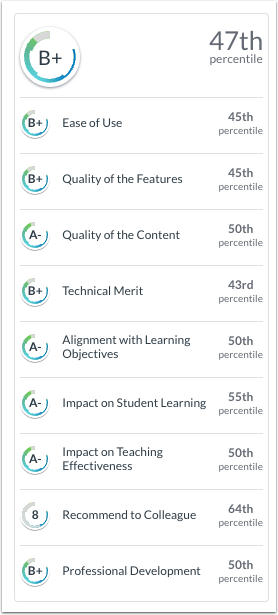
Fanen Oversigt viser også produktkarakterer og percentiler for hver af LearnPlatform-feedbackkategorierne i karakterrubrikken .
Se ressourcer
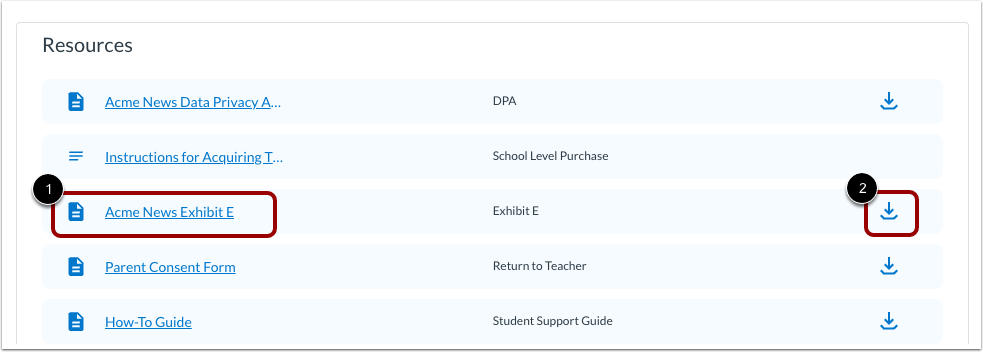
For at se ressourcer relateret til produktet skal du klikke på et ressourcelink i tabellen Ressourcer [1].
For at downloade en ressource skal du klikke på downloadikonet [2].
Bemærk: Kun administratorer kan tilføje produktressourcer .
Se andre generelle detaljer
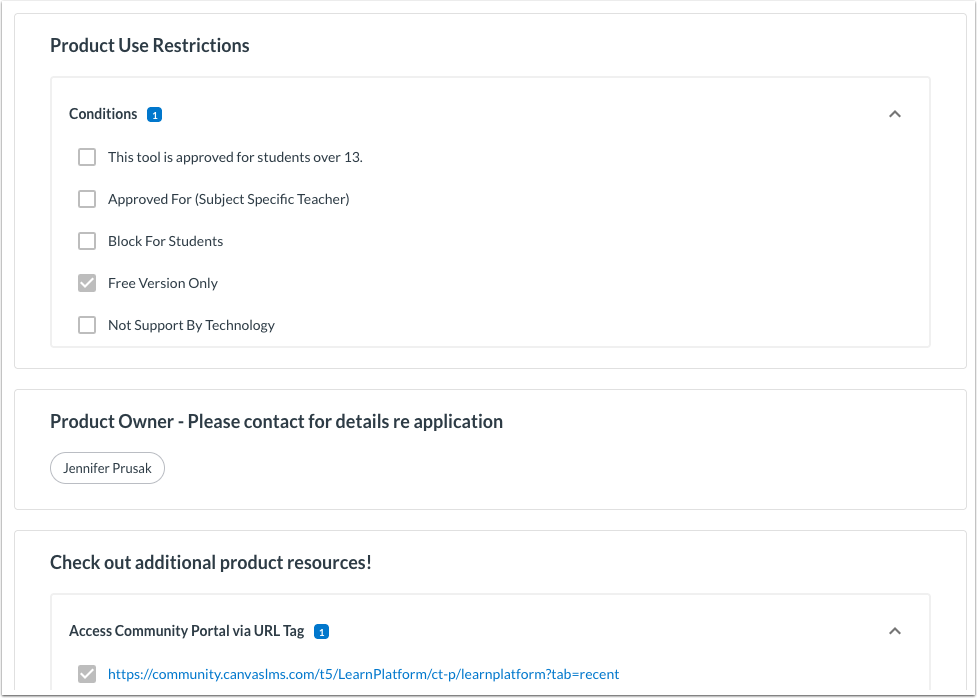
Fanen Oversigt viser også produktoplysninger, hvis de er tilgængelige og indstillet til at blive vist.
Bemærk: Kun administratorer kan indstille produktoplysninger .
Se feedbackdetaljer
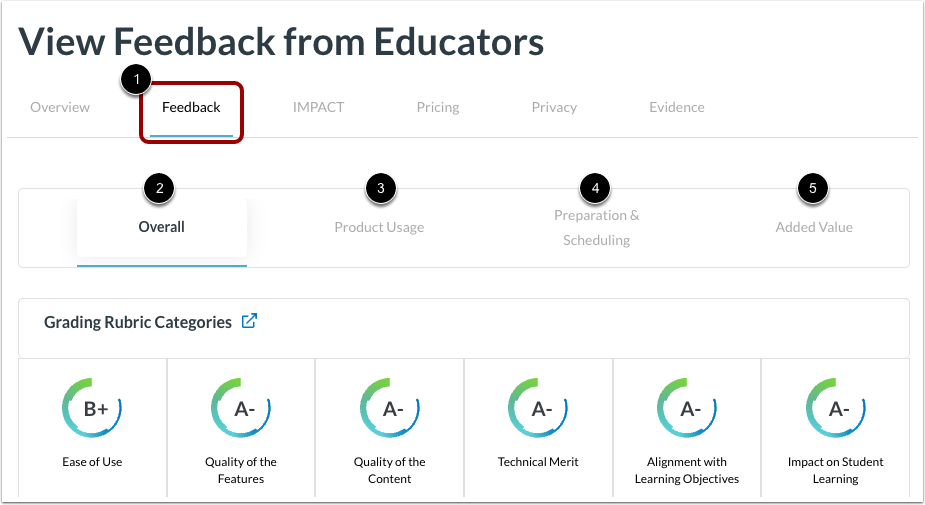
For at se produktfeedbackoplysninger fra undervisere, der har bedømt produktet baseret på LearnPlatforms bedømmelsesrubrikker , skal du klikke på fanen Feedback [1]. Fanen Feedback indeholder følgende underfaner til adgang til feedbackoplysninger:
- Samlet [1]: samlede karakterer og data om, hvem der har bedømt produktet
- Produktbrug [2]: hvordan undervisere bruger produktet i deres klasseværelser
- Forberedelse og planlægning [3]: detaljer om, hvor meget tid undervisere bruger på at forberede produktet, inklusive træningstid
- Merværdi [4: den indflydelse produktet havde på elevernes læring
Se samlede karakterer
For at gennemgå LearnPlatform-karakterrubrikken skal du klikke på linket Åbn LearnPlatform-karakterrubrikken [1].
Fanen Samlet viser gennemsnitlige karakterer i rubrikkategorier [2] samt et søjlediagram, der viser, hvor mange undervisere der har bedømt produktet, og de karakterer de har givet det. For at se søjledataværdier skal du holde markøren over søjlen og se karakteren og antallet af undervisere [4].
Se kategorikarakterer
Som standard vises de samlede karakterer i søjlediagrammet. For at se karakterer for en bestemt rubrikkategori skal du klikke på rubrikkategorikortet [1]. Se derefter karaktererne for den pågældende kategori i et søjlediagram [2].
Se, udskriv eller download karakterer
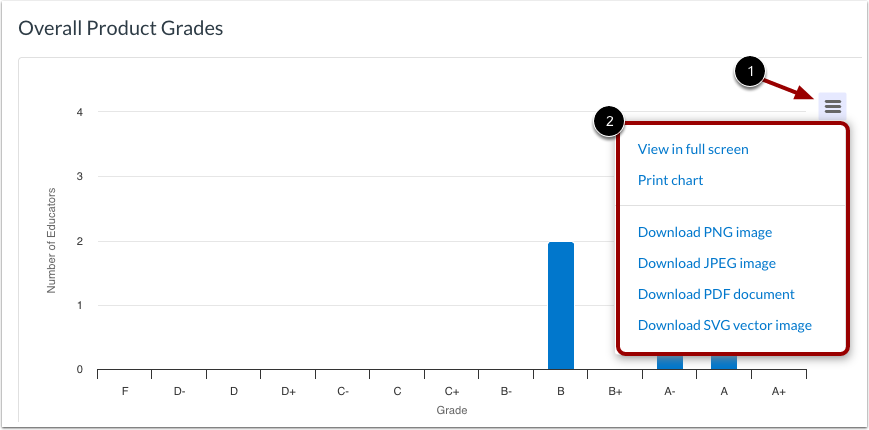
For at åbne visnings-, udskrivnings- og downloadmuligheder skal du klikke på ikonet Indstillinger [1]. Klik derefter på et af følgende links [2]:
- Se i fuld skærm
- Udskriv diagram
- Download PNG-billede
- Download JPEG-billede
- Download PDF-dokument
- Download SVG-vektorbillede
Se oplysninger om produktbrug
Fanen Effekt viser data om produktbrug, herunder brug af ordineret produkt, evalueret vurderingsmetrik, evalueringsperiode og andelen af ordineret produkt i forhold til faktisk brug, der angiver et samlet resultat.
Se prisoplysninger
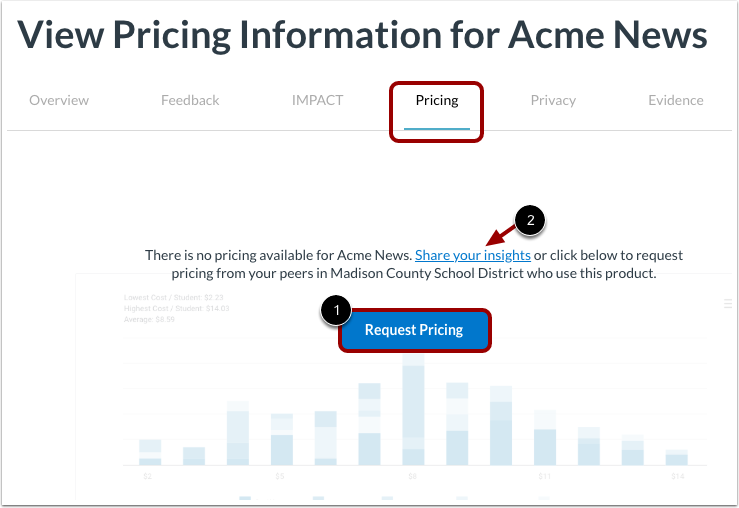
Hvis tilgængelig, viser fanen Priser prisoplysninger.
For at anmode om priser fra andre brugere i din organisation skal du klikke på knappen Anmod om pris [1].
For at bedømme produktet skal du klikke på linket Del dine indsigter [2].
Se oplysninger om beskyttelse af personlige oplysninger
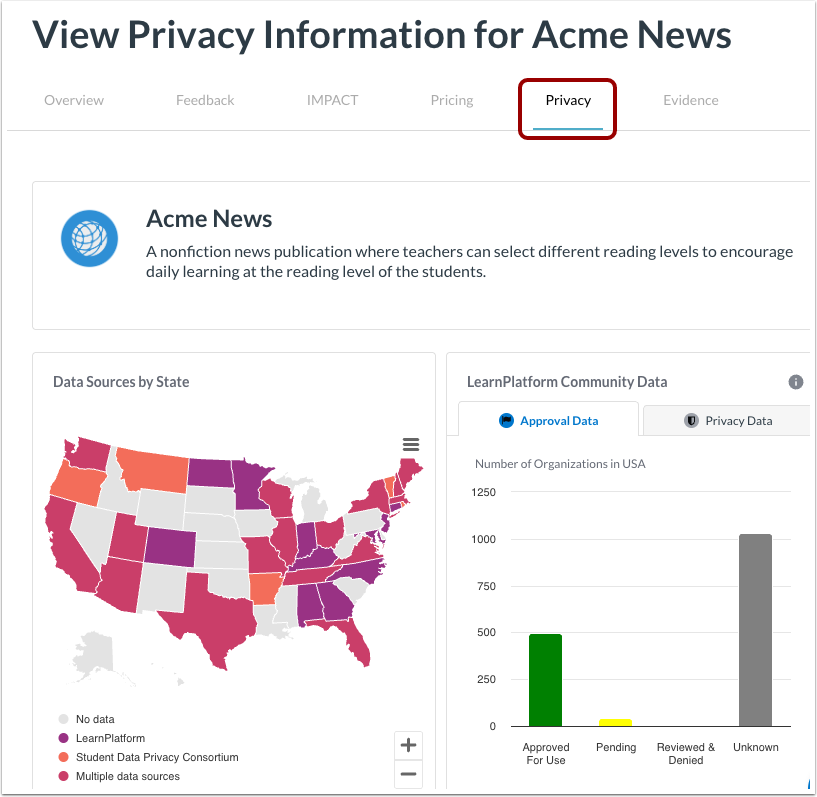
Fanen Privatliv viser produktspecifikke oplysninger om databeskyttelse og produktbrug uden for din organisation.
Se beviser
Fanen Bevis viser beviser for Every Student Succeeds Act (ESSA).