Som LearnPlatform-administrator kan du administrere, hvordan produkter vises i din organisations offentlige produktbibliotek (PPL), via individuelle produktindstillinger eller via statusindstillinger. Du kan få adgang til produktindstillinger via siden Produktadministration eller direkte i det offentlige produktbibliotek.
For at få adgang til produkt- og privatlivsstatusindstillinger kan du lære, hvordan du administrerer statussynlighed .
Noter:
Hvis et produkt ikke vises i det offentlige produktbibliotek, skal du kontrollere synlighedsreglerne for både privatliv og produktstatus. Hvis disse statusser har modstridende statusindstillinger for deling, vises produktet muligvis ikke korrekt i PPL'en. Få mere at vide om produktstatus og en privatlivsstatus .
Rediger produktindstillinger
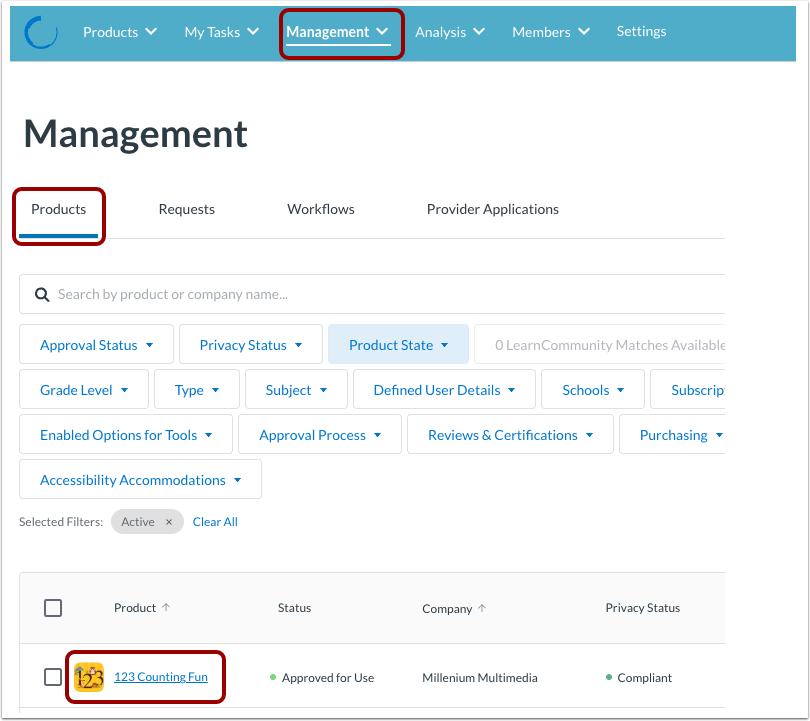
Du kan også styre synligheden i det offentlige produktbibliotek via individuelle produktoplysninger. For at åbne siden med produktoplysninger skal du klikke på linket til produktnavnet på siden Administration.
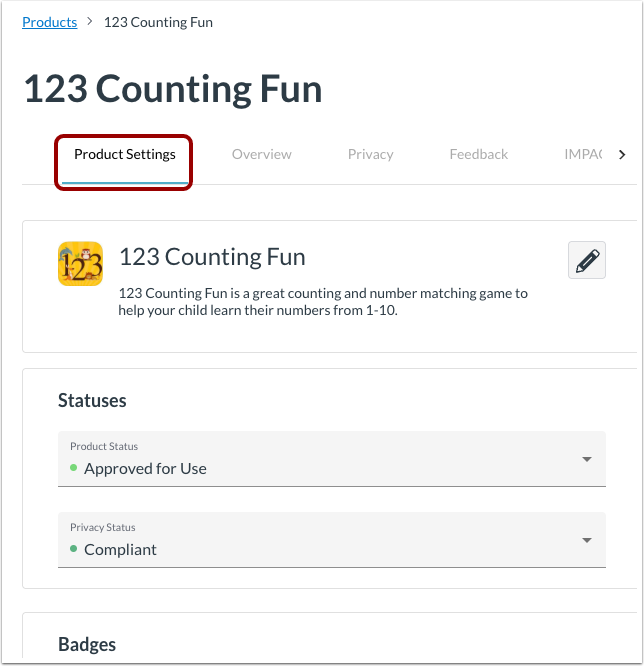
På fanen Produktindstillinger vises følgende produktindstillinger i det offentlige produktbibliotek:
- Status : Produktstatusser styrer produktets synlighed i det offentlige produktbibliotek.
- Synlighed af offentligt produktbibliotek : Viser produktet i det offentlige produktbibliotek, når knappen Synlighed af offentligt produktbibliotek er aktiveret.
- SSO : Vises automatisk i det offentlige produktbibliotek.
- Kontraktudløbsdato : Viser kontraktens udløbsdato, når knappen Del kontraktudløb med offentligt produktbibliotek er aktiveret.
- Kommentarer fra organisationen : Viser kommentarer indtastet på fanen Offentligt bibliotek.
- Ressourcer : Vises i det offentlige produktbibliotek, hvis værdien for Del til er Offentlig. Du kan få mere at vide om administration af ressourcer .
Få mere at vide om administration af produktindstillinger .
Rediger produktindstillinger fra PPL-redigeringstilstand
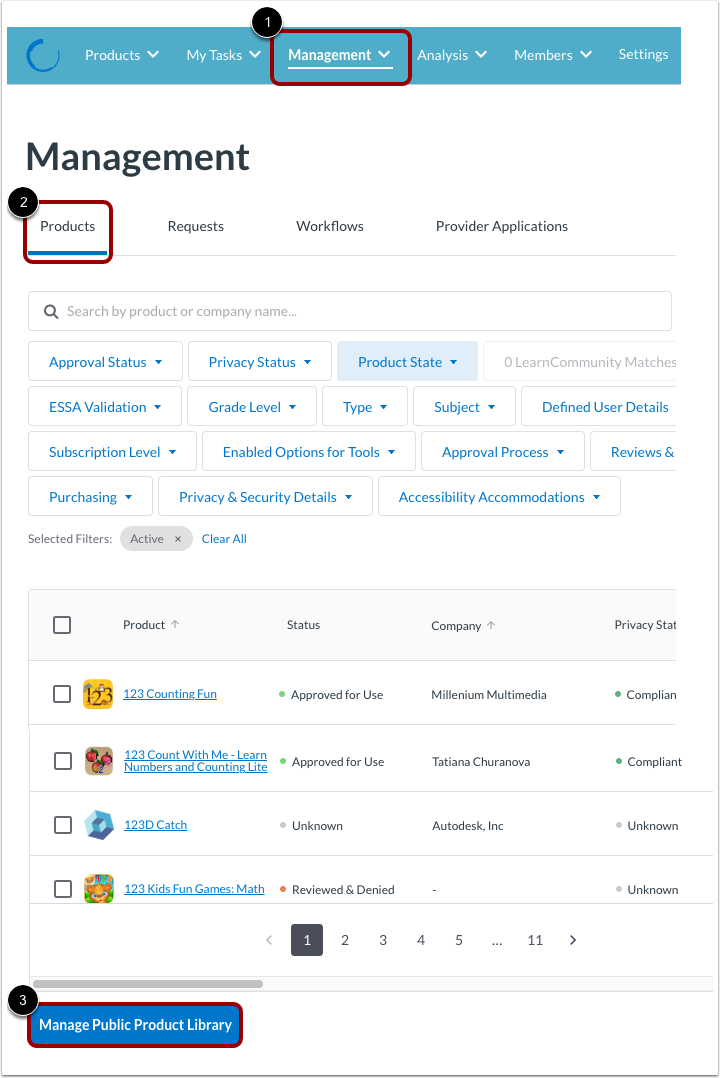
Du kan også styre produktindstillinger til visning i det offentlige produktbibliotek direkte fra det offentlige produktbibliotek i redigeringstilstand. For at se og redigere det offentlige produktbibliotek skal du klikke på menuen Administration [1].
På fanen Produkter [2] skal du klikke på knappen Administrer offentligt produktbibliotek [2].
Få mere at vide om det offentlige produktbibliotek .
Administrer statusindstillinger
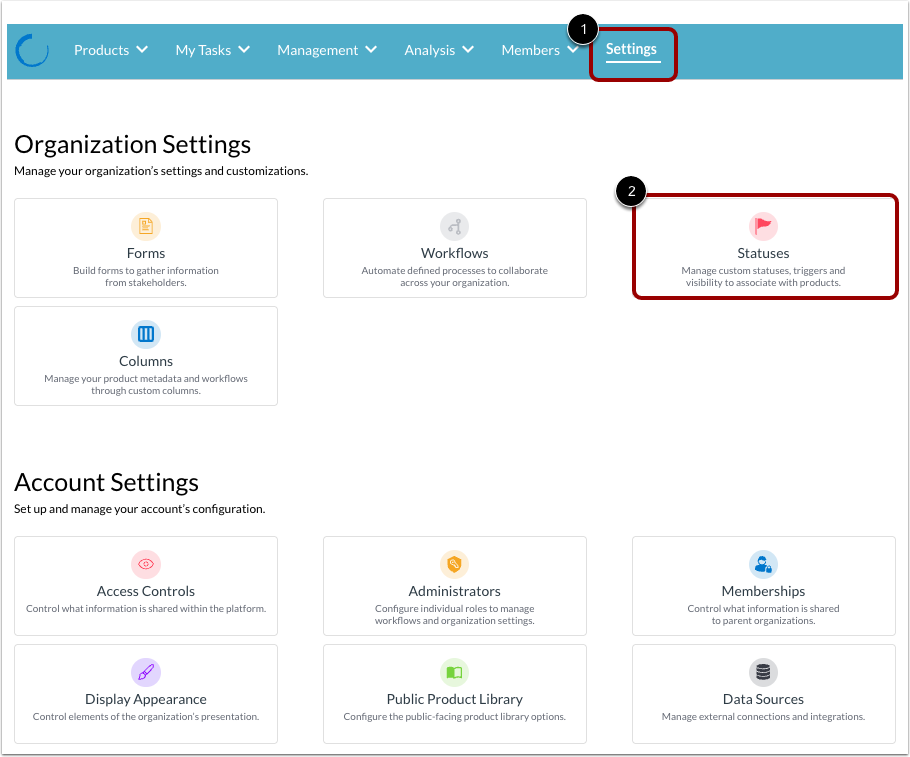
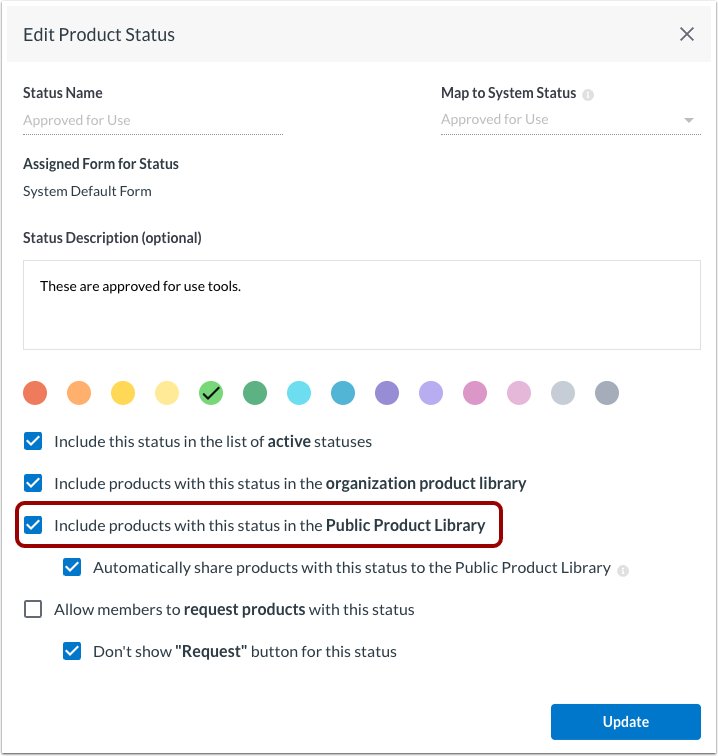
Via statusindstillinger kan du angive, om produkter med en bestemt status automatisk vises i det offentlige produktbibliotek. For at administrere statusindstillinger skal du klikke på fanen Indstillinger [1]. Klik derefter på kortet Statuser [2].
Rediger status
Rediger eller opret en produktstatus eller privatlivsstatus. Klik på afkrydsningsfeltet Medtag produkter med denne status i det offentlige produktbibliotek .
Få mere at vide om statusindstillinger .
Noter:
- Hvis en brugerdefineret status slettes, tildeles produkter med den status den tilknyttede systemstatus og antager den synlighed.
- Hvis et produkt deles i det offentlige produktbibliotek via statusindstillinger, og indstillingerne for statussynlighed ændres, ændres produktets synlighed også. (Dette gælder ikke for produkter, der deles individuelt via produktindstillinger.)
- Selv hvis et produkt har en status, der gør det synligt eller skjult i det offentlige produktbibliotek, kan du bruge produktindstillinger til at tilsidesætte indstillingen for statussynlighed.
Administrer synlighed af individuelle produkter
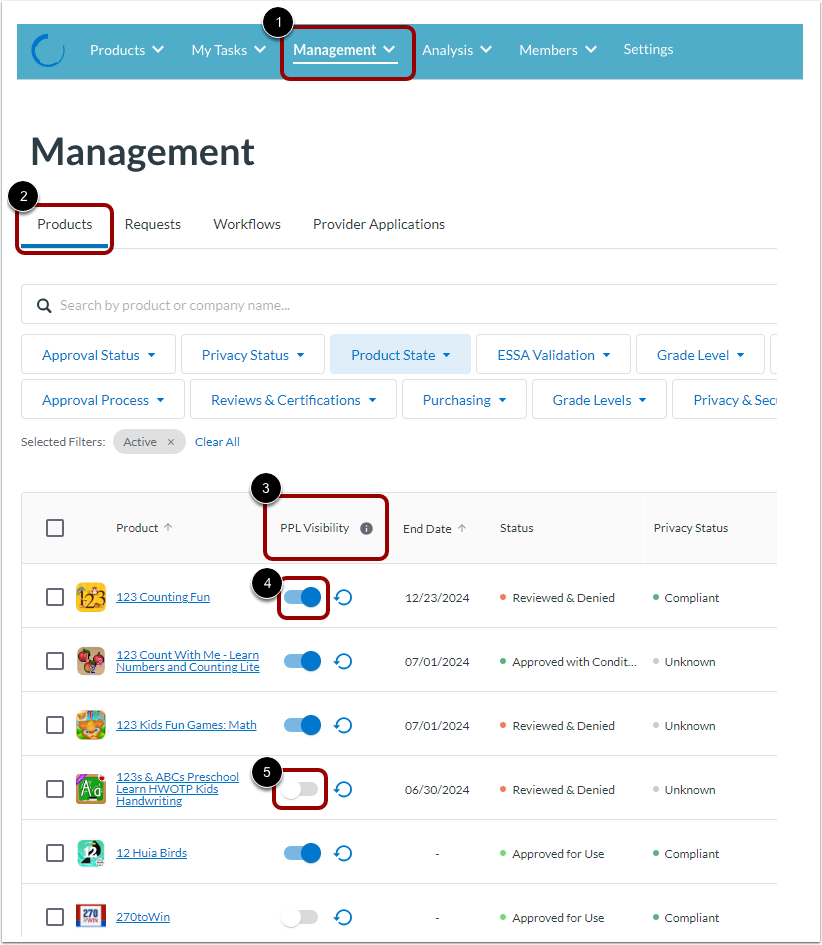
For at afgøre, om et produkt er synligt eller skjult i det offentlige produktbibliotek via produktindstillinger, skal du klikke på menuen Administration [1] og derefter klikke på fanen Produkter [2].
Se kolonnen PPL-synlighed [3]. For at gøre produktet synligt i det offentlige produktbibliotek skal du klikke på til/ fra -knappen [4], eller for at skjule produktet skal du klikke på til/ fra -knappen [5].
Noter:
Tilbagefør synlighed
Hvis et produkt er synligt via individuelle produktindstillinger (i stedet for via statusindstillinger), vises ikonet Tilbagefør .
For at få et produkts synlighed tilbage til at blive bestemt via statusindstillinger i stedet for at blive bestemt via individuelle produktindstillinger, skal du klikke på ikonet Tilbagefør .
Bemærk: Hvis du klikker på ikonet Tilbagefør, og synligheden ikke ændres, skal du kontrollere produktstatusreglerne for at sikre, at de er konfigureret korrekt.