For at kommunikere og imødekomme dine behov som kunde kan LearnPlatform sende vigtige e-mails til din organisation, såsom svar på supporthenvendelser eller meddelelser fra selve platformen. For at sikre, at du modtager disse meddelelser, anbefaler vi kraftigt, at vores kunder tilføjer LearnPlatform til deres e-mailklient som en godkendt afsender.
Instruktioner til administratorer eller individuelle brugere af Google- eller Microsoft-e-mailprogrammer findes nedenfor.
Google - Administratorer
Hvis du er Google-administrator for din organisation, skal du tilføje LearnPlatform ( @ learnplatform.com) som en sikker afsender for hele dit distrikt ved at følge disse instruktioner fra Google .
Google - Individuelle brugere
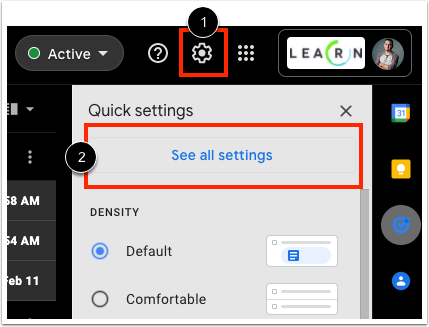
Som individuel bruger skal du åbne din Gmail-webklient. Klik på ikonet Indstillinger (tandhjul) [1].
Klik på linket Se alle indstillinger [2] i menuen.
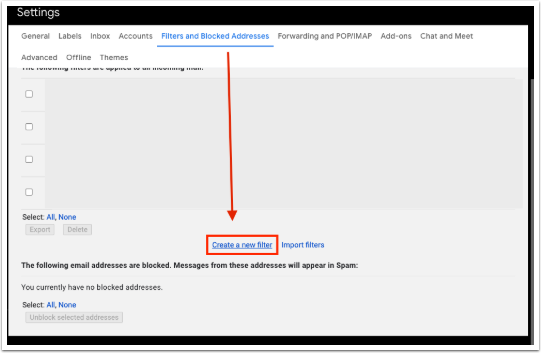
Klik på linket Filtre og blokerede adresser .
Klik på linket Opret et nyt filter .
Bemærk: Du skal muligvis rulle ned for at finde dette link.
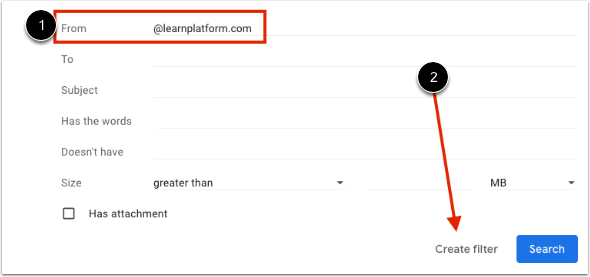
I den boks, der vises, skal du indtaste " @learnplatform .com" i feltet Fra [1].
Klik derefter på knappen Opret filter [2].
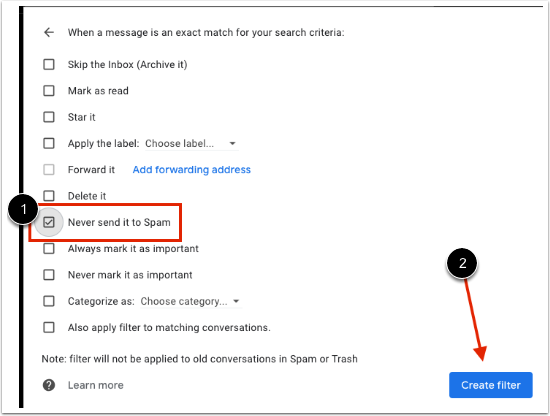
I det næste vindue skal du klikke på afkrydsningsfeltet Send det aldrig til spam [1].
Klik derefter på knappen Opret filter igen [2].
Microsoft - Administratorer
Hvis du er Microsoft-administrator for din organisation, skal du tilføje LearnPlatform ( @ learnplatform.com) som en sikker afsender for hele dit distrikt ved at følge disse instruktioner fra Microsoft .
Microsoft - Individuelle brugere
Følg disse trin i din webklient:
- Øverst på skærmen skal du vælge Indstillinger > Mail .
- Under Indstillinger skal du vælge Bloker eller tillad .
- For at tilføje en post til Sikre afsendere og modtagere skal du indtaste " @ learnplatform.com" for at markere som sikker i tekstfeltet Indtast en afsender eller et domæne her og derefter trykke på Enter- tasten på tastaturet eller klikke på Tilføj- ikonet + knappen ved siden af tekstfeltet.
- For at gemme dine ændringer skal du klikke på Gem.
For yderligere oplysninger, følg disse instruktioner fra Microsoft.