Når du opretter en udbyderansøgning , kan du invitere produktudviklere og leverandører til at udfylde ansøgningen. Du kan tilføje ansøgere, uanset om du har en direkte kontaktperson i deres organisation, og uanset om en repræsentant for den pågældende virksomhed har tilegnet sig deres side i LearnPlatform.
Bemærk: Du kan også invitere en udbyder til at udfylde en udbyderansøgning fra en produktanmodning. Lær, hvordan du administrerer produktanmodninger .
Åbne udbyderapplikationer
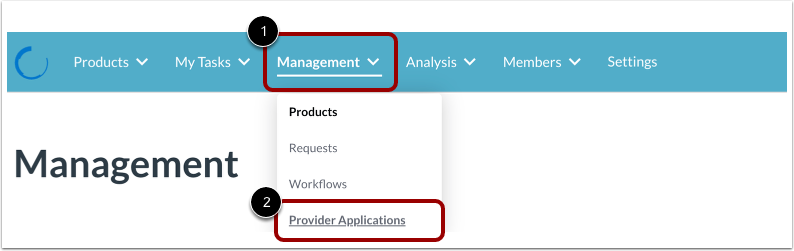
Klik på rullemenuen Administration [1], og klik derefter på linket Udbyderapplikationer [2].
Åbn Opret udbyder-applikation
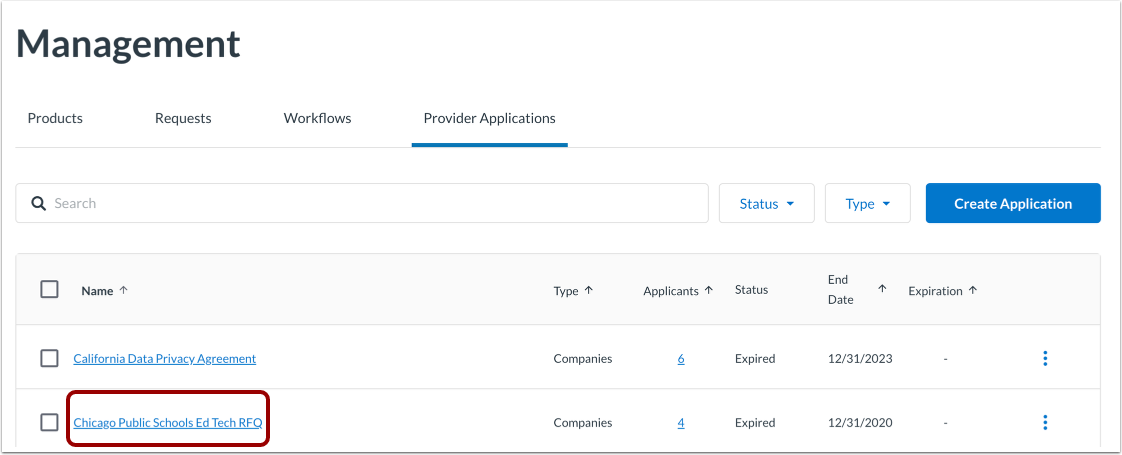
Klik på linket med programnavnet.
Åbn fanen Inviterede
Klik på fanen Inviterede .
Angiv indstillinger
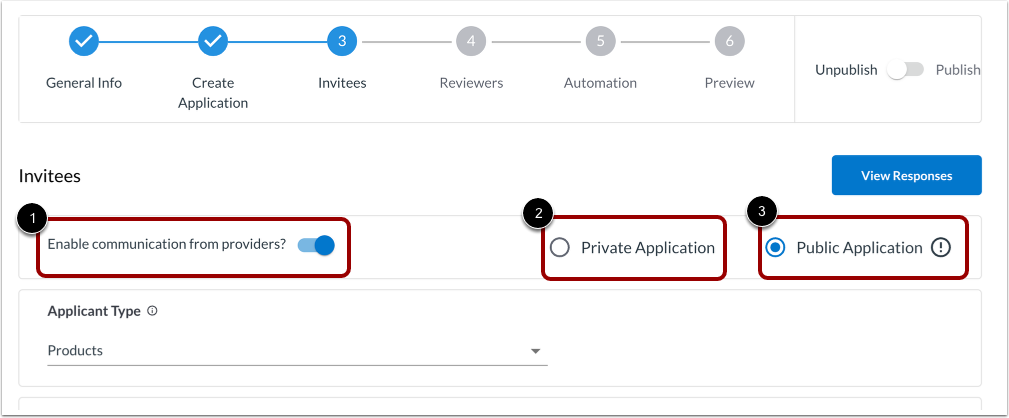
For at tillade kommunikation fra udbydere skal du klikke på knappen Aktiver kommunikation fra udbydere på [1].
Markér applikationen som privat eller offentlig. Vælg en af følgende alternativknapper:
- Privat ansøgning [2]: Ansøgningen er kun synlig for leverandører, der er blevet inviteret af din organisation.
- Offentlig applikation [3]: Applikationen er angivet i LearnPlatform, så alle leverandører kan se den, når de tilgår deres LearnPlatform-konti.
Bemærk: Du kan få mere at vide om udbyderens applikationsoplevelse fra leverandørens perspektiv.
Vælg ansøgertype
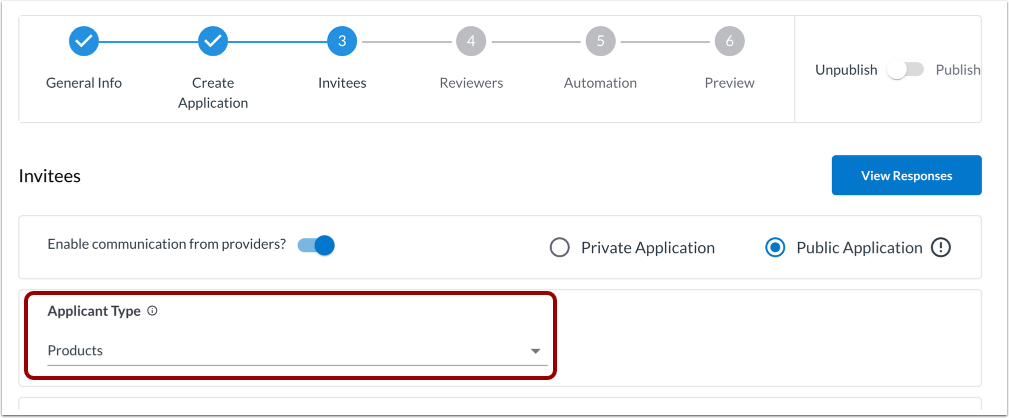
Angiv, om den inviterede er baseret på et produkt eller en virksomhed.
Klik på rullemenuen Programtype , og vælg en af følgende muligheder:
- Produkter: Specifikke produkter (værktøjer) er angivet i rullemenuen Inviter ansøgere . For eksempel er applikationer som Google Drev, Google Slides, Google Dokumenter og Google Sheets produkter.
- Leverandører: Virksomheder er angivet i rullemenuen "Inviter ansøgere" . For eksempel er Google en leverandør.
Bemærk: Dette felt kan holdes åbent og er ikke påkrævet.
Du kan invitere en udbyder til at udfylde ansøgningen med eller uden en kontaktperson.
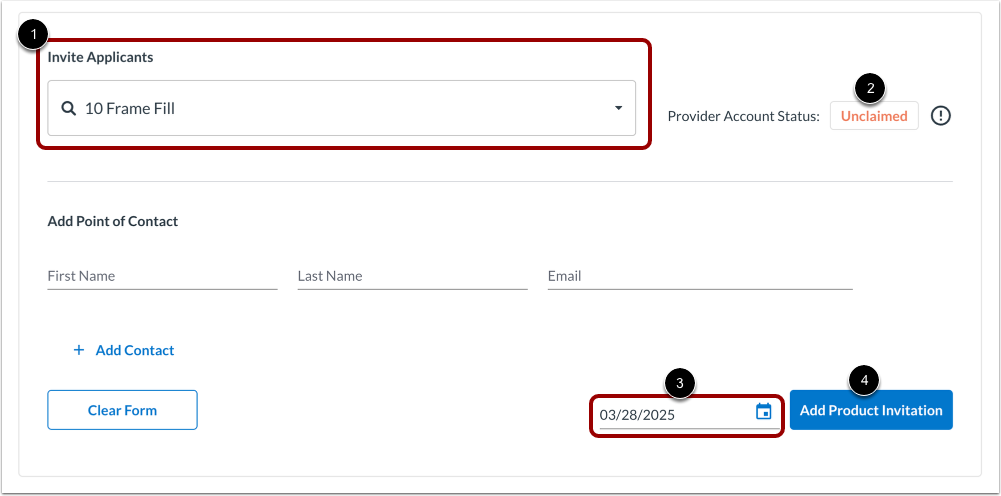
For at invitere en udbyder til ansøgningen uden en kontaktperson, skal du klikke på rullemenuen Inviter ansøgere og vælge et ansøgernavn [1].
Se den valgte ansøgers udbyderkontostatus [2].
Angiv den dato, hvor du ønsker, at ansøgningsinvitationen skal udløbe [3].
Klik på knappen Tilføj produktinvitation [4].
Bemærk: Slutdatoen for en udbyderansøgning er forskellig fra en udbyders invitations udløbsdato. Når invitationen udløber, kan den pågældende udbyder ikke længere udfylde ansøgningen, medmindre udløbsdatoen forlænges, mens ansøgningen stadig er tilgængelig for andre udbydere, hvis invitation ikke er udløbet. Når slutdatoen for en ansøgning udløber, er ansøgningen ikke tilgængelig for nogen udbydere, medmindre slutdatoen forlænges.
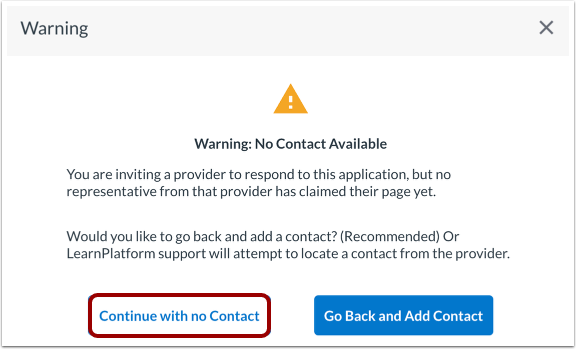
Klik på knappen Fortsæt uden kontakt .
Der sendes en besked direkte til leverandøren, hvis de allerede har gjort krav på deres side. Ellers vil LearnPlatform-teamet forsøge at kontakte dem.
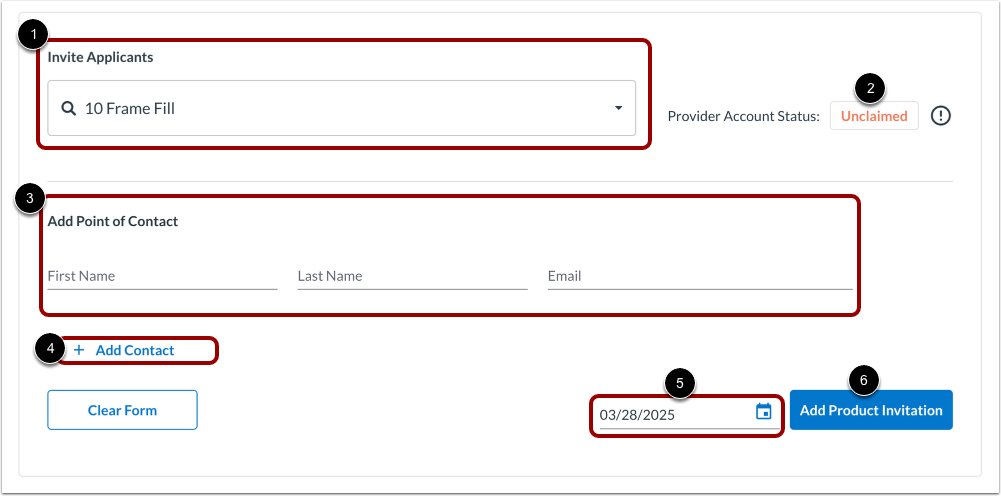
For at invitere en udbyder ved hjælp af en specifik kontaktperson skal du klikke på rullemenuen Inviter ansøgere og vælge et ansøgernavn [1].
Se den valgte ansøgers udbyderkontostatus [2].
I området Tilføj kontaktperson skal du indtaste et fornavn , et efternavn og en e- mailadresse [3]. Klik derefter på linket Tilføj kontaktperson [4].
Angiv den dato, hvor du ønsker, at ansøgningsinvitationen skal udløbe [5].
Klik på knappen Tilføj produktinvitation [6].
Der sendes en besked direkte til den kontaktperson, du har angivet, samt til den leverandør, der er tilknyttet platformen, hvis de allerede har gjort krav på deres side. Hvis den direkte kontaktperson ikke har gjort krav på sin side, vil de blive inviteret til at gøre krav på den og svare på din ansøgning af vores LearnPlatform-team.
Hvis leverandører endnu ikke har registreret sig hos LearnPlatform, vil en LearnPlatform-repræsentant invitere dem til at oprette en konto og udfylde ansøgningen.
Bemærk: Slutdatoen for en udbyders ansøgning er forskellig fra en udbyders invitations udløbsdato. Når invitationen udløber, kan den pågældende udbyder ikke længere udfylde ansøgningen, medmindre udløbsdatoen forlænges, mens ansøgningen stadig er tilgængelig for andre udbydere, hvis invitation ikke er udløbet. Når slutdatoen for en ansøgning udløber, er ansøgningen ikke tilgængelig for nogen udbydere, medmindre slutdatoen forlænges.
Rediger udløbsdato
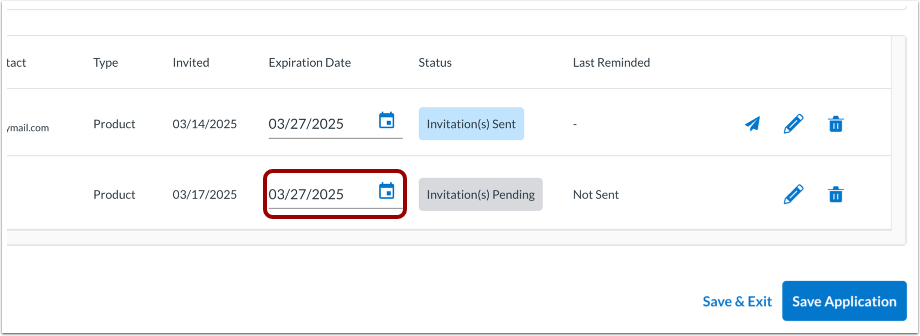
For at redigere invitationens udløbsdato skal du klikke på feltet Udløbsdato . Vælg en dato fra kalenderen, eller indtast en ny dato.
Administrer inviterede
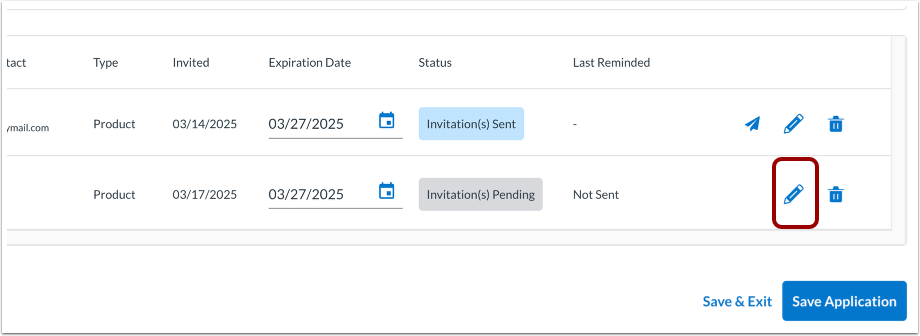
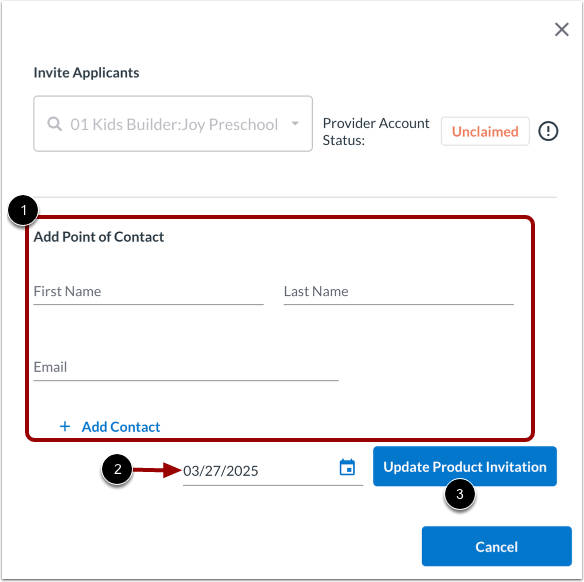
For at redigere en inviteret ansøgers kontaktperson eller tilføje en kontaktperson skal du klikke på ikonet Rediger .
Foretag de nødvendige ændringer. Du kan tilføje en kontaktperson [1] eller ændre invitationens udløbsdato [2].
For at gemme ændringerne skal du klikke på knappen Opdater produktinvitation [3].
Slet inviteret
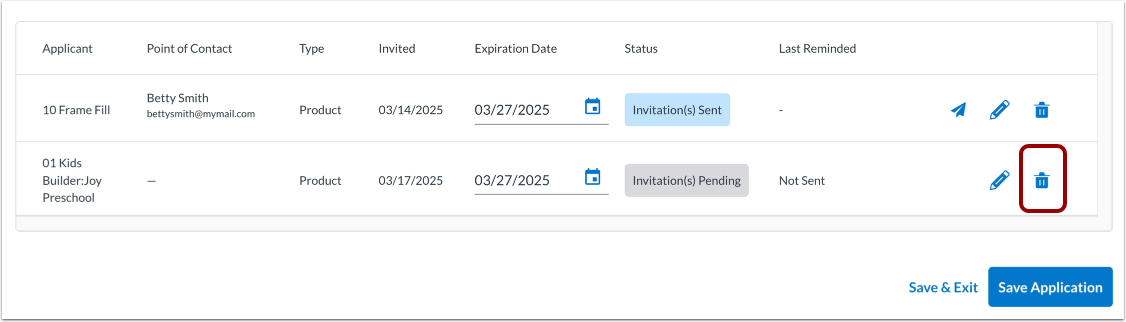
For at slette en inviteret skal du klikke på ikonet Slet .
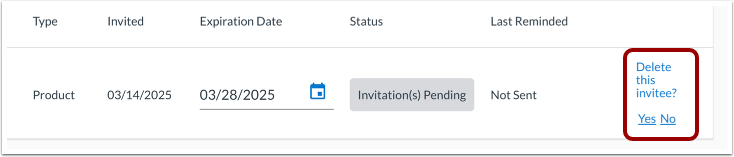
Bekræft eller annuller en sletning ved at klikke på linket Ja eller Nej .
Gem applikation
For at gemme oplysningerne om den inviterede skal du klikke på knappen Gem ansøgning .
Når du har inviteret ansøgere, kan du tjekke status på ansøgningen for eventuelle svar.