LearnPlatform integrerer med enhver identitetsudbyder, der implementerer Single Sign-On (SSO) med SAML 2.0 . Denne vejledning beskriver, hvordan man konfigurerer SSO med G-Suite.
Forudsætninger omfatter:
- Organisationsadministratoradgang til din organisations LearnPlatform-konto
- Adgang til GSuite-domæneadministrator via din organisation
- Din organisations LearnPlatform-underdomæne: Dette skal være angivet i dine indstillinger for konfigurationer.
Bemærk: Når det er aktiveret, giver vores system ikke dine medarbejdere besked om, at de har adgang til LearnPlatform.
Log ind på din LearnPlatform-administratorkonto. Klik på linket Indstillinger [1], og klik derefter på feltet Enkeltlogon . [2].
Aktivér enkeltlogon
Klik på rullemenuen Enkelt Single-On-type [1], og vælg SAML 2.0- indstillingen [2].
Kopiér tilbagekalds-URL'er
Klik på knappen Brug organisationsdomæne til tilbagekalds- URL'er [2], og kopier derefter følgende URL'er:
Konfigurer G-Suite
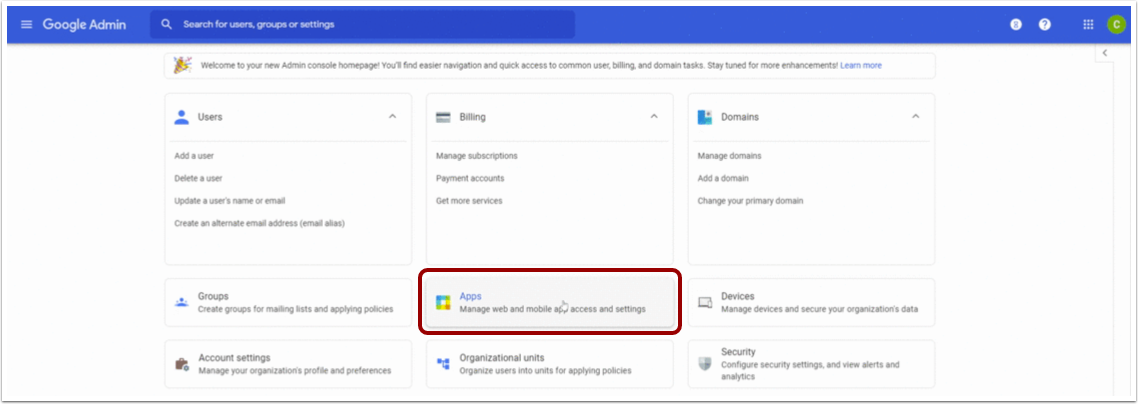
Log ind på dit G Suite-administratordashboard (f.eks. admin.google.com) i et separat vindue eller en separat fane. Klik derefter på feltet Apps .
Åbne apps
Klik på feltet Web- og mobilapps på siden Apps.
Tilføj app
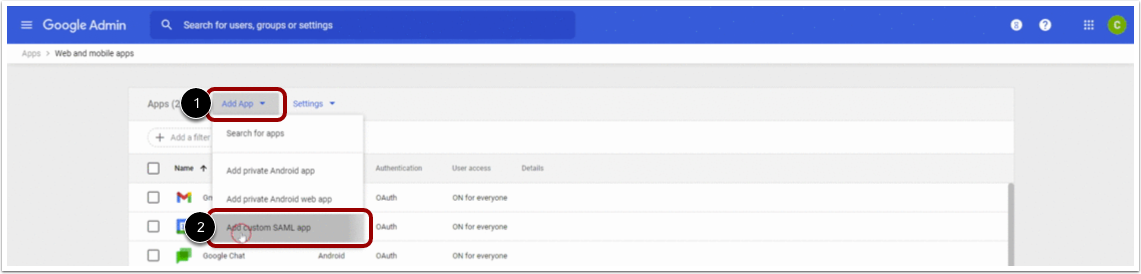
I rullemenuen Tilføj app [1] skal du klikke på linket Tilføj brugerdefineret SAML-app [2].
Tilføj appoplysninger
I vinduet med appoplysninger skal du indtaste LearnPlatform i feltet Appnavn [1].
Download standardbilledet , og upload derefter billedet som appikonet [2].
For at gemme oplysningerne skal du klikke på knappen Fortsæt [3].
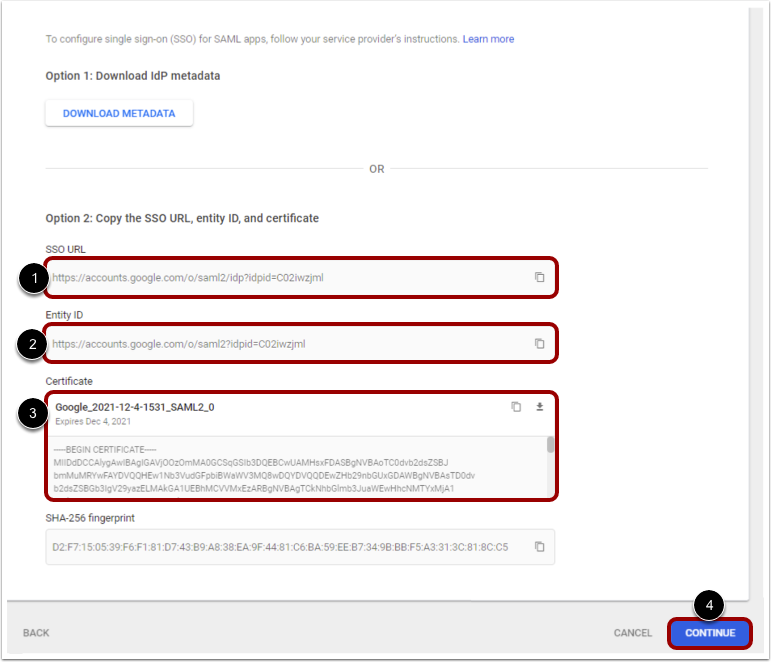
Kopier nedenstående oplysninger, og indsæt dem derefter i det tilhørende felt på LearnPlatforms SSO-opsætningsside .
- SSO URL [1]: Omdirigerings-URL til identitetsudbyder i LearnPlatform
- Enheds-ID [2]: URL til udlogning af identitetsudbyder i LearnPlatform
- Certifikat [3]
Klik på knappen Fortsæt [4].
Bemærk: Sørg for ikke at inkludere ekstra mellemrum eller ændre formateringen af certifikatet i feltet Certifikat. Du kan bruge Notesblok eller en lignende app til at fjerne formatering.
Tilføj oplysninger om tjenesteudbyder
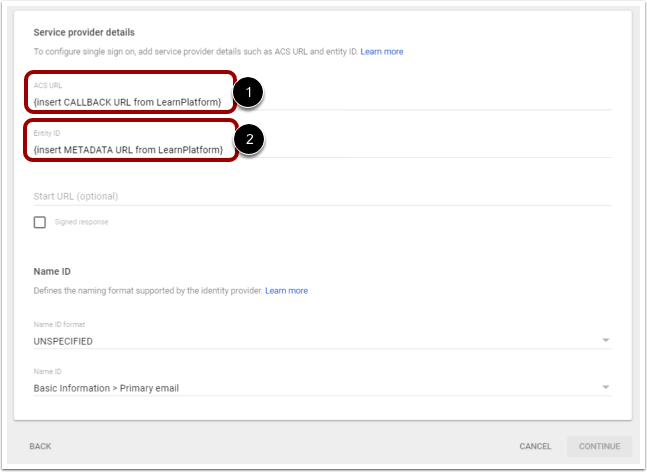
Indtast tilbagekalds-URL'erne i følgende felter i Google Admin Console:
- ACS URL [1]: Dette er den første callback-URL, der ender på “/callback/” i LearnPlatform.
- Enheds-ID [2]: Dette er den anden callback-URL, der ender på “/metadata/” i LearnPlatform.
Bemærk: Sørg for at bruge den omvendte skråstreg (/) i slutningen af hver af disse enheds-ID'er og ACS-URL'er, og undgå mellemrum. Hvis URL'erne ikke er identiske, fungerer din opsætning muligvis ikke korrekt.
Tilføj kortlægninger
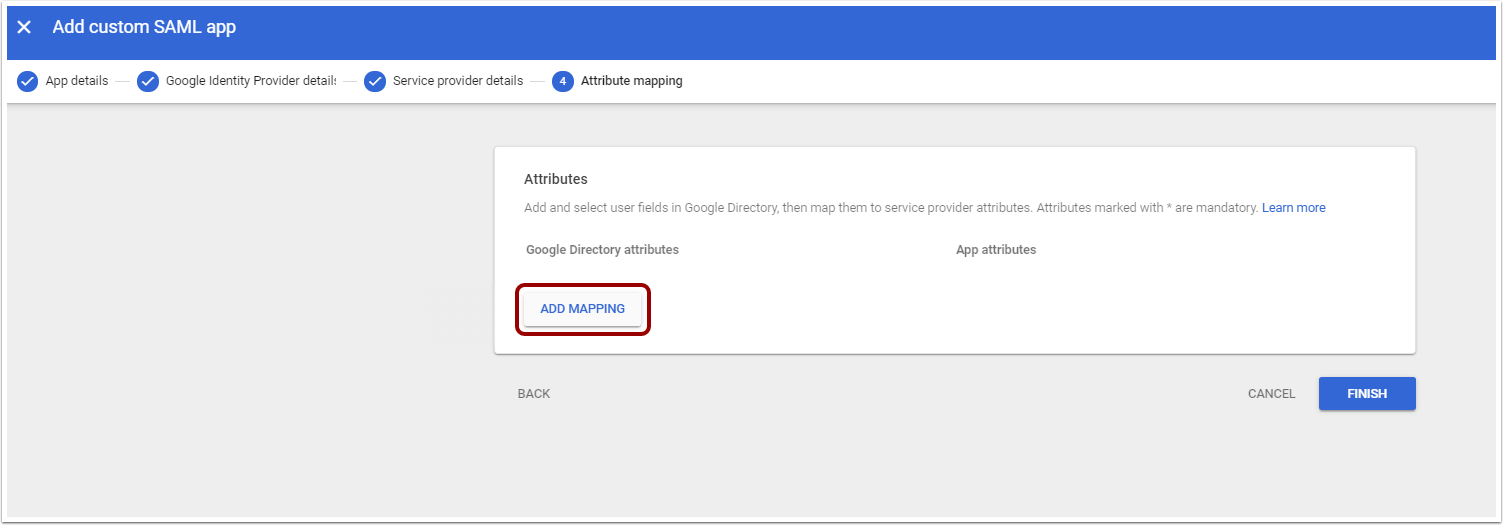
Klik på knappen Tilføj kortlægning .
Tilføj attributter
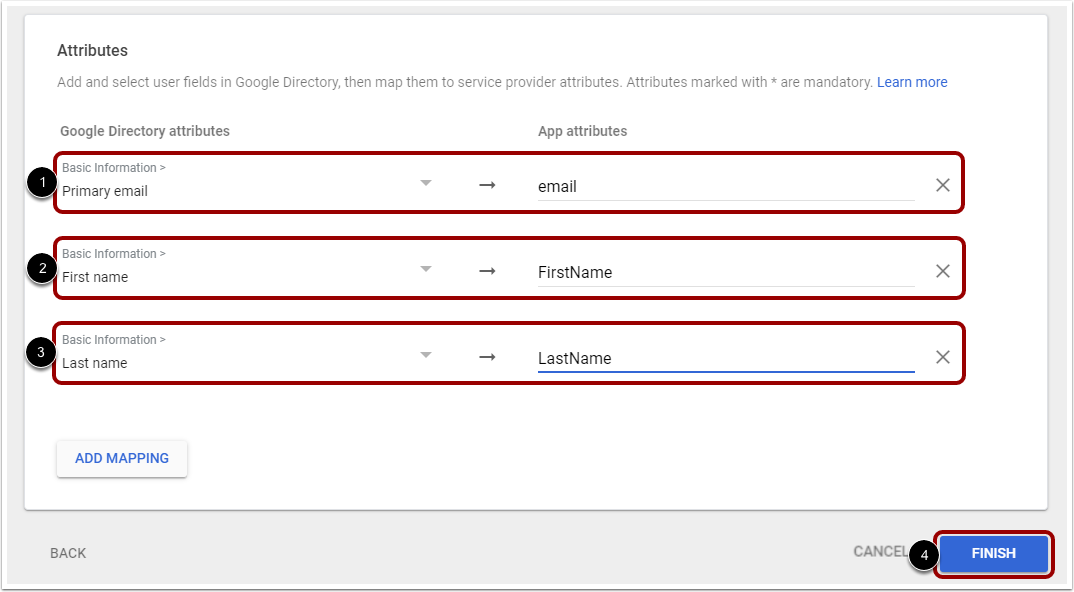
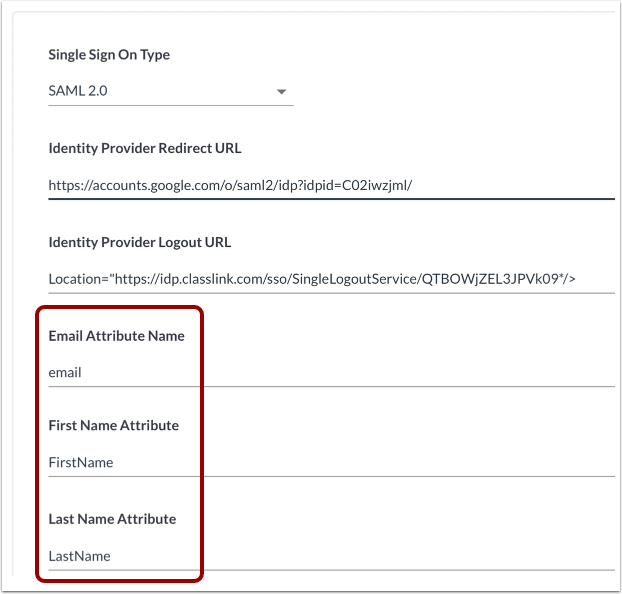
For at tilføje tilknytninger i Google Admin Console skal du indtaste følgende felter for attributtilknytning (ingen mellemrum og med passende store bogstaver):
- Vælg attributten Primær e-mail i Google-kataloget til venstre. Indtast e-mail som dens appattribut.
- Vælg attributten Fornavn i Google Directory til venstre. Indtast Fornavn som dens appattribut.
- Vælg attributten Efternavn i Google Directory til venstre. Indtast Efternavn som dens appattribut.
Når du har færdiggjort kortlægningen, skal du klikke på knappen Udfør [4].
Angiv brugeradgang
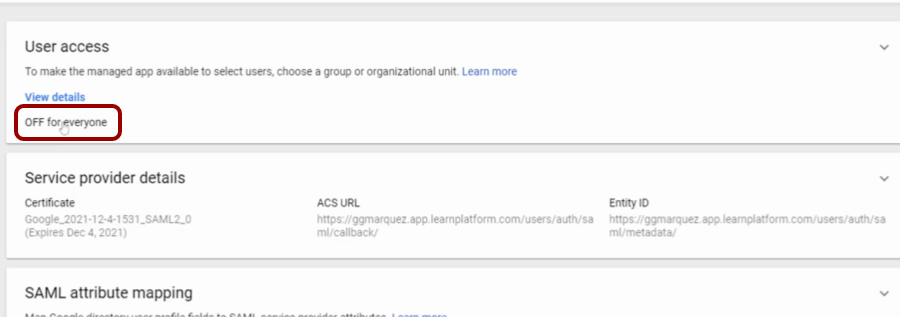
For at ændre indstillingen for brugeradgang skal du klikke på linket FRA for alle .
Slå brugeradgang til
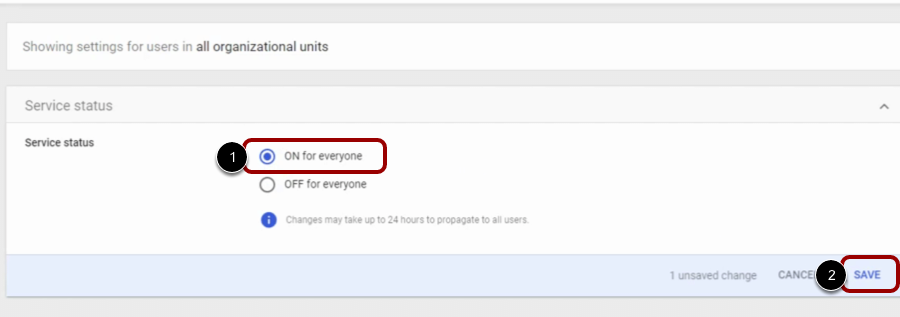
Vælg alternativknappen TIL for alle [1]. Klik derefter på knappen Gem [2].
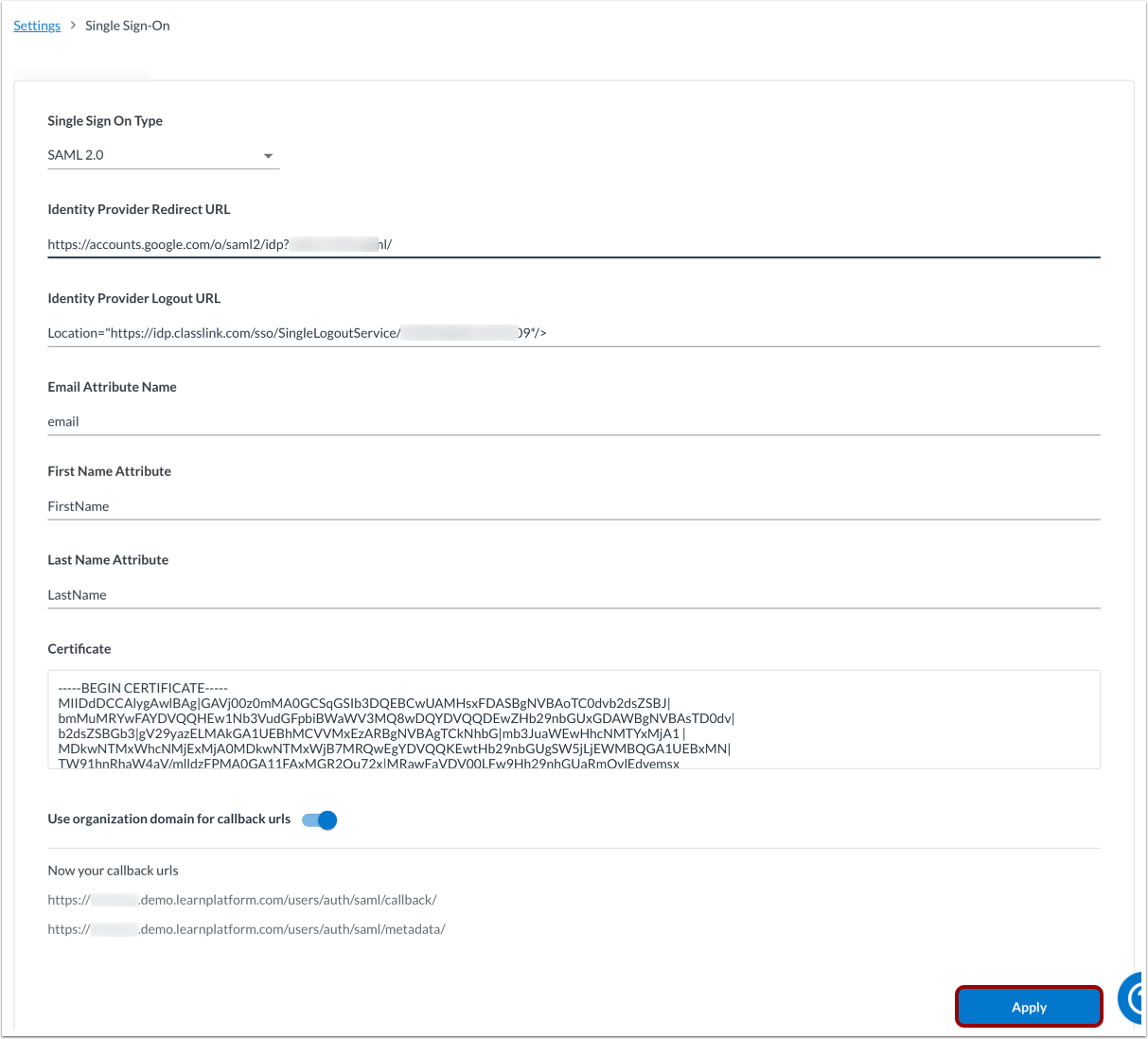
Gå tilbage til LearnPlatforms SAML-opsætningsside, og indtast de samme attributtilknytningsfelter, som du tilføjede i din Google Admin Console. Husk at matche både store og små bogstaver og præcise formateringer.
Se din endelige LearnPlatform SSO-opsætningsside. Klik derefter på knappen Anvend .
Noter:
- Bogmærk dit LearnPlatform-login: [DitUnderDomæne].app.learnplatform.com/users/sign_in/.
- Du kan finde dit underdomæne i indstillingerne for visningsudseende .
- Det kan tage op til 24 timer, før indstillingerne træder i kraft for alle brugere.
Fejlfinding
Hvis du har spørgsmål eller har brug for yderligere support, kan du se Fejlfinding: Google Single Sign-On (SSO) til SAML eller sende en e-mail til support-lp@instructure.com .